はじめに
更新履歴
| 2025.10.06 | V3動作不良発生 |
| 2025.10.11 | X 着荷 |
| 2025.10.11 | ボタンに機能割当 |
| 2025.10.11 | フィット感と私の手の大きさ |
| 2025.10.12 | マクロブロガー設定 |
| 2025.10.12 | マウスの光るポイント |
| 2025.10.12 | 初期化方法 |
| 2025.10.12 | Razer Synapse 4バグ有 |
| 2025.11.06 | Razer Synapse 4 beta |
| 2026.02.18 | Razer Synapse正常化方法 |
RAZER Basilisk V3 X HYPERSPEEDを買う理由
- Razerが好き
- 光ってほしい
- エルゴノミクスマウス
 トラオ
トラオRazer製のマウスの中ではあまり光らない分類
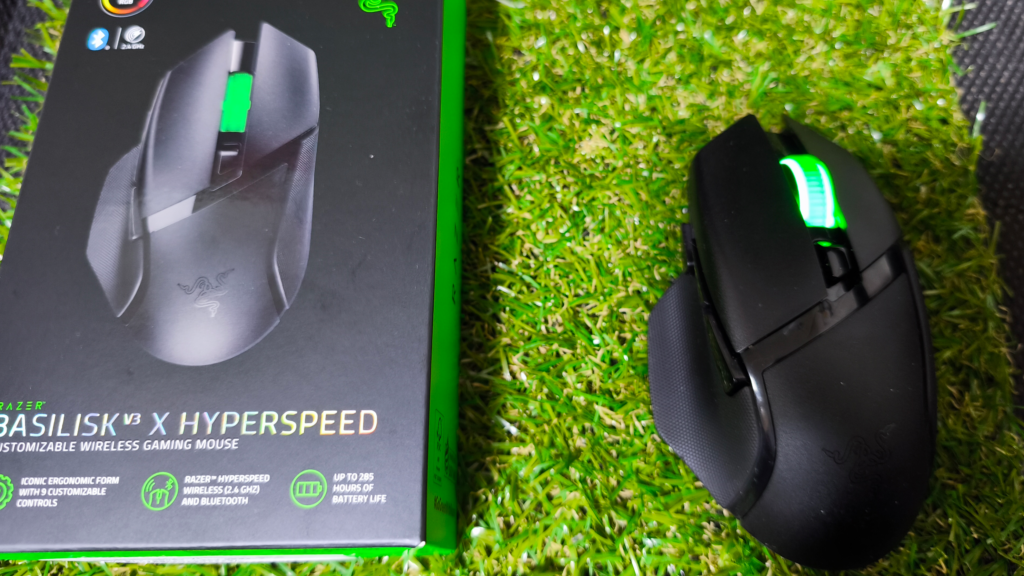
- 無線
- 高性能マウス
- 単三電池
- カスタムボタン多数有り(3)
- パーツの耐久度が高い
- アリエクスプレスでは補修パーツ有
- アリエクスプレスでカスタムパーツ有
- 意外と光る箇所が少ない
- 値段が10倍位する( ゲーミングマウス 10.000円 ノーマルマウス 1.000円)
- Razer Synapse、CHROMAの精度やRAMドカ食い

 ポチップ
ポチップ
RAZER Basilisk X update
| 2025.11.06 | Razer Synapse 4 beta |
| 2025.11.06 | 1.06 |
Razer SynapseとCHROMAが
利用可能になったSynapse beta 4
トラオ問題なく起動中
ゲーミングマウスとは
ゲーミングギアメーカーRAZERについて
- 1999年当時、10倍のDPI解像度マウスでゲーム業界を席巻した米国ゲーミングデバイスメーカー
- 2005年買収されてシンガポールと米国に拠点を持つメーカー
- 商品名は爬虫類や昆虫類に由来する
RAZERのゲーミングマウスについて
トラオゲーミングマウスを普段使いするメリット
- 高耐久性ゆえに壊れにくい
- リペアパーツがある
- カスタムボタンがある
Basiliskについて
Basiliskについて
- 人間工学に基づいた形状と高度なカスタマイズ機能を備えたシリーズ
- いわゆるエルゴノミクスマウスで握った時に親指のポジションがしっくりくる
トラオエルゴノミクスマウスが好きな人はこれ一択かも
ギリシャ神話の空想上の爬虫類っぽい怪物
X, V3 vs V3 pro
- 普通のマウスより高感度なセンサー
- 他のRAZERマウスより
低スペック故、電池消費が穏やか - 必要十分な耐久性
- Razer Synapse対応
- Rzer CHROMA対応
- ライティングは弱照明
- e-sports的ゲームには不向き
Basilisk Xでも必要十分なスペック
トラオ今でも普通に使うのには
問題無し
X、V3とV3 pro スペック詳細比較
| モデル名 | X | V3 | V3 pro |
| 参考画像 |  | 
| 
|
| 参考画像 | 11.880 | 10.430 | 24.880 |
| 発売年月 | 2019年 | 2021年9月 | 2022年8月 |
| 外型設計 | 右手用 | 右手用 | 右手用 |
| 有線接続 | x | Razer™ Speedflex 着脱不可 | USB Type C ケーブル |
| Bluetooth | 〇/無線トングル | x | 〇/無線トングル |
| バッテリー持続時間 | 単3(280~450時間) | x | 最大 150 時間 |
| 最大感度 (DPI) | 16000 | 26000 | 30000 |
| 最快速度 (IPS) | 450 | 650 | 750 |
| 最快加速度 (G) | 50 | 50 | 70 |
| プログラム可能なボタン | 6 | 11 | 11 |
| スイッチのタイプ | 第2世代 | 第2世代 | 第3世代 |
| クリック耐性 | 5000万回 | 7000万回 | 9000万回 |
| 記憶可能プロファイル | 5 | 5 | 5 |
| マウス滑走部 | 100% PTFE | 100% PTFE | 100% PTFE |
| ケーブル | x | Razer™ SpeedFlex ケーブル | USB Type-A to C 充電ケーブル |
| スクロールホイール(mm) | 130 | 130 | 130 |
| 大きさ(幅*長) | 75*130 | 75.0*42.5 | 75.4*42.5 |
| 重さ | 83 | 101 | 112 |
実物レビュー
開封
本体を接続すればあとはネットに繋げばOK
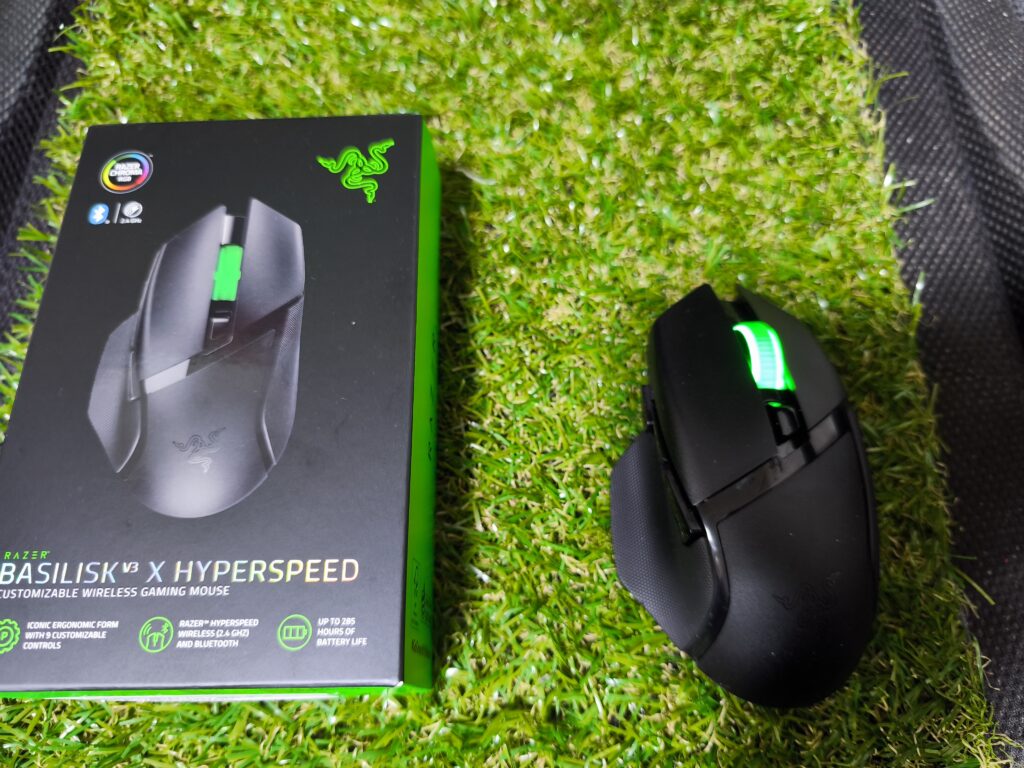
- Razer Basilisk X 本体
- 説明書
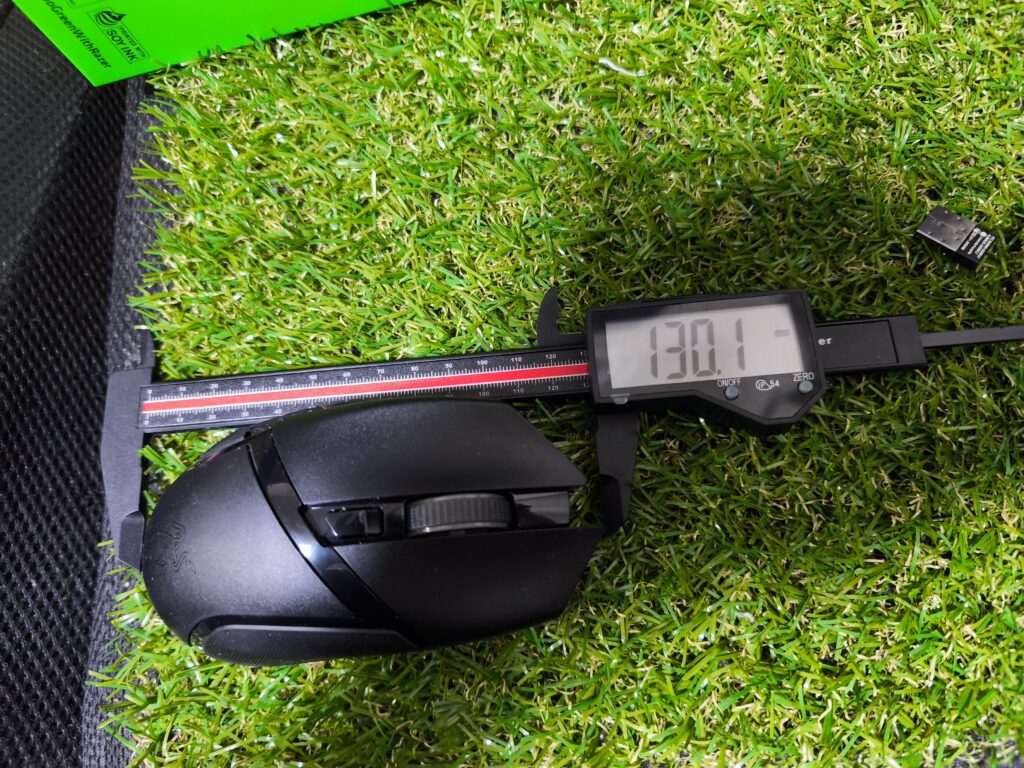
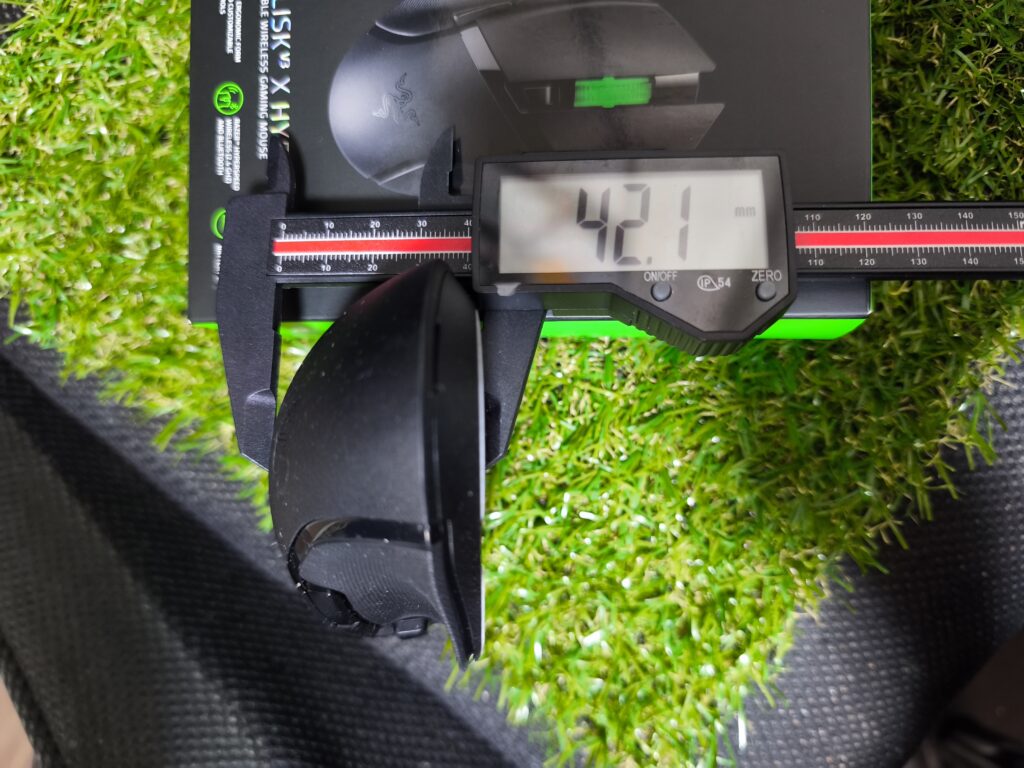
実寸
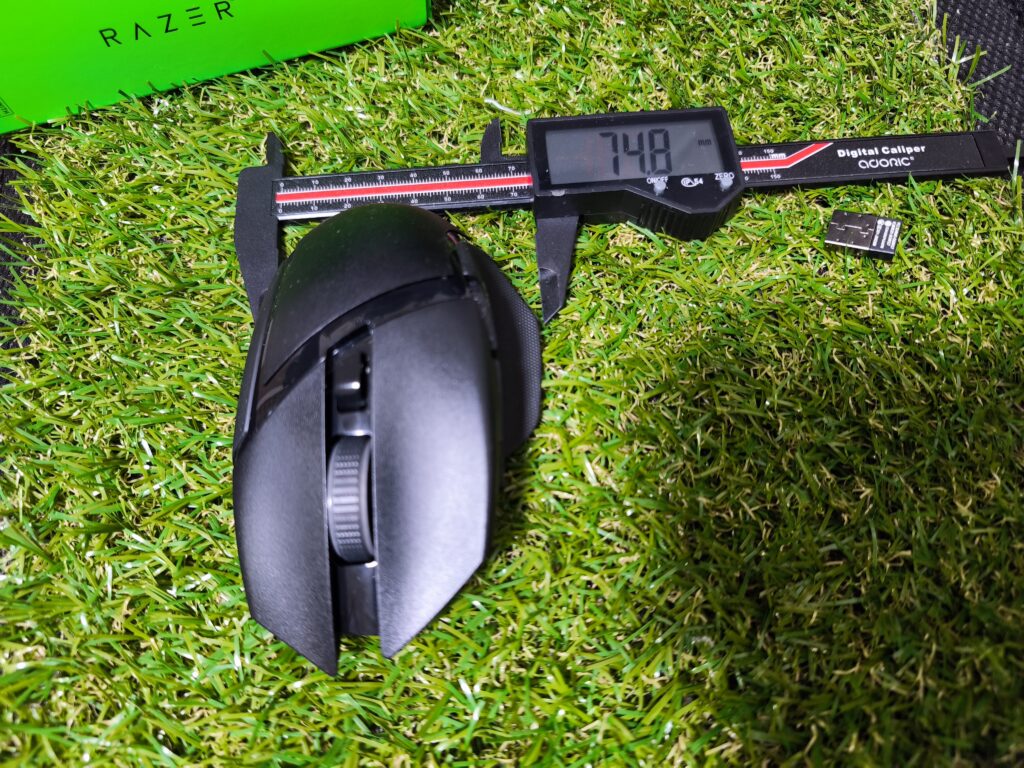
マウスの大きさ
ほぼ公式値通りの大きさ
エルゴノミクスマウス故の大きさ
 razer-basilisk-x-width
 razer-basilisk-x-length
 razer-basilisk-x-height
エルゴノミクスマウスとは
- 人間工学に基づいて設計されたマウス
- 快適に使うマウスを使うという設計思考でデザインされている
- 長時間マウスを使うことも想定されている
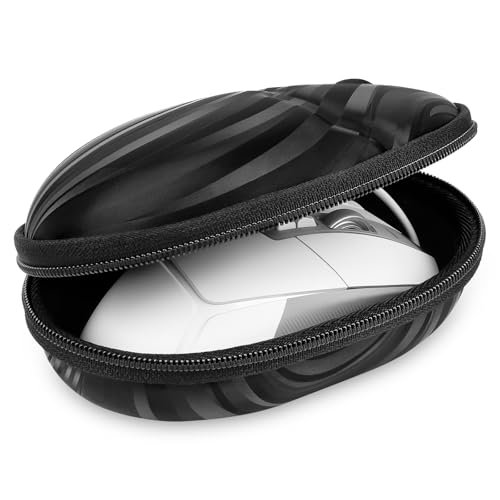
トラオ形が特殊なので持ち運びにはケースが必要かも
 ポチップ
ポチップ
私の手の大きさについて
華奢だが割と大きい手
- 指の長さ:9.2cm
- 手の窪みから指先:12.98cm
- 手の先から手の付け根まで19.5cm
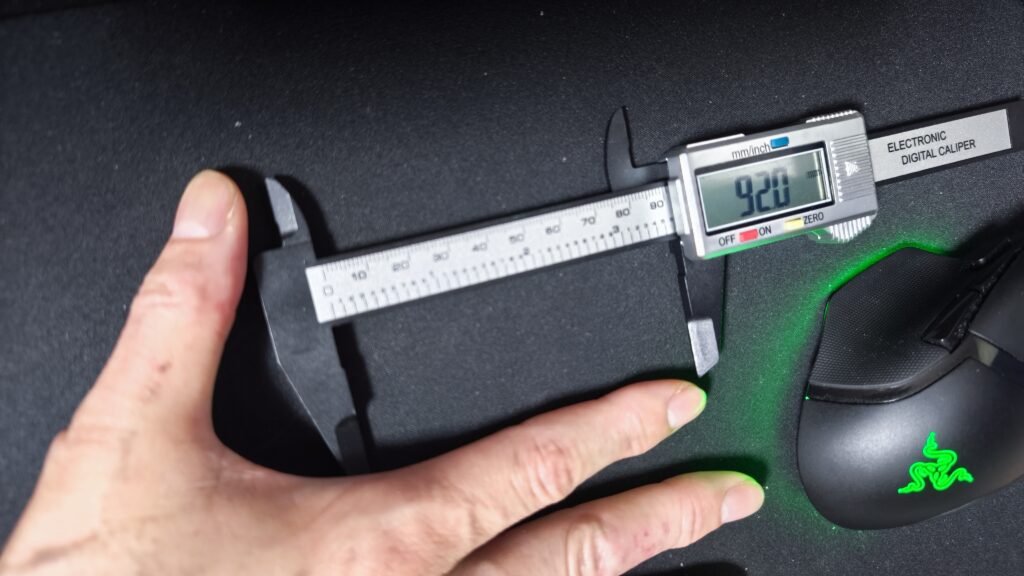
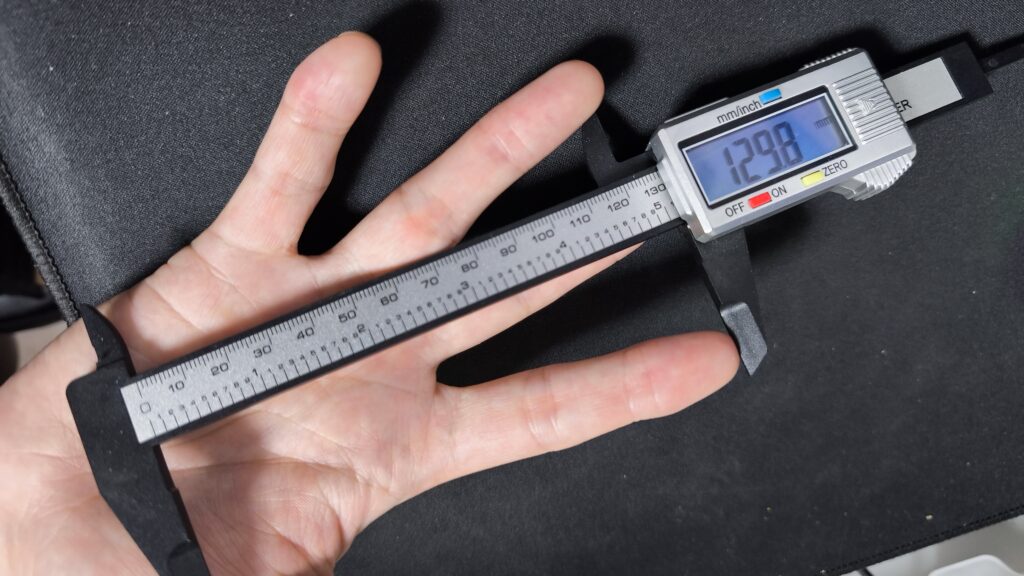
実際に手を乗せてみた
- ギリギリMサイズかLサイズの手サイズ
- 上から手を覆いかぶせるスタイル
- Sサイズー17.5 cmまで
- Mサイズー17.5-19 cm
- Lサイズー> 19.0cm以上
トラオ親指のポジションが快適で握っていてちょうど良い
Basilisk XのRGBポイント
スクロールホイールのみLEDが点灯するBasilisk X
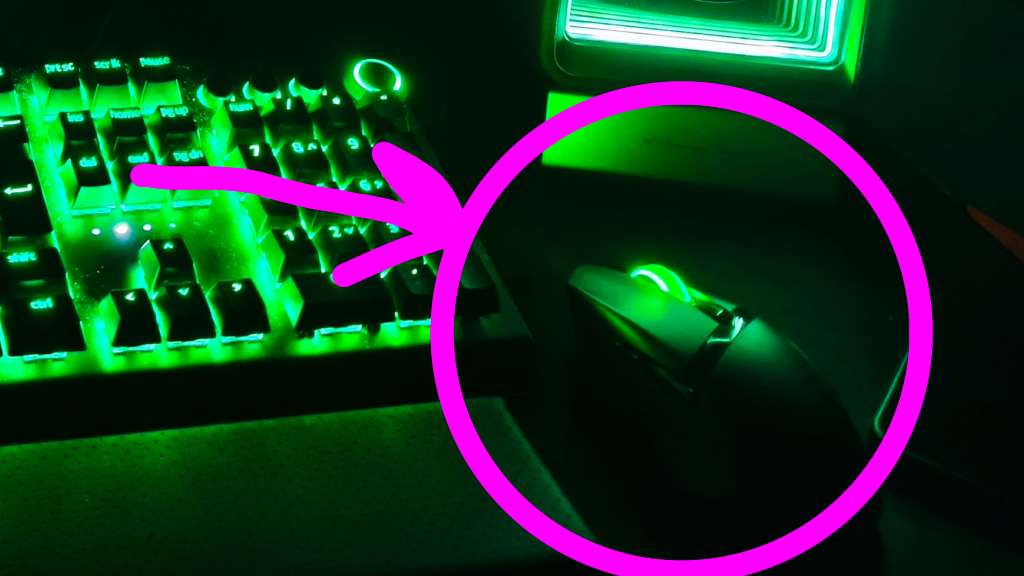
- もう少し光って欲しい気もする
- これ以上光ると電池持ちに影響する可能性
トラオそれならホイールだけで良い気もする
トータルライトニング
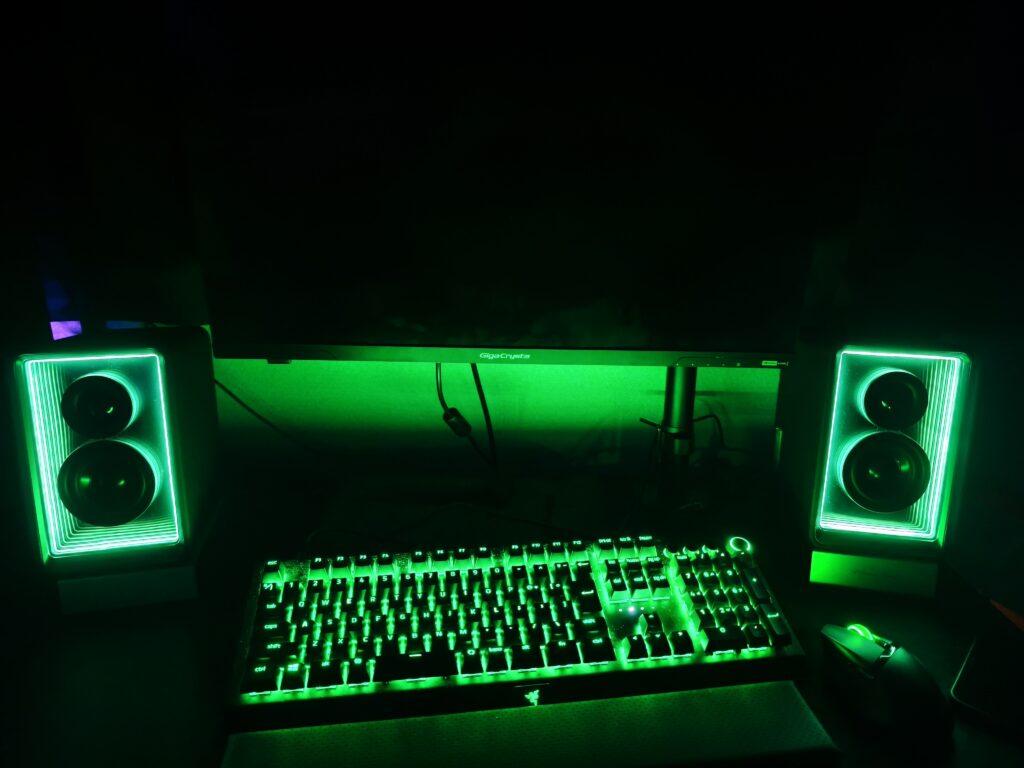 トラオ
トラオ足りない光はスピーカーで補う
初期設定
Razer Synapse
Razer Synapseについて
Razerデバイスにボタンの割当が出来るソフト
トラオ複数のバージョン有
Synapse4 betaが配信開始
- intel PC
- AMD PC
- Synapse3からのバージョンアップ
ボタン割当
マクロとは
- 先にマクロを組んでデバイスのボタンに割り当てる
- Razer Synapseで組んだマクロは全てのデバイスで使いまわし可能
アプリ側であらかじめ記録しておいた操作手順を、必要に応じて自動的に実行できる機能のこと
割当て便利なボタン
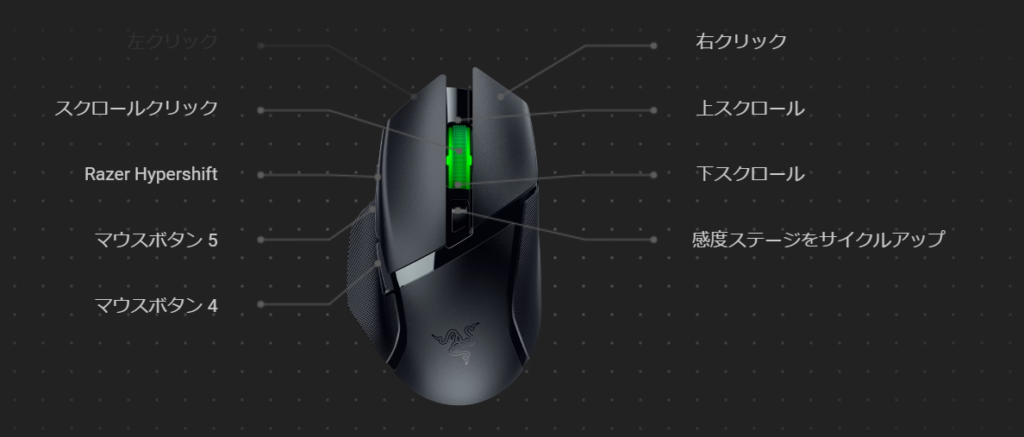
- 感度クラッチ
- 右クリック
- スクロールクリック
- マウスボタン5
- マウスボタン4
- DPI変更ボタン(Razer Hypershift)
トラオ割り当てれそうなボタン実質3つくらい?
割当方法
トラオ最初はあまり使わなかったけど使いだしたら便利な機能
- Razer Synapseを起動
- 一番上のタブからマクロを選択
- マクロ設定
- 一番上のタブからBASILISK V3を選択
- 割当ボタンを設定
- メニューのマクロをクリック
- 新規マクロ
- 動作を作成
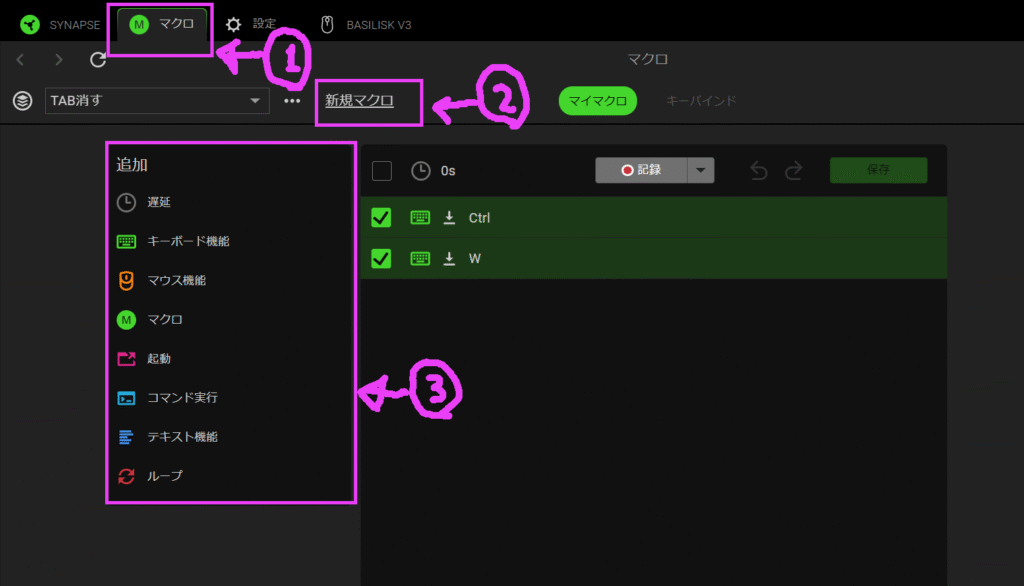
- メニュー上のデバイスをクリック
ここでBASILISK V3 X HYPERSPEED - 割り当てたいボタンをクリック
- 先ほどを作ったマクロを割り当てる
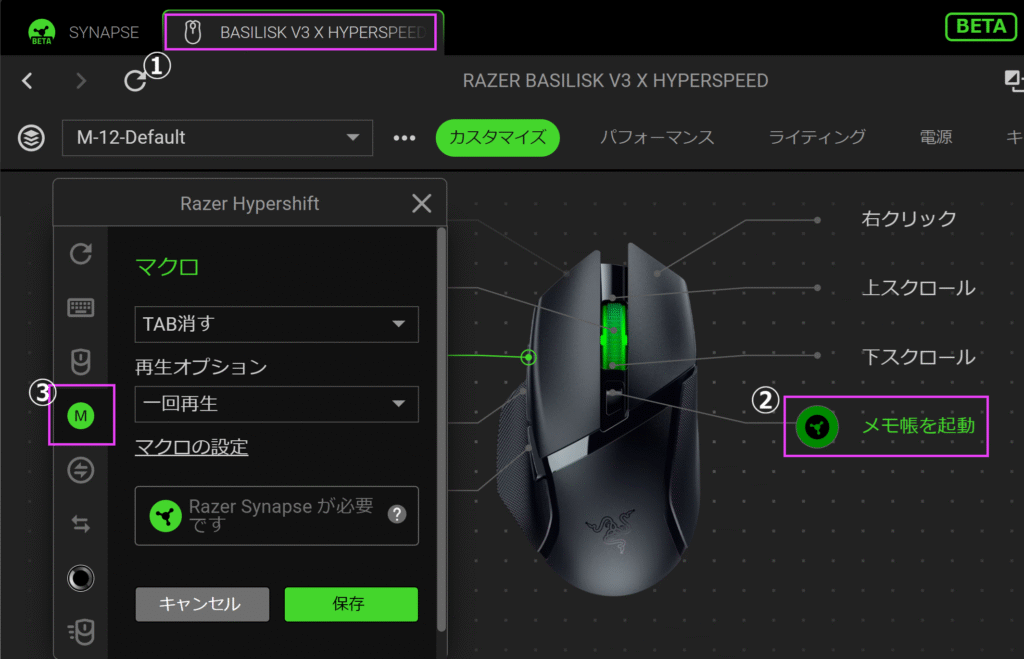
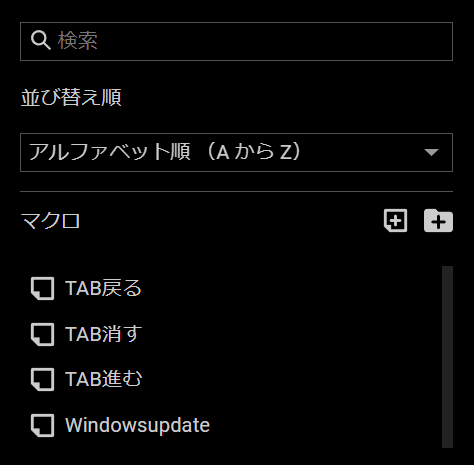
ブロガー的マクロ割当
ブラウザが突然戻ったら書いた記事が消えてしまうので使わないブラウザの戻るボタン
| ボタン | 初期動作 | 割り当てたマクロ |
| 感度クラッチ | マウスの感度変更 | ブラウザのタブを消す |
| マウスボタン4 | ブラウザの戻る | ブラウザのタブ戻る |
| マウスボタン5 | ブラウザの進む | ブラウザの タブ前進 |
| DPI変更 | DPI変更 | よく使うアプリを起動 |
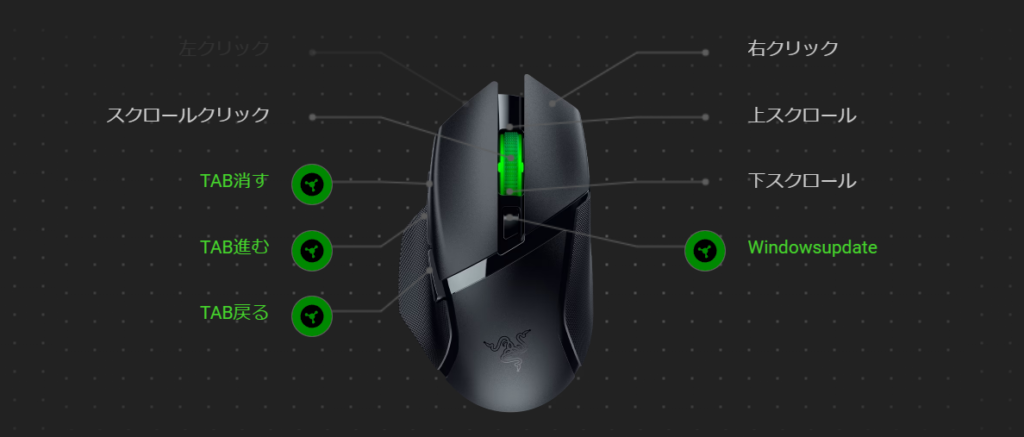
ブロガー的マクロ
キーボードで
Ctrl+TAB
キーボードで
Ctrl+TAB+Shift
キーボードで
Ctrl+W
LED設定
Razerコーデ
- 緑と黒で統一感を演出
- コントローラーはRazer CHROMA非対応のWOLVRINE V2 chromaでも十分
- Razerグリーンに調光出来たら統一感が出る
- スタティックで点灯させる
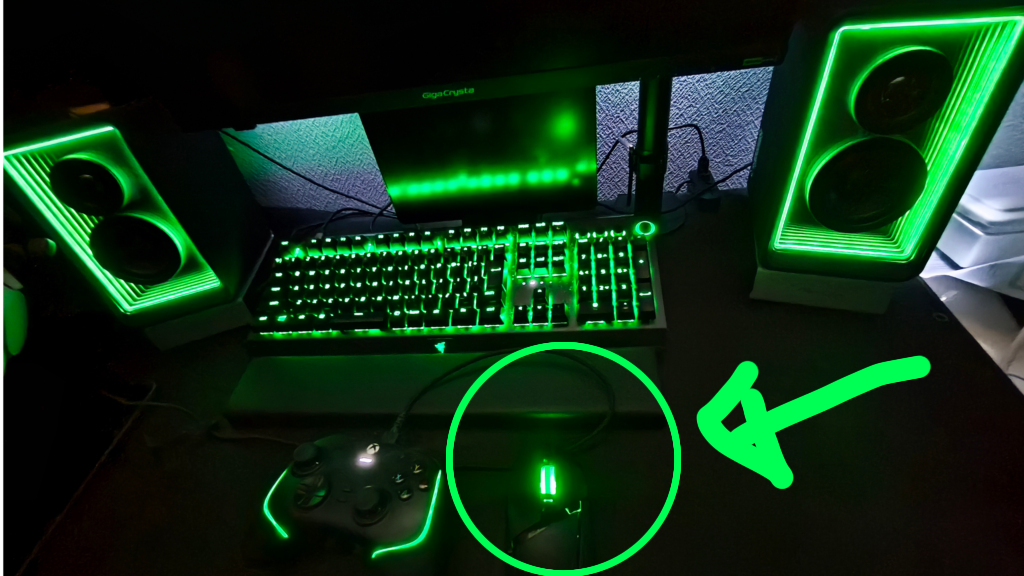
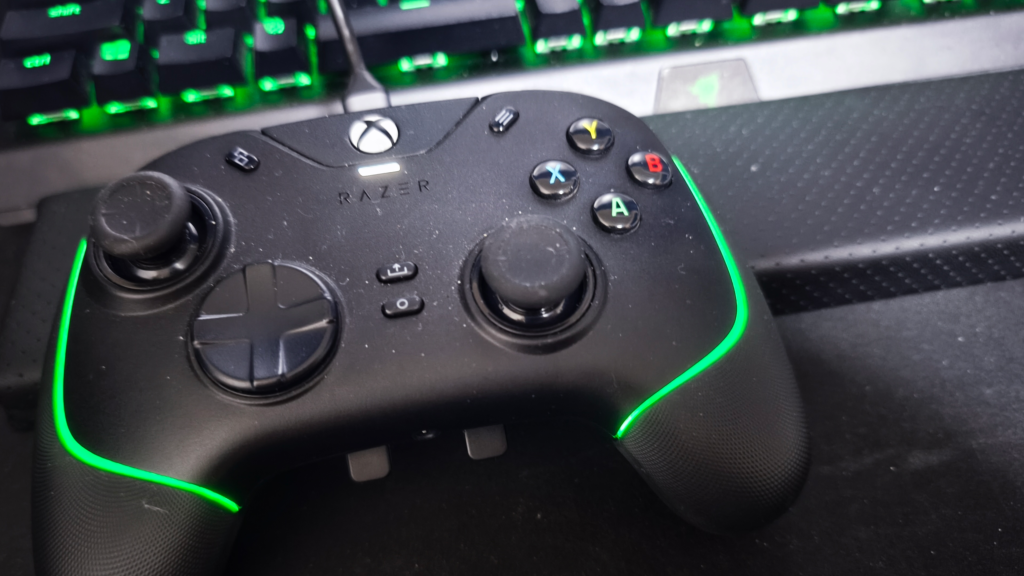
LEDライティング設定の詳細
検索窓からCHROMAと入力して起動する
トラオ起動すればなんでもOK
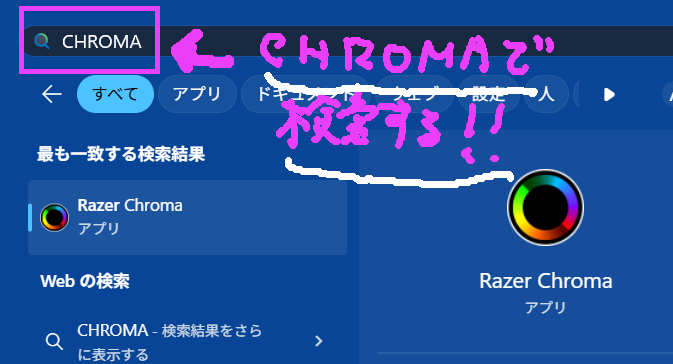
- メニューの”STUDIO”をクリック
- 色を指定する範囲を選択する
- 色の点灯スタイルを選択”スタティック”
- 色を指定
- 保存
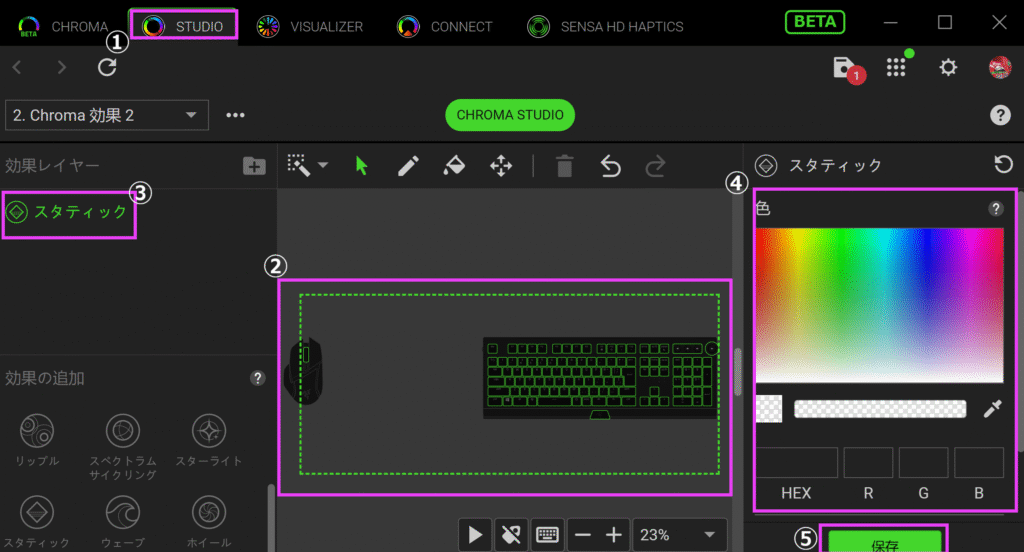
- Razer CHROMA非対応の機器も同調コーディネート可能
- Razer機器以外もRazerっぽくできる
- 点滅すると、集中力に影響が出る
トラオ単色連動無しのスタティックはRazer Synapseだけでも出来るけど
スリープ復帰出来ない問題‹解決済›
原因はUSBセレクティブサスペンドかも
一定時間経過後、USB機器への電源供給を止めると機能
トラオ無効化すれば即解決するかも
 助手タヌオ
助手タヌオ
シャットダウンに時間がかかる問題も解決した
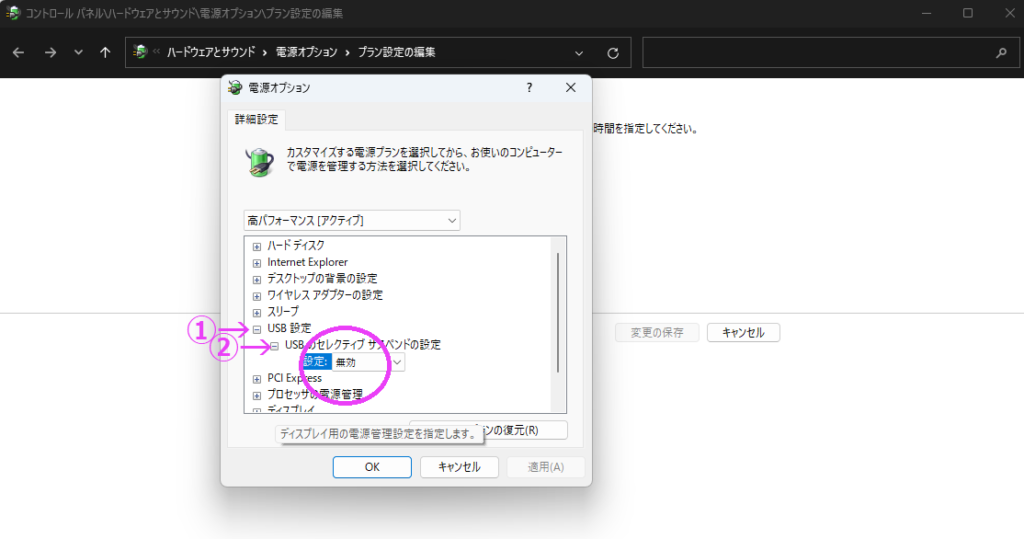
USBセレクティブサスペンド無効化の方法
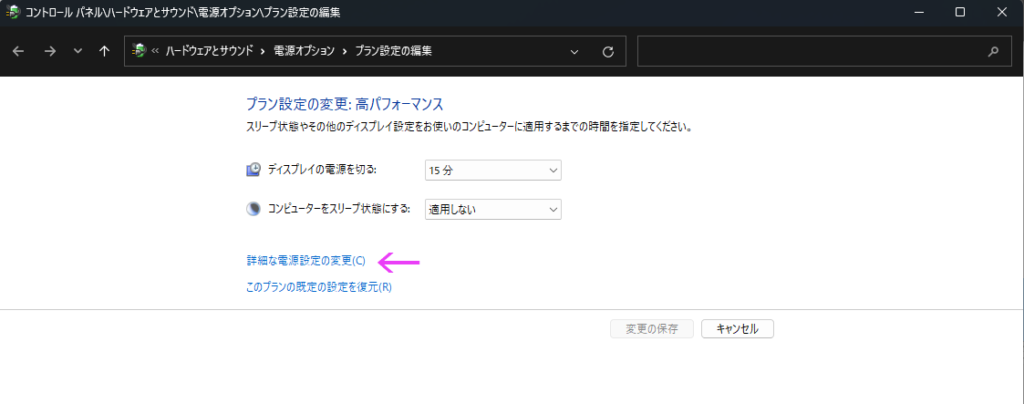
- 電源プラン画面
- 詳細な電源設定の変更
- 電源オプション
- USB設定<USBセレクティブサスペンド
- 無効化<OK
電源プランへアクセス
トラオWindowsの検索窓から行くのが早い
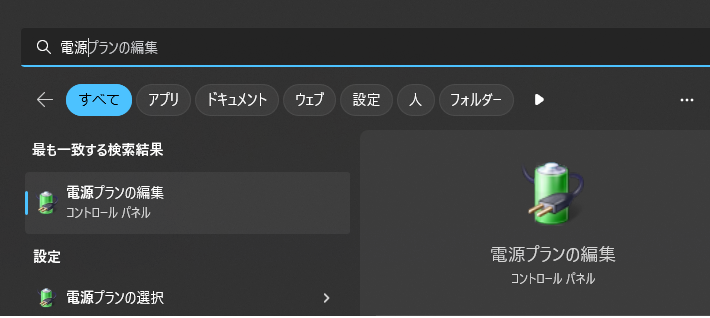
詳細な電源設定の変更
- ”電源オプション”からUSB設定<
- USBセレクティブサスペンド
無効化< - OK
トラオ最後にOK押して確定する
アップデート
専用アップデートソフト
専用ソフトのアップデートは不可
トラオ公式ページで配布中のソフト
助手タヌオ日付が古いので使えないのかも
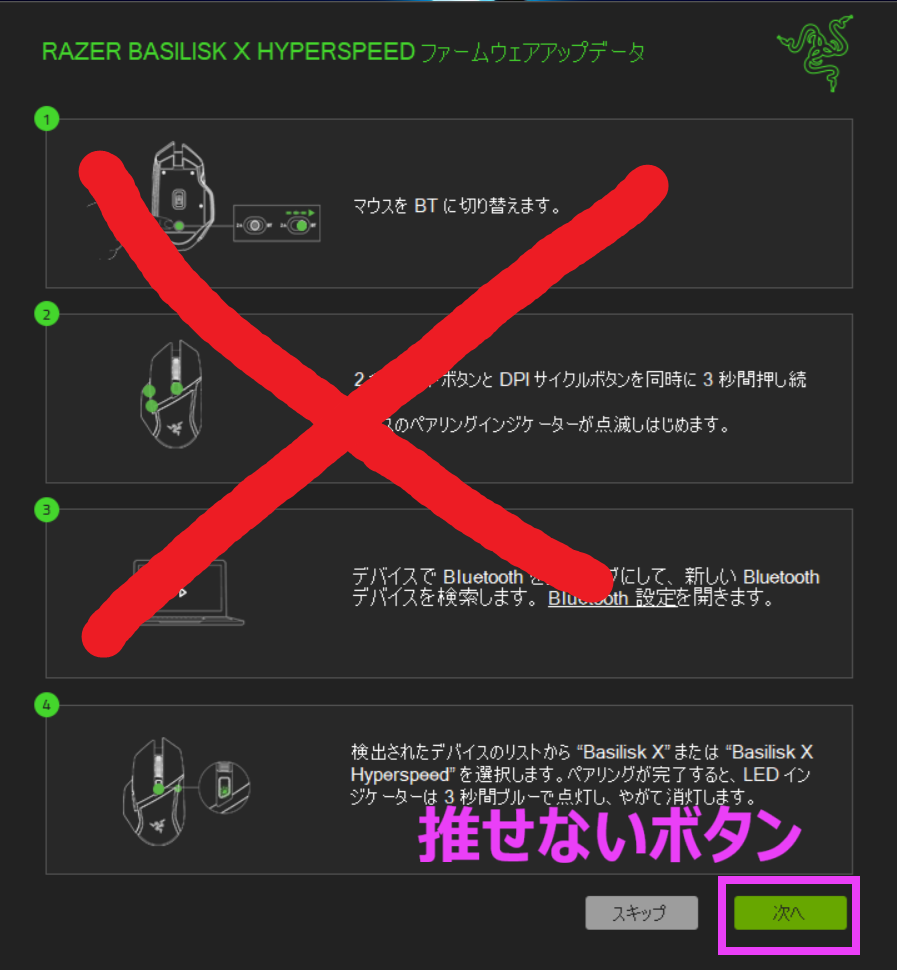
Razer Synapse update
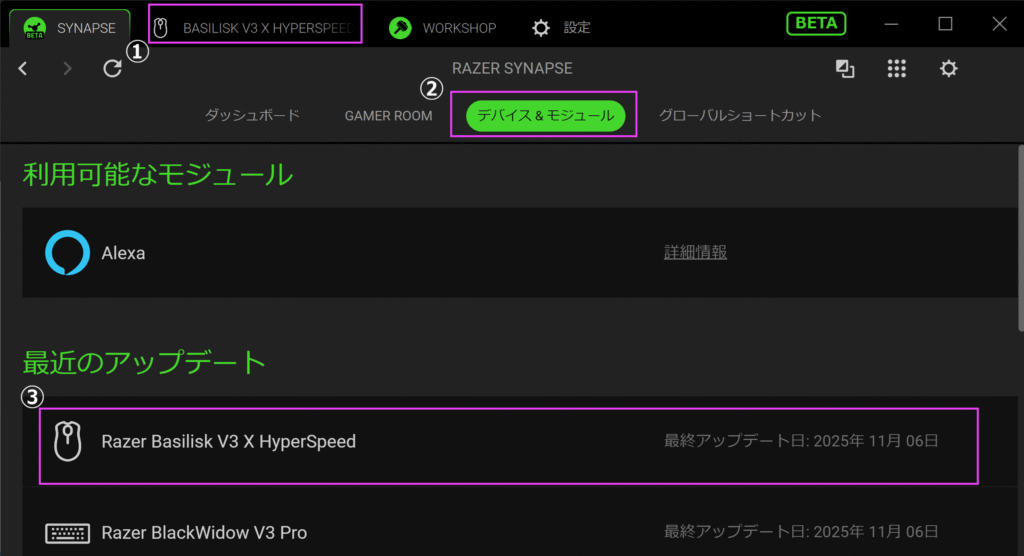
アップデートの通知はタスクトレイへ
トラオRazerのアップデートのチェックは
自動でされている
- ”BASILISK V3 X HYPERSPEED”
- デバイス&モジュール
- 最近のアップデート
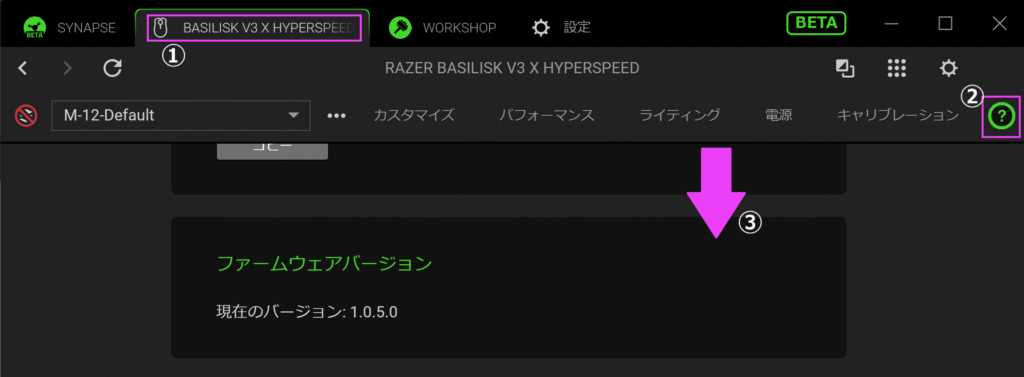
1.0.5.0
特に問題無し
Razer SynapseとRAM使用率異常問題
RAM使用率20%超
通常時はRAM使用率15%程度
トラオバックグラウンドで動作しているアプリに問題有り
助手タヌオタスク使用率を調べる!
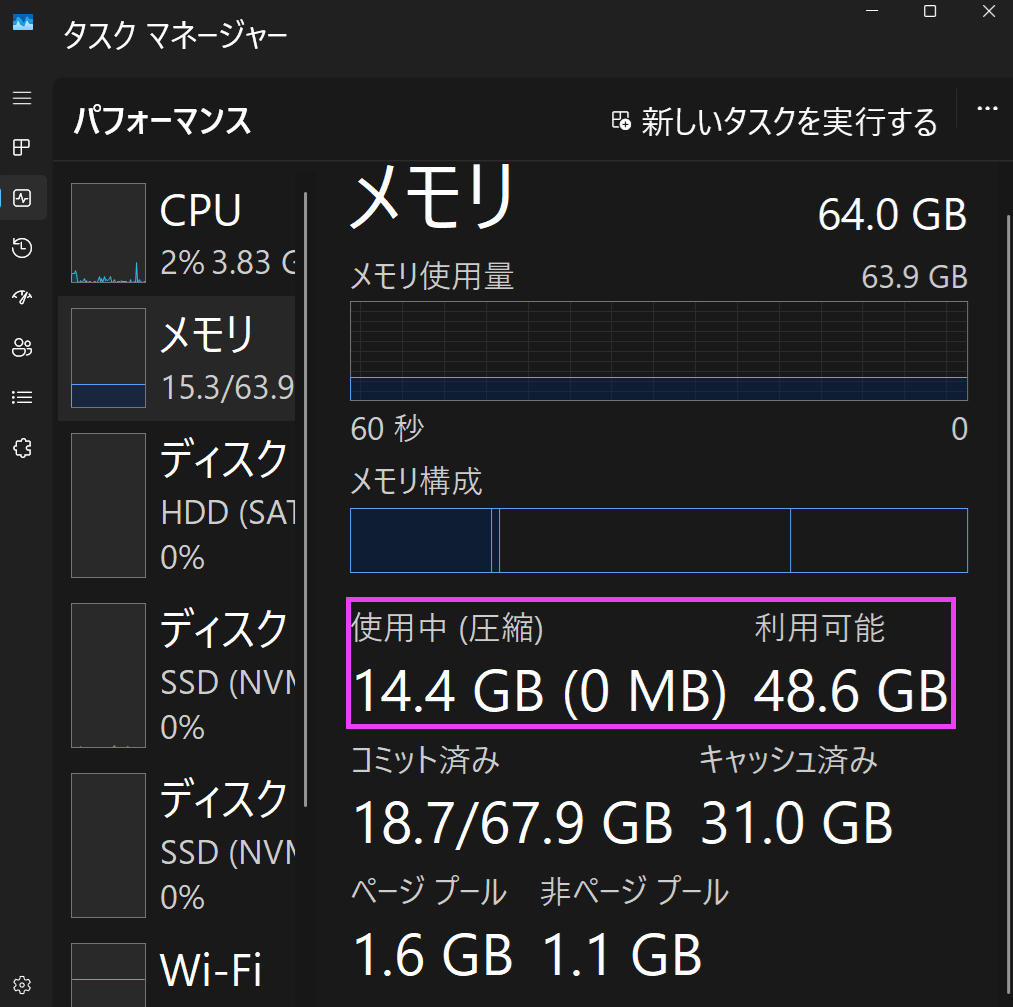
考えられる原因
- AMDデバイスとの相性
- AMD CPU、RAMの相性
- RAM4枚刺しで異常が発生している
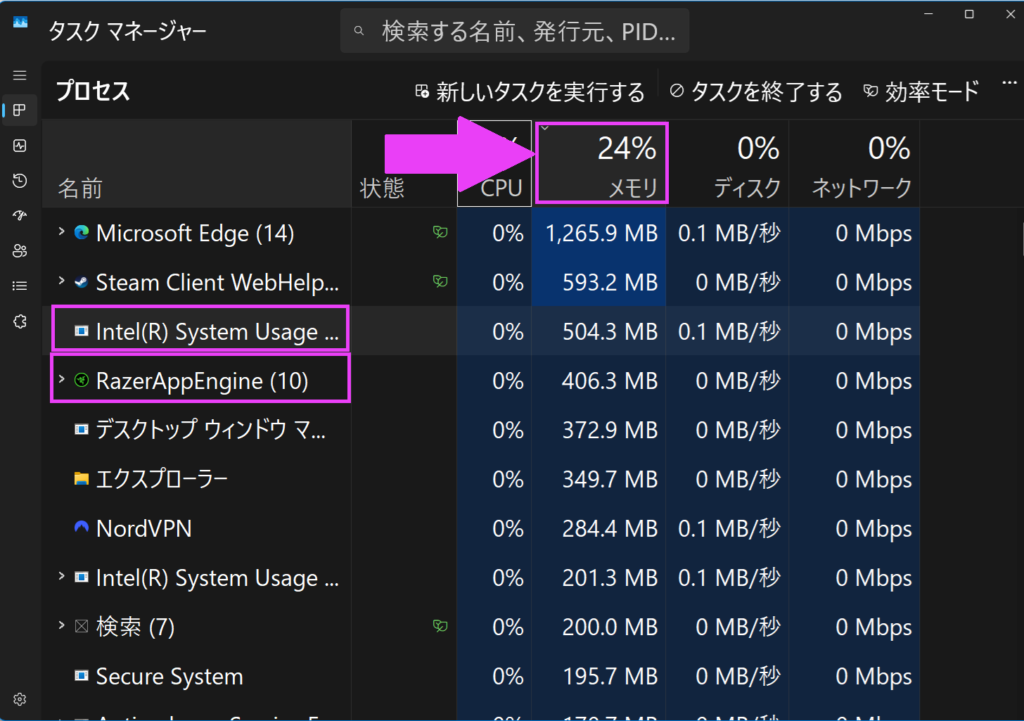
タスク使用率
メモリ使用率上位を検索する
- WD utility
- intel sysytem usage
- RAZER
RAM使用率対処法
RAM増強
RAMを増強して使用率を下げる
- Razer製品はRAM必要
- 最低64GBの世界
- CPU交換よりも簡単に交換可能
- RAMを2枚刺しにする
 ポチップ
ポチップ
RAM強化
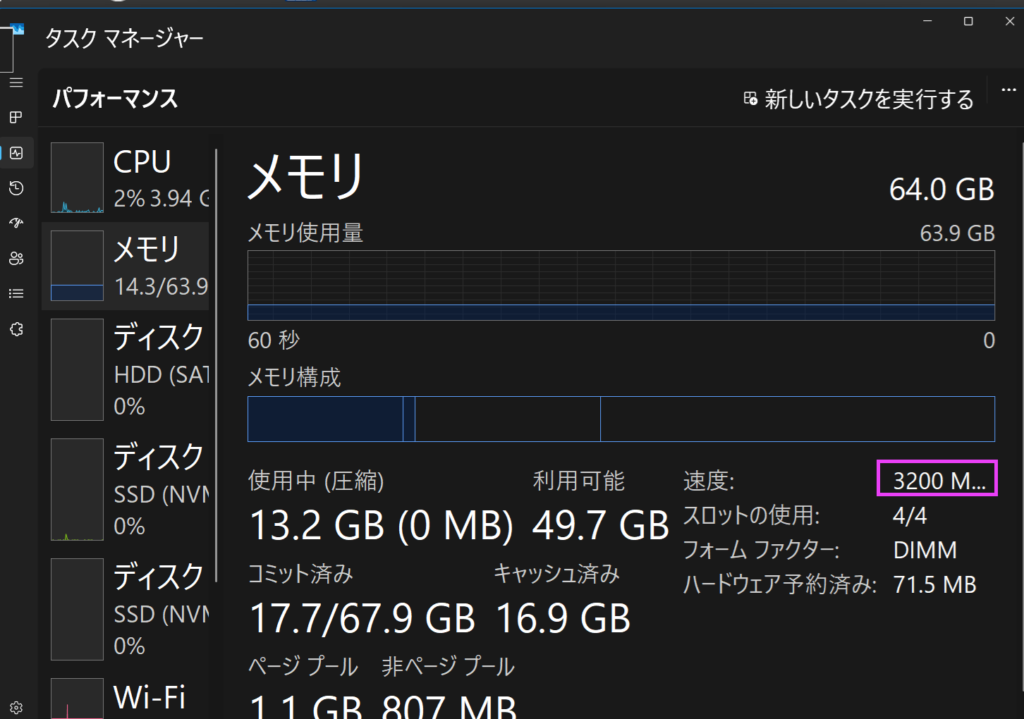
RAMの振動数確認方法
- ”Ctrl”+”alt”+”del”でタスクマネージャーを起動
- メモリを選択
- 速度の項目を確認
- 3200Mtで動作中
オーバークロック(XMP)について
- 従来のオーバークロックは、メモリの動作周波数やタイミングを手動で調整する方法
- 動作が不安定になる可能性があり、設定の追い込みで数値を自分で決めていく
- 元々はintelの開発したメモリのオーバークロック自動設定技術
- AMDでは本来はXMPとは表記しない
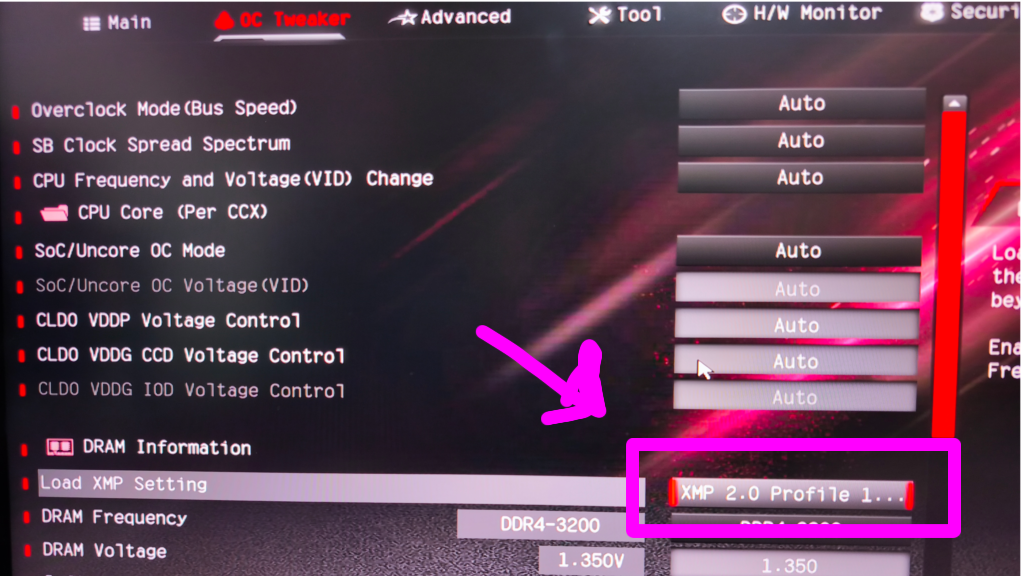
- XMPをあてると自動でオーバークロックの設定をしてくれる
- AMDはDDR4のメモリは3200が標準的だとしているので3200までは問題でなさそう
- 一応、オーバークロックなので自己責任
XMP後
- 動作が軽快になった
- Razer系のアプリが完全動作
- ゲームの引っかかりが無くなった
トラオオーバークロック前は2133で動作していた
トラオ右図だと3200Mtで動作中
RAMの振動数を上げる
トラオ起動、メーカーロゴ画面で”F2”or”del”連打で通常は起動するが
助手タヌオWindowsから起動させる方法もあり
- Windows検索画面から”BIOS”と入力
- PCの起動をカスタマイズする<再起動
- オプション < トラブルシューティング
- 詳細オプション < UEFIファームウエアの更新
- 再起動
RAMの振動数を上げてCPUとストレージの伝送速度を上げる
- XMP設定があればBIOS起動、数クリックで設定完了
- B550M-pg-ripitideとCorsairは相性良し
RAM使用率圧縮方法
各種ソフトアップデート
アップデート確認すべきプログラム
- Windows system update
- オプションの更新プラグラム
- その他接続しているツールのアップデート
- アップデート後の再起動
オプションの更新プラグラムについて
通常ではアップデートされないドライバーの更新方法
- Windows Update <
- 詳細オプション <
- 追加オプション < オプションの更新プログラム
トラオ良くアップデートがくるintel系に不具合が多い
不要ソフトアンインストール
消せるソフト消していく
- HDD・ドライバー
- マザボ系ドライバー
- 不要ソフト
- ライティング(照明)ソフト
トラオ見極めて慎重にアンインストールしていく
- UEFIリスタート
- 有線LAN
- マザボ・グラボのライティングソフト
Razer最適化方法
ライティングの共鳴は諦める
トラオマクロとボタン割当は運用可能
- Razer synapse 4 & chroma
アンインストール - 再起動
- Razer synapse 4 beta & chroma
Synapse β DOWNLOAD & INSTALL - 再起動
- Razer synapse 4のみ
DOWNLOAD & INSTALL - 再起動
コメント