
はじめに
更新履歴
| 2025.06.16 | 着荷 |
| 2025.08.29 | 純正アプリが起動しない <解決済> |
| 2026.02.18 | Razer Synapse正常化方法 |
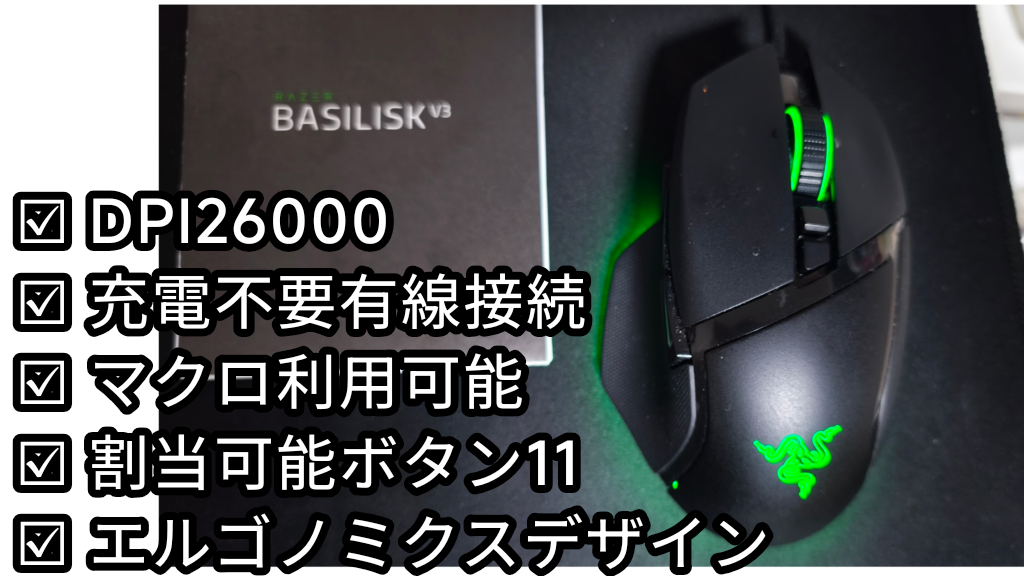
ゲームはコントローラー派
 トラオ
トラオマウスが使い心地がよかったので
キーボードも買ってみた
- Razer信者
- カチャカチャ打ちたい人
- 打鍵感が欲しい人
Blackwidow v3 pro 所見
- Razer信者
- カチャカチャ打ちたい人
- 打鍵感が欲しい人
- USBポート複数必要な人
Blackwidow V3 proについて
スペック
| メーカー | Razer |
| モデル | Razer Blackwidow v3 pro |
| 発売年月 | 2020年12月 |
| 参考画像 | 
|
| 参考価格 | 21.980 |
| サイズ<縦*横*奥行>mm | 42.3*157.9*450.7 |
| 重さkg | 11 |
| キータイプ | メカニカルキー 緑軸 or 黄軸 |
| 接続方式 | 有線・Blutooth・無線子機 |
| Razer Synapase | 〇 |
| RGB chroma(LED) | 〇 |
| キー耐久性 | 8000 万回 |
メカニカルキーボード
メカニカルキーボードは
- 各キーが独立してるので修理可能
- 精確な入力ができる
- 打ち心地が種類よって違う(軸)
- 値段が高い
メカニカルキーボードの特徴で
色によって押し心地や静音性が変わる
各メカニカルキーボードの軸について
1953年生まれの独メーカーCHERRY社によって
作られている歴史あるメカニカルスイッチ
Razerの軸は中華軸メーカーのKaihua社製
Kaihua社製はショートトラベル仕様
| Cherry MX | Razer | 静穏性 | タッチ感 | タッチ反応速度 |
| 赤軸 | ☆☆☆ (クリック音無) | ☆☆ (打鍵感無) | ☆☆ (普通) | |
| 茶軸 | ☆☆ | ☆☆ | ☆☆ | |
| 銀軸 | ≒イエロー軸 | ☆☆ | ☆ (打鍵感無) | ☆☆☆☆ |
| 青軸 | ≒緑軸 | ☆ (クリック音有) | ☆☆☆ (打鍵感有) | ☆☆ |
| 黒軸 | ☆☆☆ | ☆☆☆☆ (重) | ☆☆ | |
| ピンク軸 | ☆☆☆☆ (静穏性特化型) | ☆ | ☆☆ |
vs Razerキーボード
ゲーミングデバイス故の高耐久性
- 1万円以上安いV3
- 普通に使うには分からない性能さ
- メカニカルスイッチがV4でバージョンアップ
- 耐久性がV4でバージョンアップ
V3 proでも十分すぎる打鍵感
トラオFPSゲームで使うならば
V4シリーズが良いかも
Razerキーボード詳細比較表
| メーカー | Razer | Razer | Razer | Razer |
| モデル | Blackwidow v3 pro | Blackwidow v4 pro | Blackwidow v4 | Blackwidow v4 X |
| 発売年月 | 2020年12月 | 2023年4月 | 2023年7月 | 2023年7月 |
| 参考画像 |
|  | 
| 
|
| 参考価格 | 21.980 | 34,880 | 27.980 | 20.480 |
| サイズ<縦*横*奥行>mm | 42.3*157.9*450.7 | 44*225*465 | 46.6*25.2*3.9 | 46.6*15.2*3.9 |
| 重さkg | 1.1 | 1.5 | 1.1 | 1.1 |
| キータイプ | メカニカルキー 緑軸 or 黄軸 | メカニカルキー 緑軸 or 黄軸 | メカニカルキー 緑軸 or 黄軸 | メカニカルキー 緑軸 or 黄軸 |
| 接続方式 | 有線・Blutooth・ 無線子機 | 有線・Blutooth・ 無線子機 | 有線(着脱可) | 有線(着脱不可) |
| Razer Synapase | 〇 | 〇 | 〇 | 〇 |
| RGB chroma(LED) | 〇 | 〇 | 〇 | 〇 |
| 割当追加ボタン | 6 | 6 | 6 | 6 |
| リストレスト | 〇 | 〇 | 〇 | × |
| キー耐久性 | 8000万回 | 約1億回 | 約1億回 | 約1億回 |
vs 同価格帯他社キーボード
ゲーミングデバイス故の高耐久性
- Razer synapseが使える
- Razer RGB Chromaが使える
- 秀逸なデザイン
- 割当用のボタン有
- USBポート無し
- 高価格
ゲーム+文字入力ならRazer
トラオ打ち心地の良さは秀逸
 助手タヌオ
助手タヌオゲーミングモデルの耐久性に期待
Blackwidow v3 pro 他社キーボード比較
| メーカー | Razer | logitech | SteelSeries |
| モデル | Blackwidow v3 pro | G512r-CK | Apex Pro JP 64629 |
| 発売年月 | 2020年12月 | 2018年7月 | 2019年10月 |
| 参考画像 |
|  |  |
| 参考価格 | 21.980 | 14.960 | 32.090 |
| サイズ<縦*横*奥行>mm | 42.3*157.9*450.7 | 445*132*35.5 | 40.3*436.7*139.2 |
| 重さkg | 1.1 | 1.1 | 0.9 |
| キータイプ | メカニカルキー 緑軸 or 黄軸 | メカニカルキー 青 | OmniPoint メカニカルスイッチ |
| 接続方式 | 有線・Blutooth・ 無線子機 | 有線 | 有線 |
| 割当管理ソフト | Razer Synapase | G-hub | 専用ソフト有 |
| ライティングソフト | RGB chroma | G-hub | 専用ソフト有 |
| 割当追加ボタン | 6 | x | 2 |
| リストレスト | 〇 | × | 〇 |
| キー耐久性 | 8.000万回 | 7.000万回 | 10.000万回 |
実売レビュー
見た目
表面
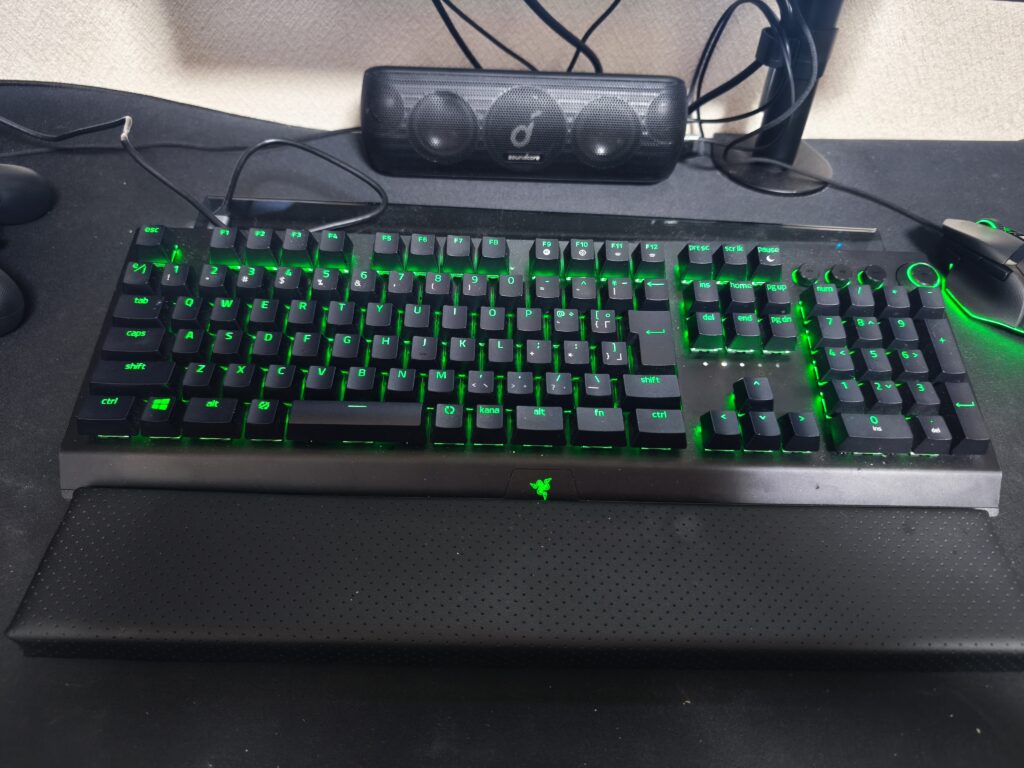
黒にネオングリーンがRazerカラー
トラオこれだけでも買いたくなる
裏面
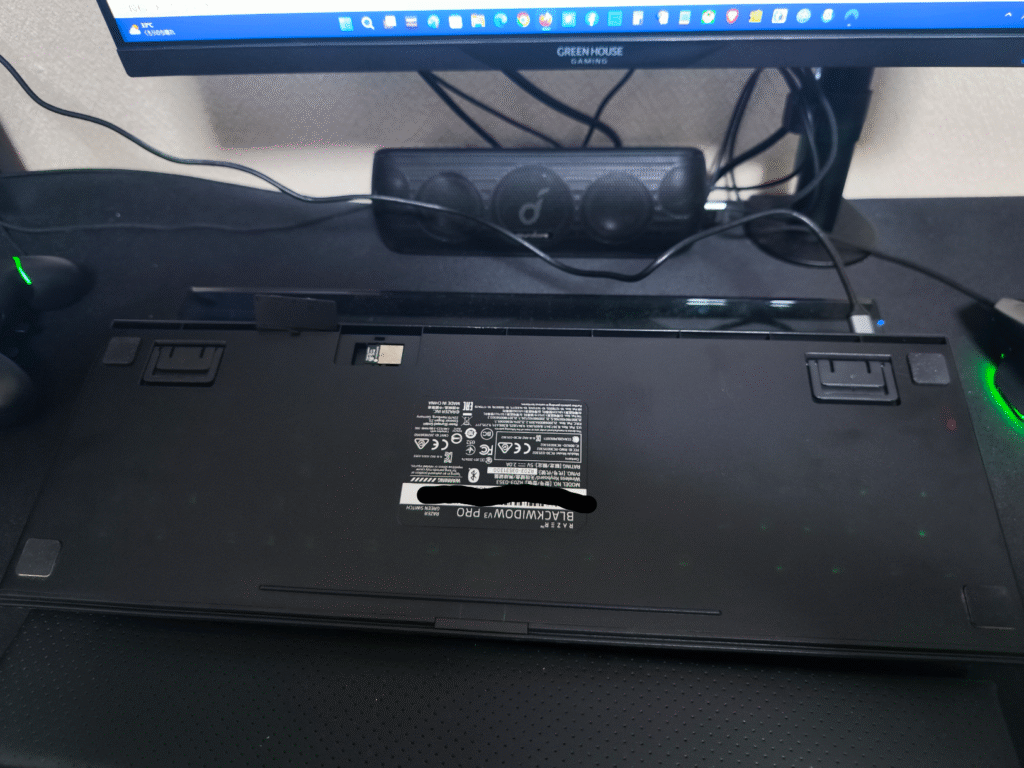
キーボードスタンド有り
トラオノートPCで作業してなければ
感じない違和感
側面
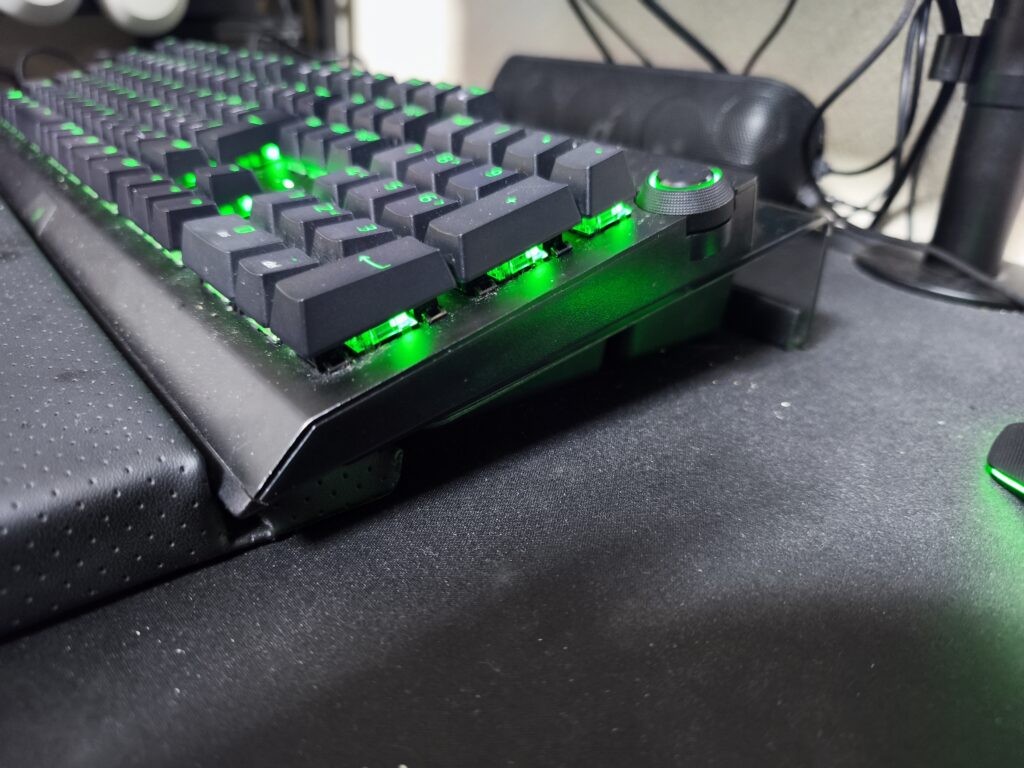
透けながら反射してるのが〇
トラオ単色のこれだけで
ホントに大満足
電源スイッチ
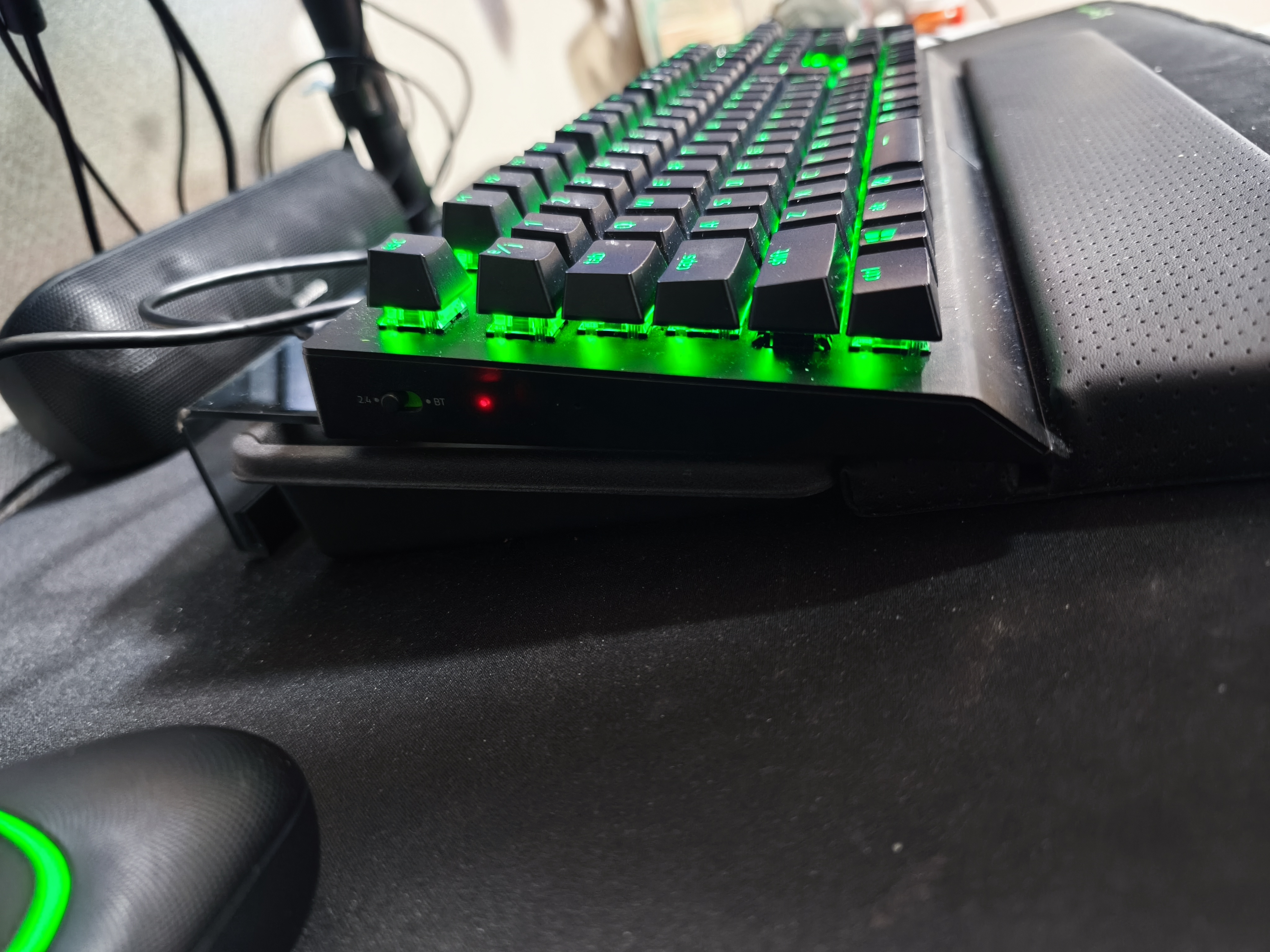
電源を切ることが可能
トラオ特にオフにしたりはしない
据え置きユーザー
助手タヌオ持ち運びユーザーには
便利かも
充電接続ポート
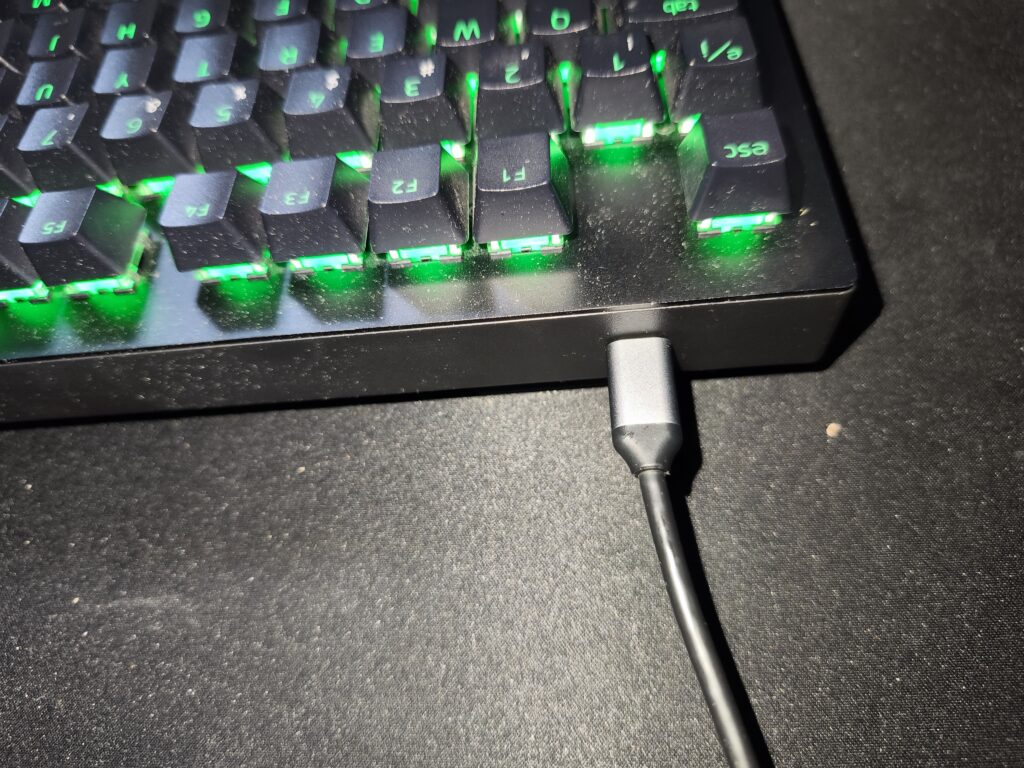
結局、有線接続
トラオデスクトップPCだと
結局、有線が良いかも
不足のリストレスト
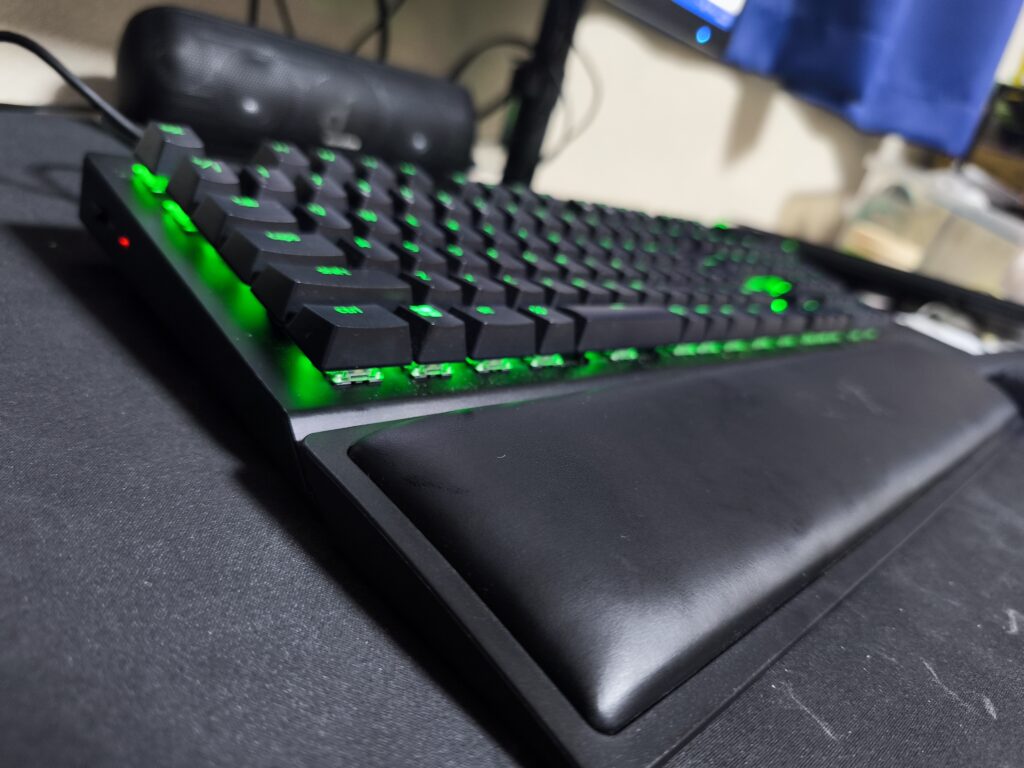
高さが足らない、リストレスト
トラオ高さがあると打ちやすい
追加購入した商品

 ポチップ
ポチップ
- 高さは3段階調整可能
- 収納有り
- フルサイズのキーボードも利用可能
- アームレスト付き
- 弾力有り
トラオレイザーのマークが無いけど
オススメ
打鍵感
音について
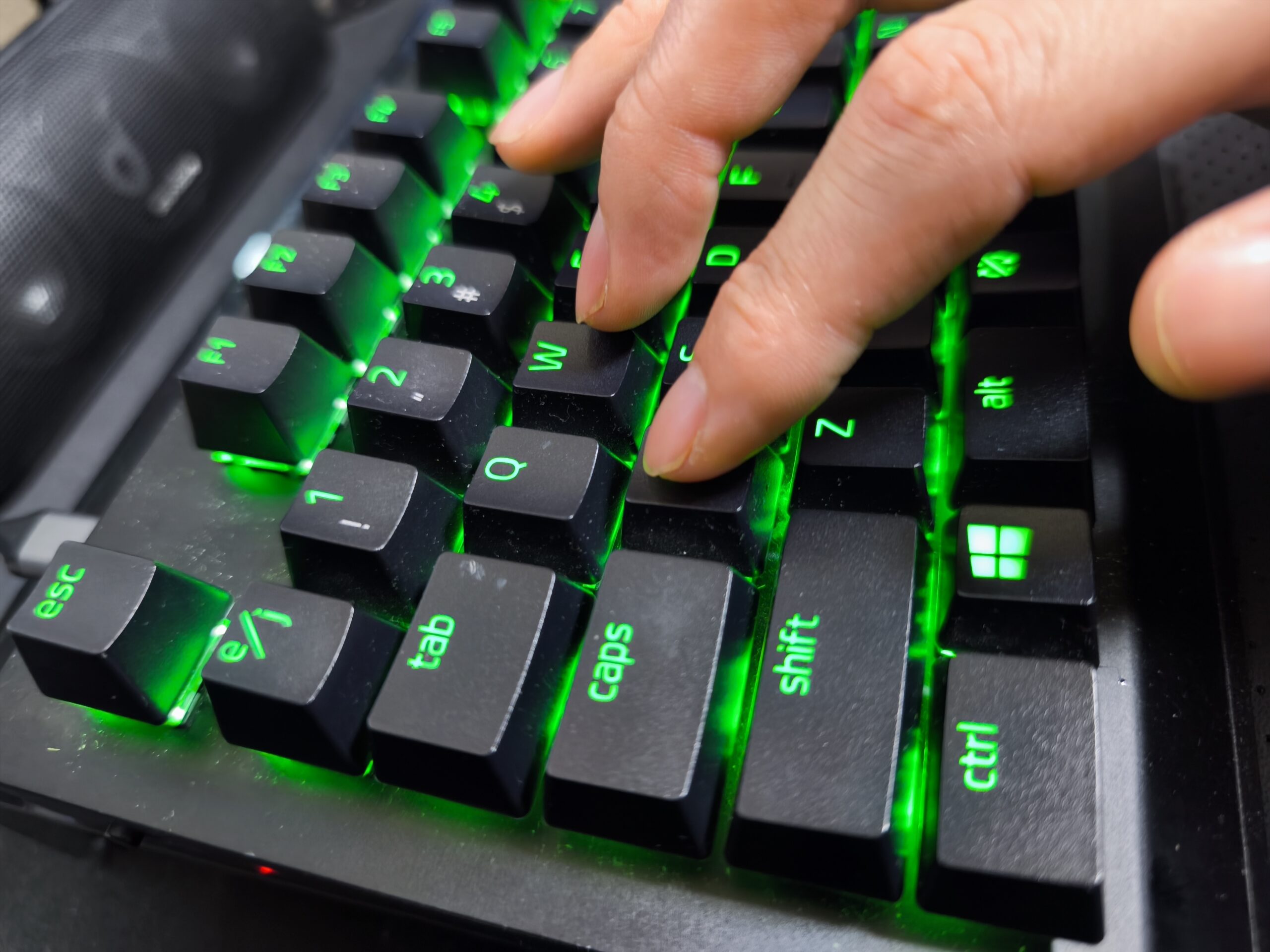
Razerの緑軸≒青軸
トラオカチャカチャと押している感覚
キーストローク
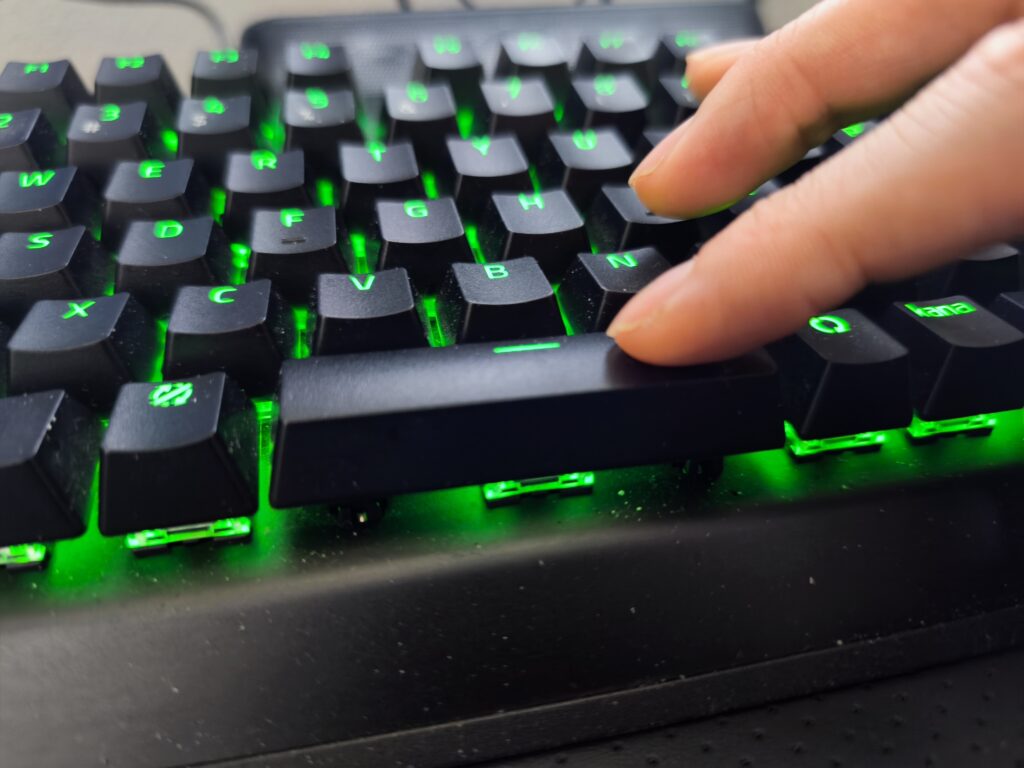
誤打するほど浅くない
トラオ触った位では反応しない
テンキー+マルチボタン
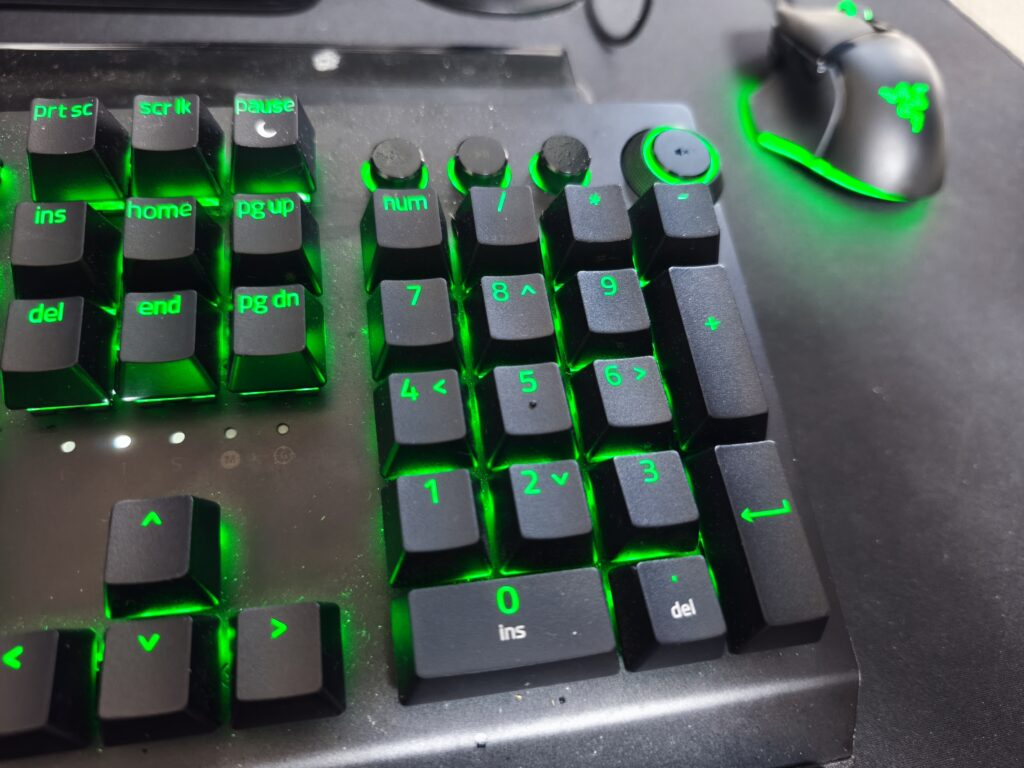
必要なのは
テンキーとメディア操作ボタン
トラオ手元で音楽で操作できる便利性能
ソフトウェアについて
Razer純正アプリ
純正ドライバーアプリについて
- Razer Synapse
- Razer RGB Chroma
Razer製品でも純正アプリが
使えないモデルもある
Razer Synapseについて
Razer Syapaseでできること
- ボタンに機能割当可能
- マクロの割当可能
- ボタンの無効化
ボタンの無効化もできるので
ボタンが壊れたら、無効化で対処も出来る
トラオRazer Synapseは
ボタンの挙動を変更するアプリ
助手タヌオRazer製品共通のマクロも作成可能
1ボタン操作で複数動作を行う
Razer RGB Chromaについて
Razer-Chromaでできること
対象商品の
- LEDライト調整やパターン変更
- LEDライトを連動させること
トラオライティング管理するアプリ
助手タヌオ不具合でRAM占有率が
異常になる場合有
アップデートソフトについて
今後はSynapseを通じてアップデートを
するらしいけれども
トラオアップデートはしといて
損は無いかも
助手タヌオBasilisk V3の時は
アップデートで解決したし
VPN問題<解決済>
NordVPNについて
- 通信内容の圧倒的秘匿化
- 通信内容の圧倒的匿名化
昔のプロクシのように通信速度が遅い
ということも今ではほとんど無い
クレジットカードや銀行などの
金融資産を守るのにも非常に重要
加入してログインすれば
すぐ使えるようになる

アプリによってVPNを使わずに
通信することも可能
トラオスプリットトンネリングを
使えば速度低下は無くなる
助手タヌオNASやプリンタとも
問題なく共存可能
NrodVPNの設定について
Razer系アプリだけでなくWindowsも追加
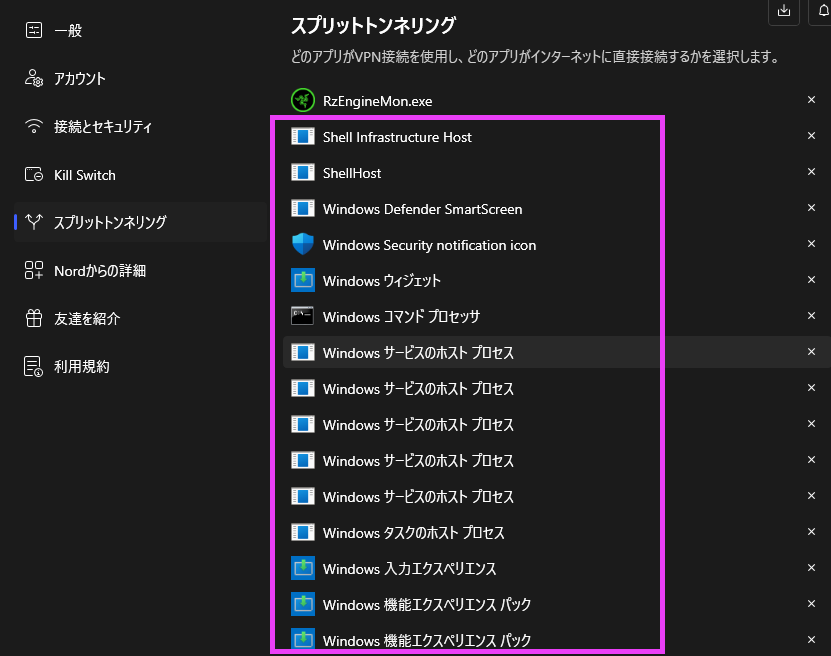
ゲームにログインしたいならこちらもVPN除外
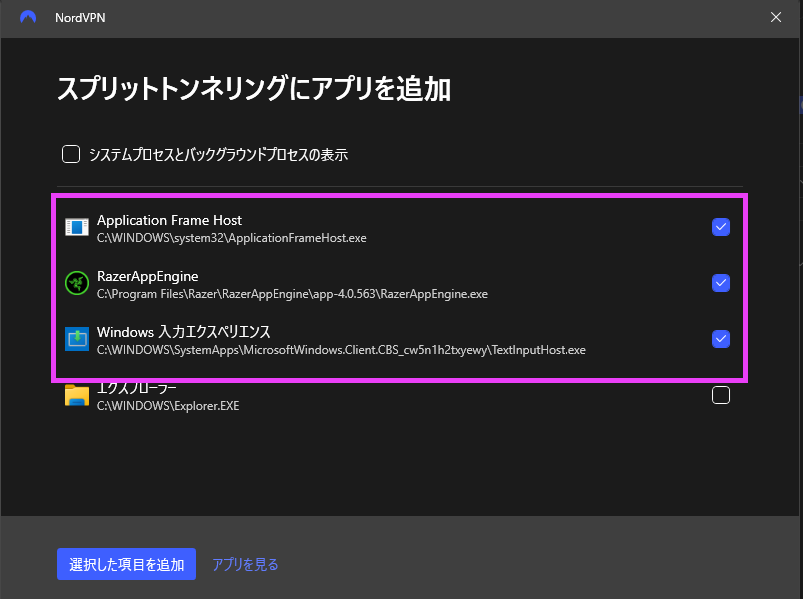
Windowsアップデート後
自動起動しなくなった
トラオどれか一つ不要だとかは
ありそうだけど
助手タヌオVPN接続も問題ないので
これで接続する
- Windows系アプリ
- Razer系アプリ
- Shell infrastracture Host
- Sell Host
- Application Frame Host
Razer SynapseとRAM使用率異常問題
RAM使用率20%
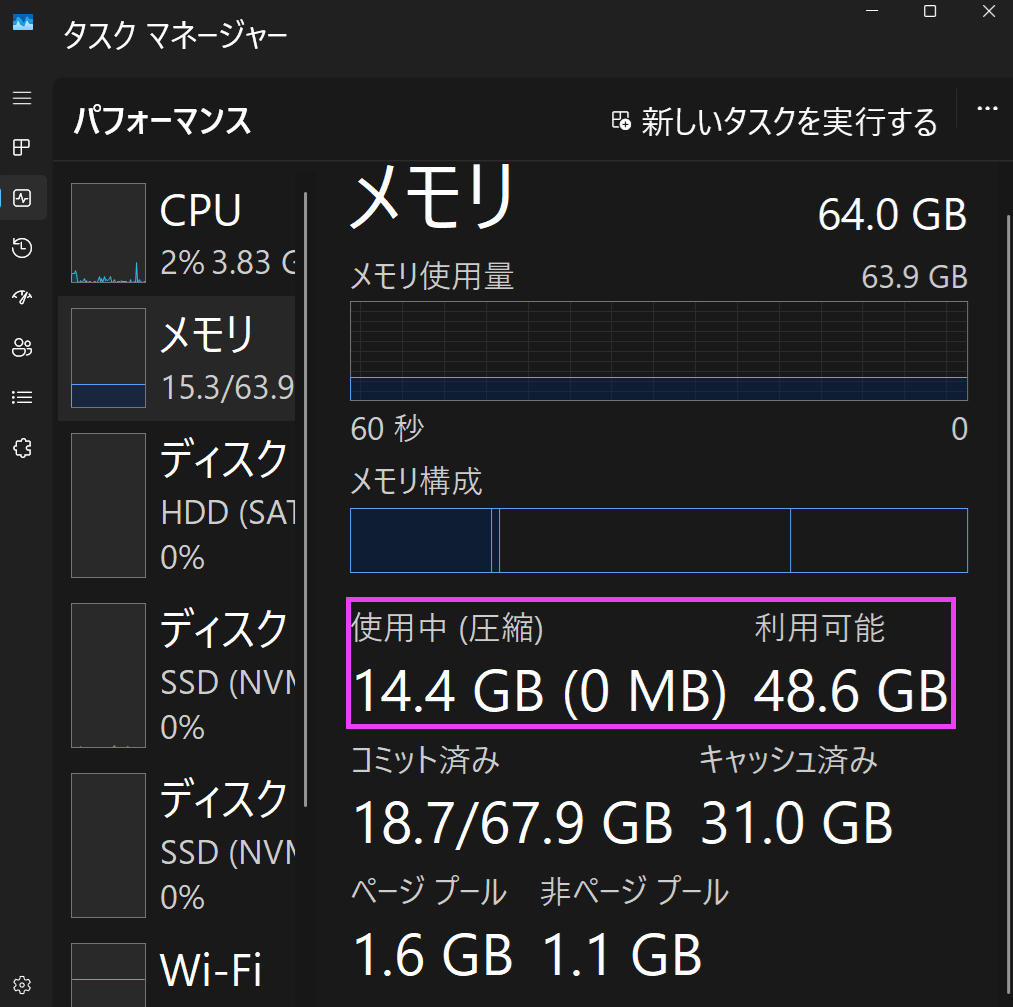
通常時はRAM使用率15%程度
トラオバックグラウンドで
動作しているアプリに問題有り
助手タヌオタスク使用率を調べる!
タスク使用率
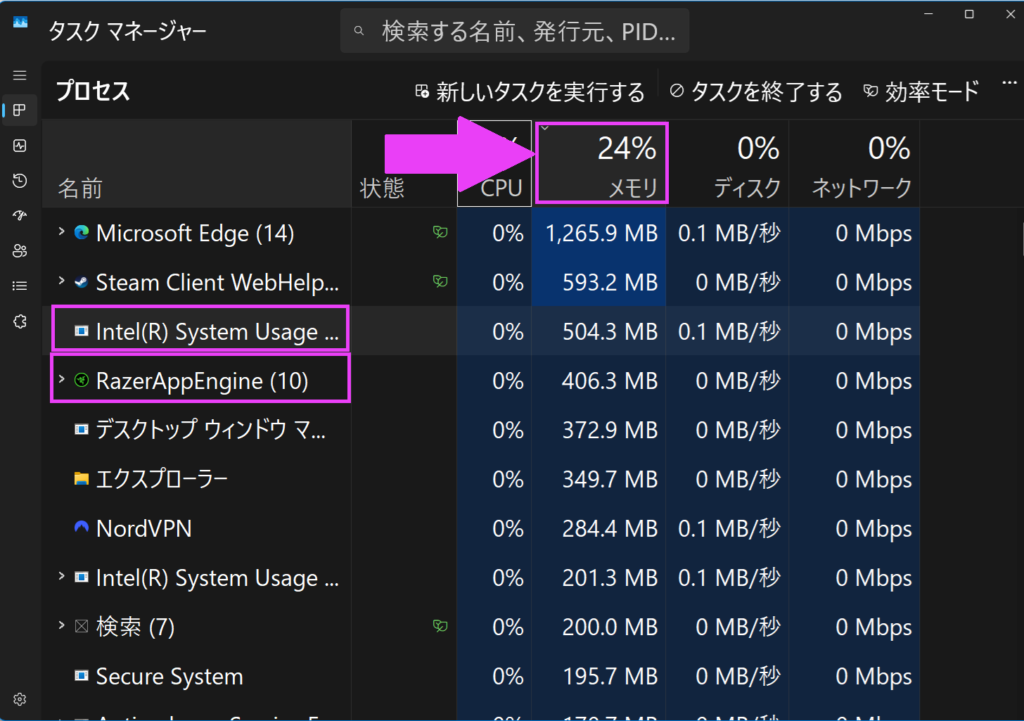
メモリ使用率上位を検索する
- WD utility
- intel sysytem usage
- RAZER
RAM使用率対処法
RAM増強
RAMを増強して使用率を下げる
- Razer製品はRAM必要
- 最低64GBの世界
 ポチップ
ポチップ
RAM強化
オーバークロック(XMP)
従来のオーバークロックは、メモリの動作周波数やタイミングを手動で調整する方法
動作が不安定になる可能性があり、
設定の追い込みで数値を自分で決めていく
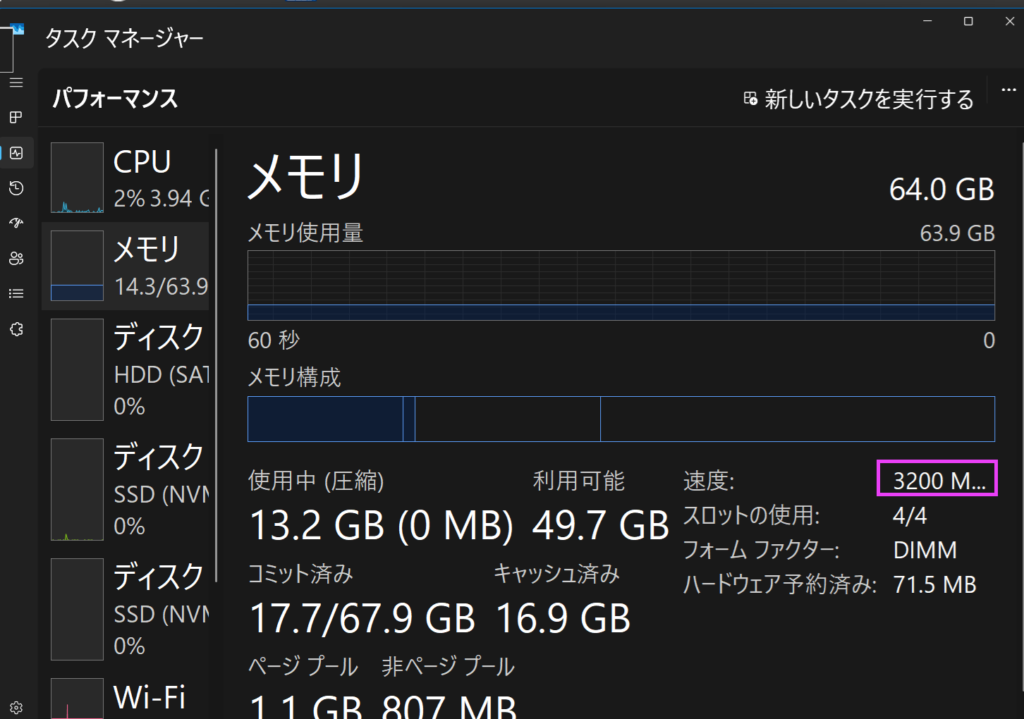
RAMの振動数確認方法
- ”Ctrl”+”alt”+”del”で
タスクマネージャーを起動 - メモリを選択
- 速度:
トラオ右図だと3200Mtで動作中
助手タヌオオーバークロック前は
2133で動作していた
AMDはDDR4のメモリは3200が
標準的だとしているので
3200までは問題でなさそう
一応、オーバークロックなので自己責任
RAMの振動数を上げる
- Windows検索画面から”BIOS”と入力
- PCの起動をカスタマイズする<
再起動 - オプション<
トラブルシューティング - 詳細オプション<
UEFIファームウエアの更新 - 再起動
トラオ起動時、メーカーロゴ画面で”F2”or”del”連打で
通常は起動する
助手タヌオとにかくBIOS(UEFI)を
起動させる
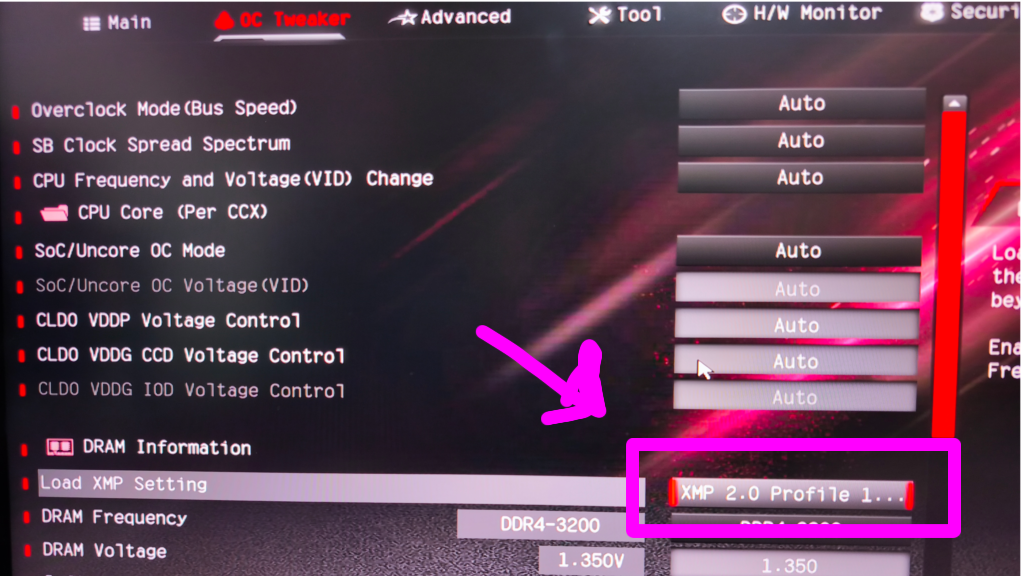
元々はintelの開発したメモリの
オーバークロック自動設定技術
AMDでは本来はXMPとは表記しない
XMPをあてると自動でオーバークロックの
設定をしてくれる
RAMの振動数を上げて
CPUとストレージの伝送速度を上げる
トラオXMP設定があれば
BIOS起動、
数クリックで設定完了
助手タヌオB550M-pg-ripitideと
Corsairは相性良し
各種ソフトアップデート
アップデート確認すべきプログラム
- Windows system update
- オプションの更新プラグラム
- その他接続しているツールのアップデート
- アップデート後の再起動
オプションの更新プラグラムについて
通常ではアップデートされない
ドライバーの更新方法
- Windows Update<
- 詳細オプション<
- 追加オプション<オプションの更新プログラム
トラオ良くアップデートがくる
intel系に不具合が多い
不要ソフトアンインストール
消せるソフト消していく
- HDD・ドライバー
- マザボ系ドライバー
- 不要ソフト
- ライティング(照明)ソフト
トラオ見極めて慎重に
アンインストールしていく
- UEFIリスタート
- 有線LAN
- マザボ・グラボのライティングソフト
Razer最適化方法
- Razer synapse 4 & chroma
アンインストール - 再起動
- Razer synapse 4 beta & chroma
Synapse β DOWNLOAD & INSTALL - 再起動
- Razer synapse 4のみ
DOWNLOAD & INSTALL - 再起動
ライティングの共鳴は諦める
トラオマクロとボタン割当は
運用可能
コメント