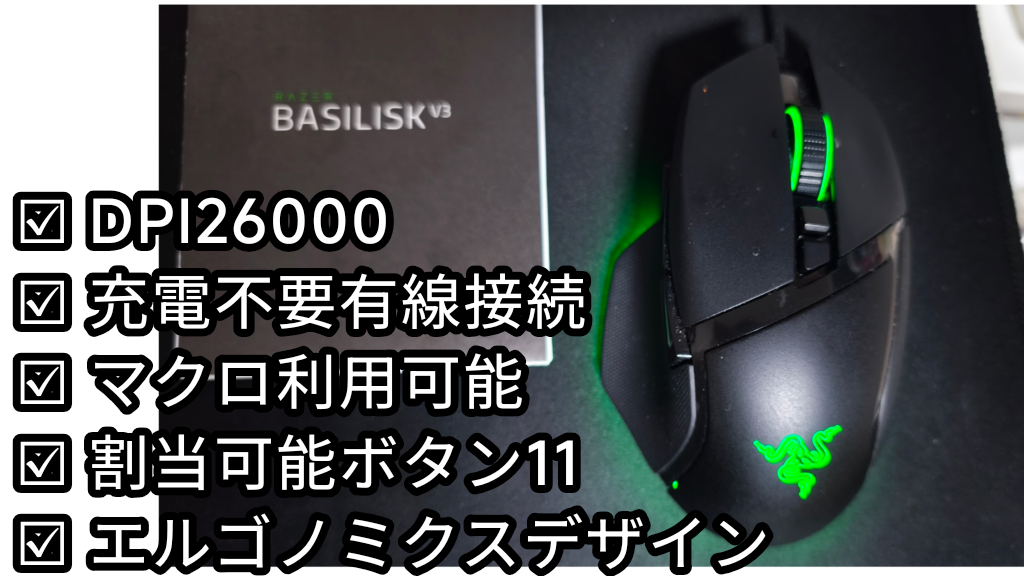
はじめに
更新履歴
| 2023.07.23 | aliexpressで購入 |
| 2025.06.11 | Razer synapse 4 update |
| 2025.06.11 | 左クリック死亡<解決済> |
| 2025.06.11 | basilisk v3 Firmware update 1.02 |
| 2025.06.11 | フィット感と私の手の大きさ |
| 2025.06.12 | マクロブロガー設定 |
| 2025.06.12 | 初期化方法 |
| 2025.06.12 | Razer Synapse修正モード |
| 2026.02.18 | Razer Synapse正常化方法 |
RAZER Basilisk V3について
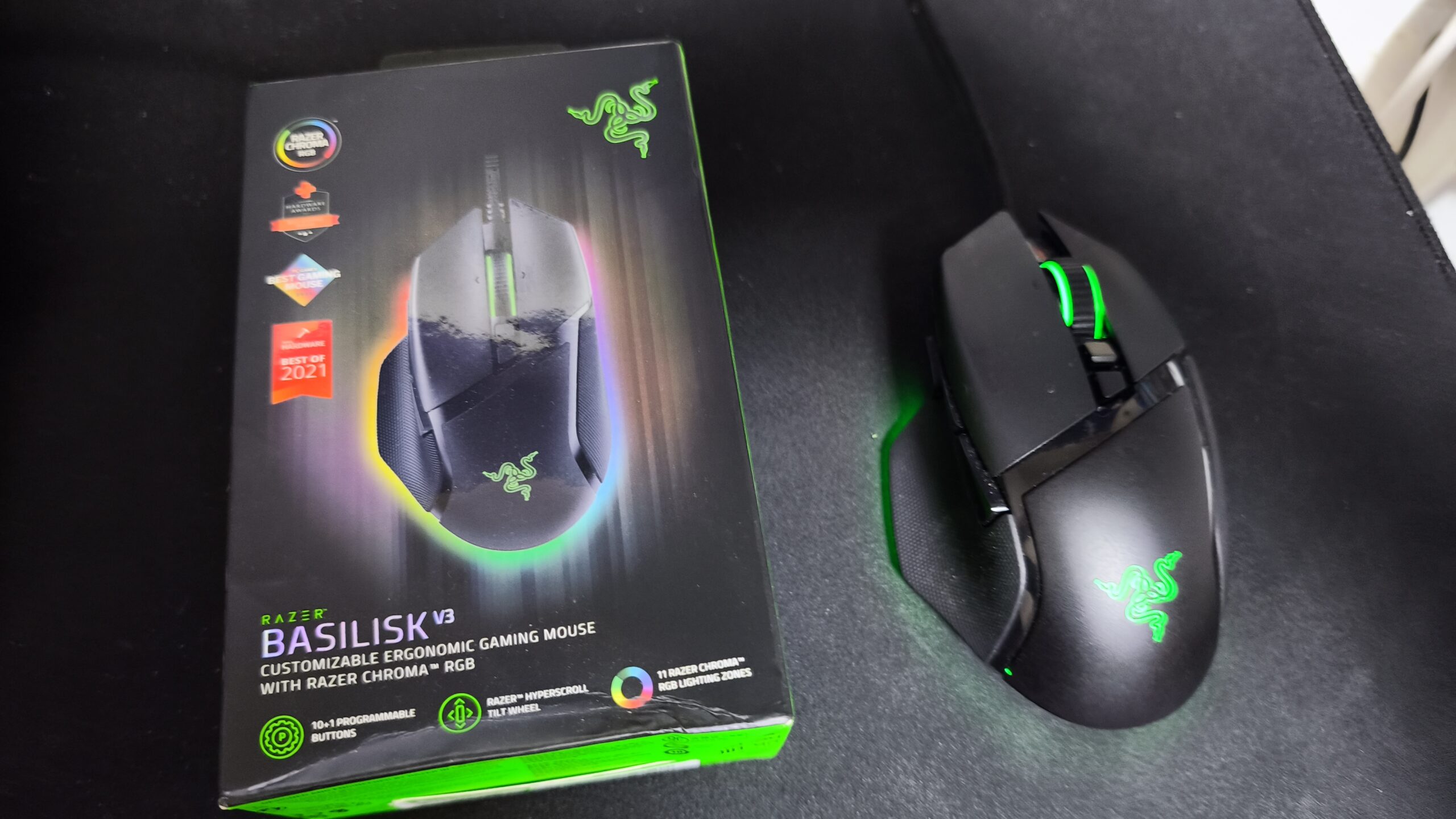
- 電池切れ無し
- 早いレスポンス
- マウスの感度調整可能
- カスタム可能なボタン有
- LED調整可能
- 有線
- ノーマルマウスの約10倍の値段
ゲーミングマウスとは
RAZERのゲーミングマウスについて
- 1999年当時、10倍のDPI解像度マウスでゲーム業界を席巻した
- 米国のゲーミングデバイス老舗メーカー
- 2005年買収されてシンガポールと米国に拠点を持つメーカー
- 商品名は爬虫類や昆虫類に由来する
 トラオ
トラオゲーミングマウスを普段使いするメリット
Basiliskについて
Basiliskについて
- 人間工学に基づいた形状と高度なカスタマイズ機能を備えたシリーズ
- 握った時に親指のポジションがしっくりくる
- エルゴノミクスマウスの作り
ギリシャ神話の空想上の爬虫類っぽい怪物
V3 vs V3 pro
V3はV3 PROほどの高性能ないが。。。
- 十分高感度なセンサー
- 電池不要
- 必要十分な耐久性
- 明らかに上位互換なPROモデルで値段が高い
- 一秒を争う反応速度が不要な場合はV3でも問題無し
トラオV3でも十分すぎる性能
 助手タヌオ
助手タヌオただし、V3だと有線接続になる
| モデル名 | V3 | V3 pro |
| 参考画像 | 
| 
|
| 参考画像 | 10.430 | 24.880 |
| 発売年月 | 2021年9月 | 2022年8月 |
| 外型設計 | 右手用 | 右手用 |
| 有線接続 | Razer™ Speedflex ケーブル | USB Type C ケーブル |
| Bluetooth | 不可 | Razer™ HyperSpeed Wireless |
| バッテリー持続時間 | バッテリー不要 | 最大 150 時間 |
| 最大感度 (DPI) | 26000 | 30000 |
| 最快速度 (IPS) | 650 | 750 |
| 最快加速度 (G) | 50 | 70 |
| プログラム可能なボタン | 11 | 11 |
| スイッチのタイプ | 第2世代 | 第3世代 |
| クリック耐性 | 7000万回 | 9000万回 |
| 記憶可能プロファイル | 5 | 5 |
| マウス滑走部 | 100% PTFE | 100% PTFE |
| ケーブル | Razer™ SpeedFlex ケーブル | USB Type-A to C 充電ケーブル |
| チルトスクロールホイール(mm) | 130 | 130 |
| 大きさ(幅*長) | 75.0*42.5 | 75.4*42.5 |
| 重さ | 101 | 112 |
実物レビュー
開封
本体を接続すればあとはネットに繋げばOK
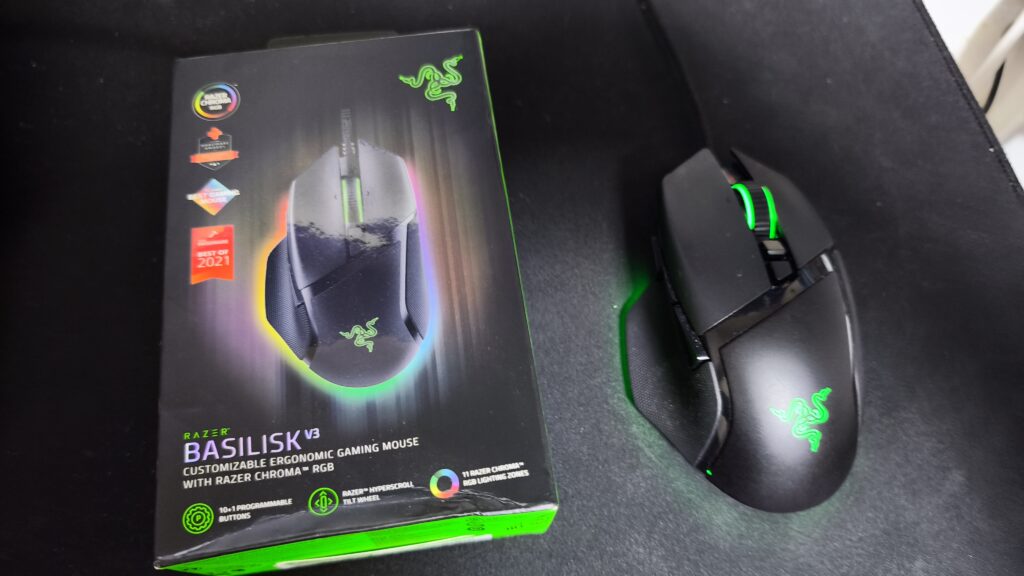
- Razer Basilisk V3 本体
- 説明書
- シール
フィット感
私の手の大きさについて
- 指の長さ:9.2cm
- 手の窪みから指先:12.98cm
- 手の先から手の付け根まで19.5cm
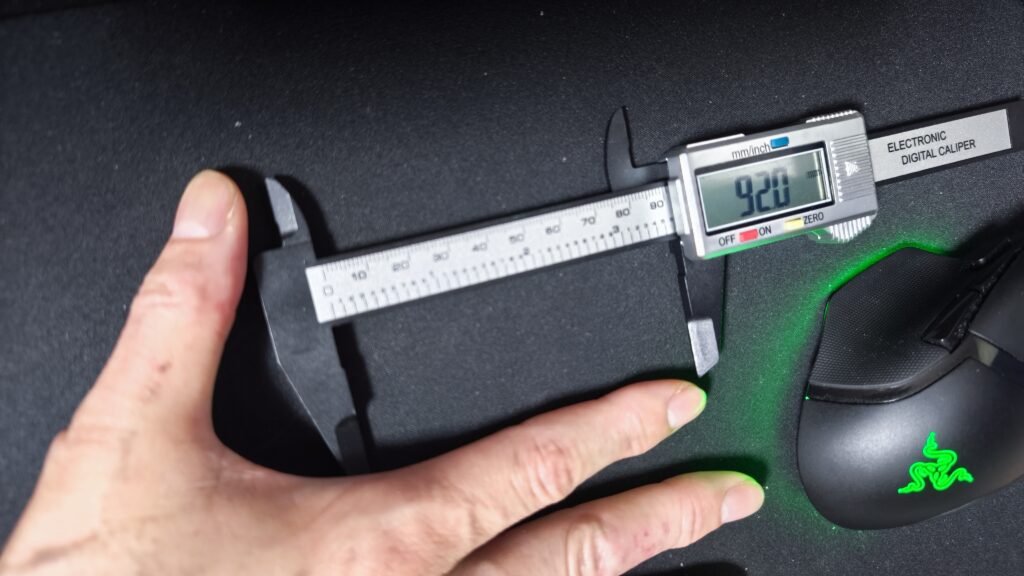
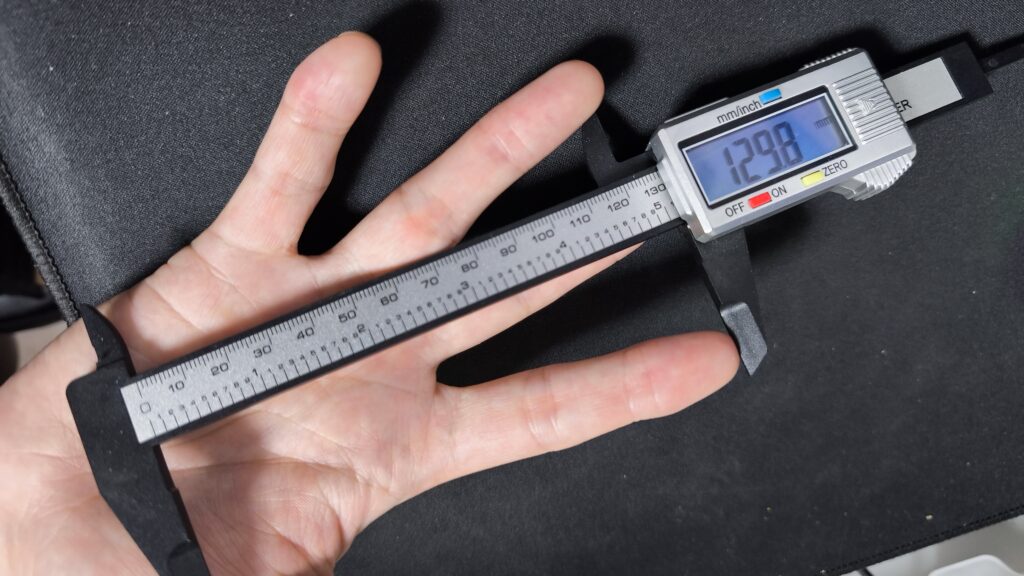
- Sサイズー17.5 cmまで
- Mサイズー17.5-19 cm
- Lサイズー> 19.0cm以上
手を乗せてみた
- ギリギリMサイズかLサイズの手サイズ
- Razerはサイズ表記が無いけど親指のポジションが快適
- 握っていてちょうど良い
初期設定
ボタン割当
割当について
- ボタン割当はRazer Synapseから行う
- 直感的に設定可能
- Razer SYnapseを安定起動するにはRAMパワーが必要
マクロについて
トラオ先にマクロを組んでデバイスのボタンに割り当てるイメージ
あらかじめ記録しておいた操作手順を、必要に応じて自動的に実行できる機能のこと
割当方法
- Razer Synapseを起動
- 一番上のタブからマクロを選択
- マクロ設定
- 一番上のタブからBASILISK V3を選択
- 割当ボタンを設定
トラオ起動すればなんでもOK
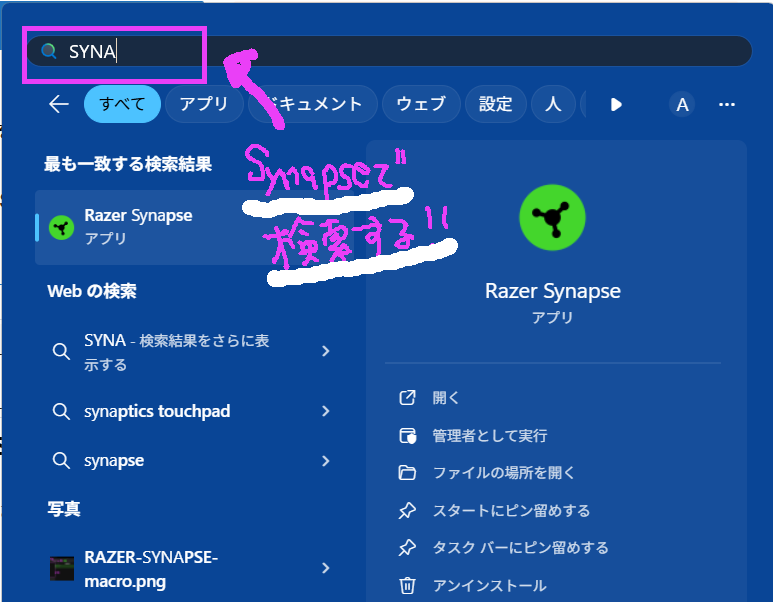
- メニューのマクロをクリック
- 新規マクロ
- 動作を作成
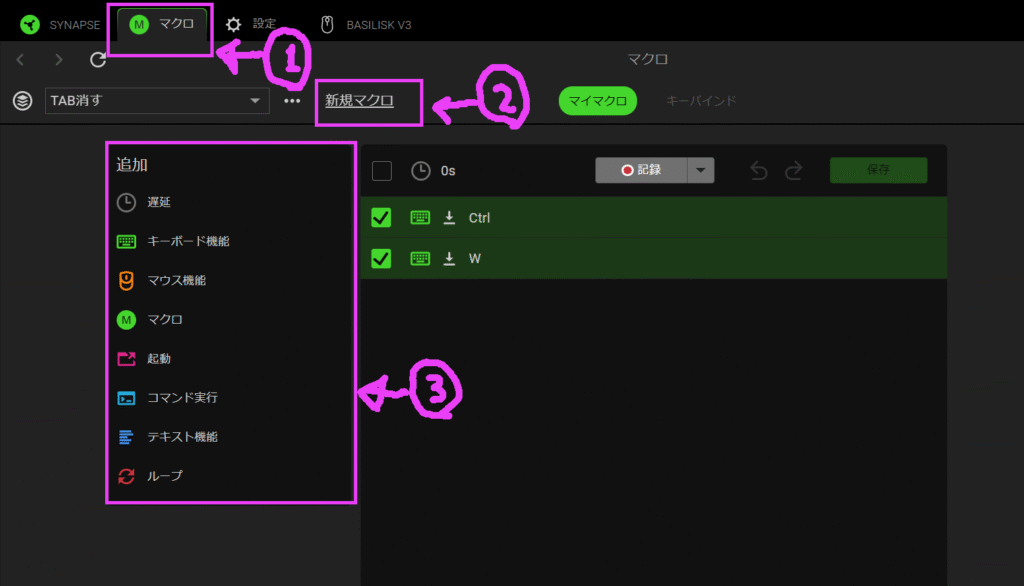
- 感度クラッチ
- マウスボタン5
- マウスボタン4
- DPI変更ボタン
トラオ割り当てれそうなボタン実質3つくらい?
- メニュー上のデバイスをクリックここでBASILISK V3
- 割り当てたいボタンをクリック
- 先ほどを作ったマクロを割り当てる
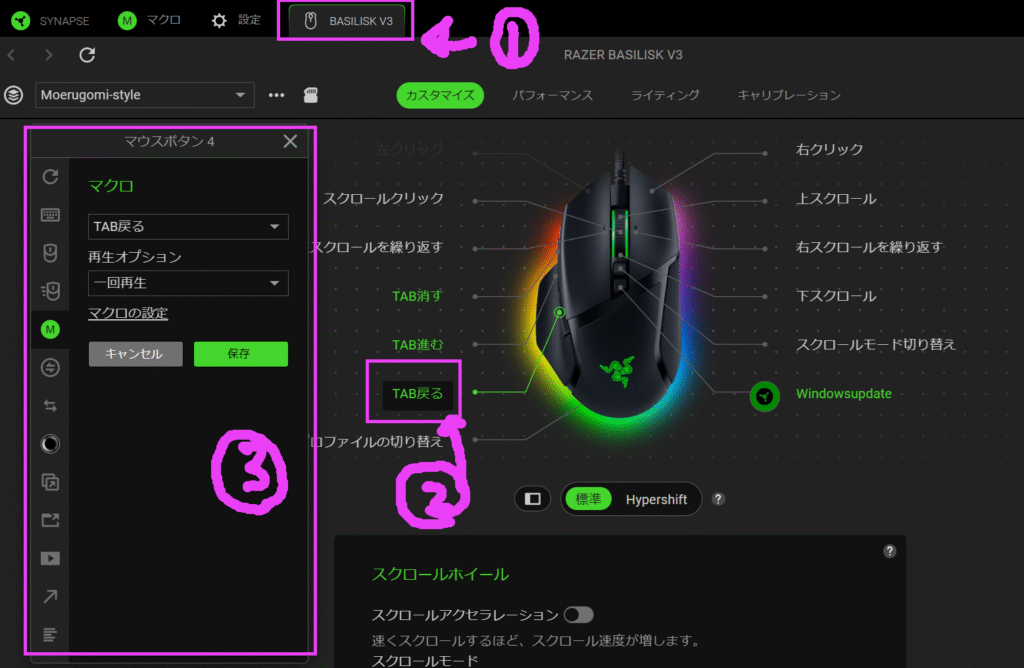
ブロガー的割当項目
マクロの設定
キーボードで
Ctrl+TAB
キーボードで
Ctrl+TAB+Shift
キーボードで
Ctrl+W
コマンド実行で
ms-settings:windowsupdate
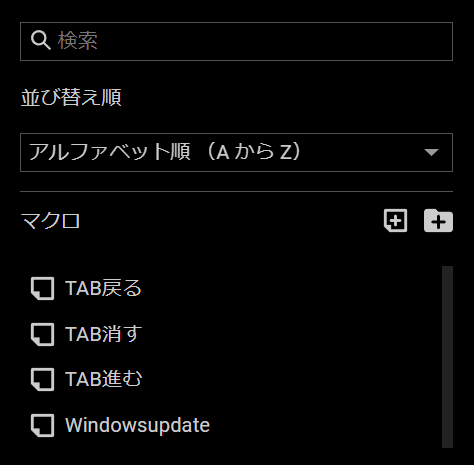
ブロガー的割当
ブラウザが突然戻ったら書いた記事が消えてしまうので使わないブラウザの戻るボタン
| ボタン | 初期動作 | 割り当てたマクロ |
| 感度クラッチ | マウスの感度変更 | ブラウザのタブを消す |
| マウスボタン4 | ブラウザの戻る | ブラウザのタブ戻る |
| マウスボタン5 | ブラウザの進む | ブラウザの タブ前進 |
| DPI変更 | DPI変更 | よく使うアプリを起動 |
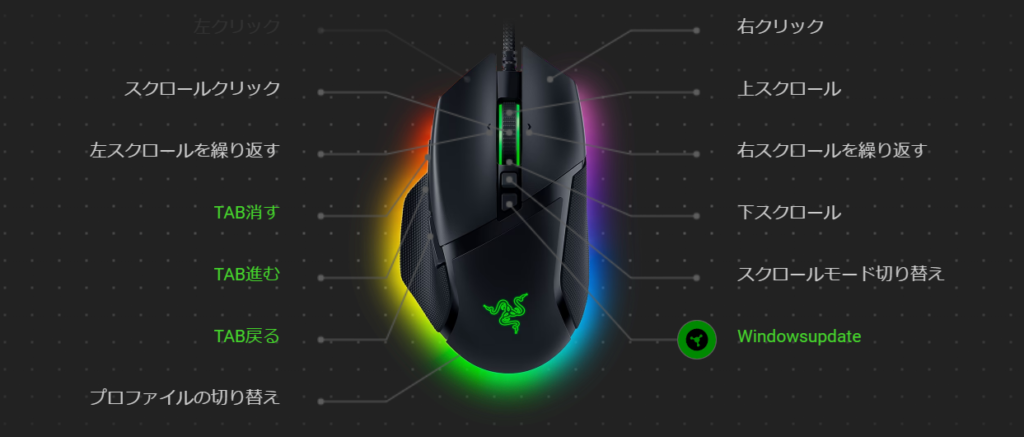
LED設定
Razerカラーコーディネート方法
- 緑と黒で統一感を演出
- コントローラーはRazer CHROMA非対応のWOLVRINE V2 chromaでも十分
- Razerグリーンに調光出来たら統一感が出る
- スタティックで点灯させる
Razerカラーコーディネート
トラオ緑と黒で統一感を演出
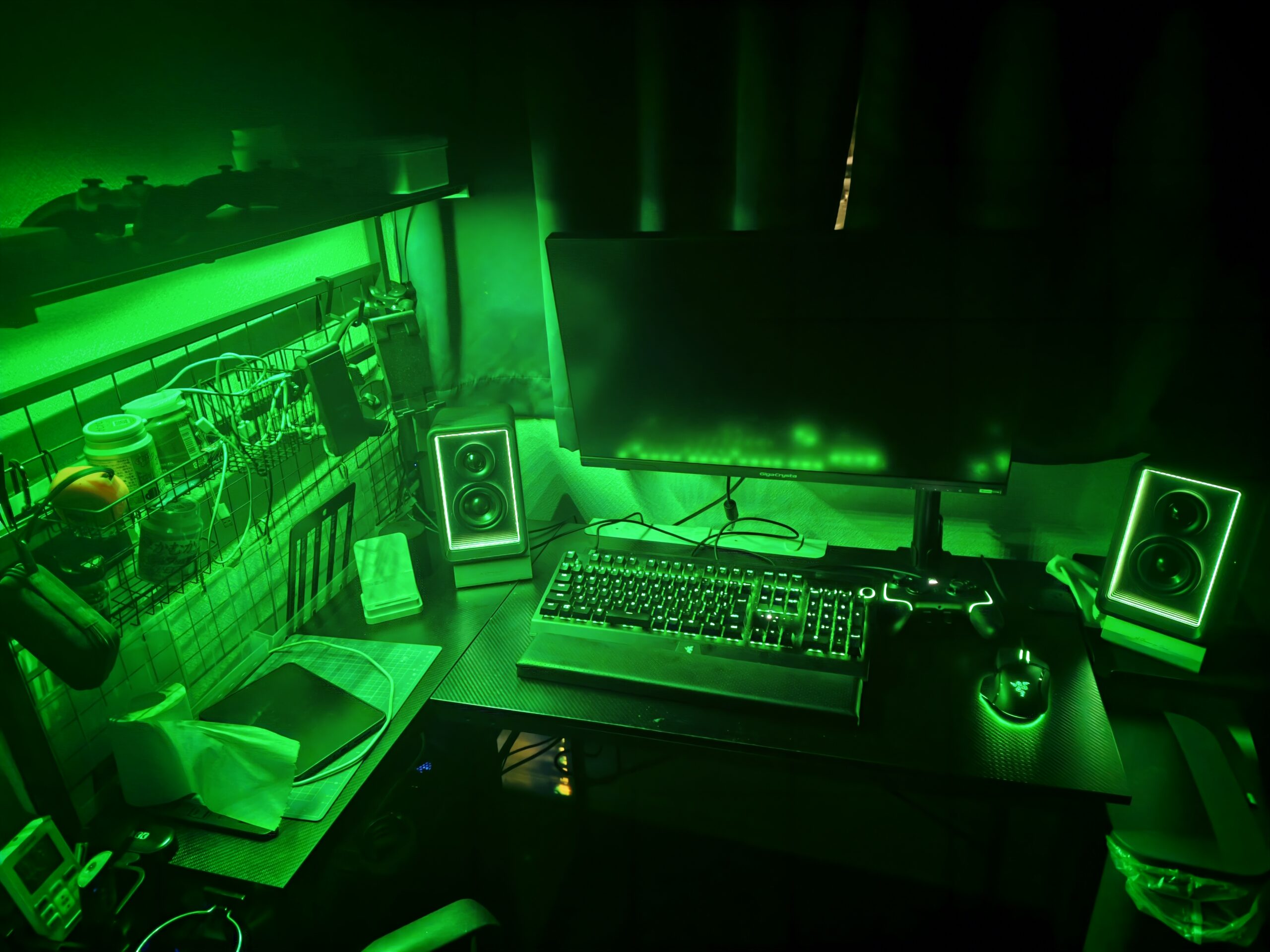
- キーボード(Blackwidow V3 PRO)
- マウス ()
- コントローラー
LEDライティング設定の詳細
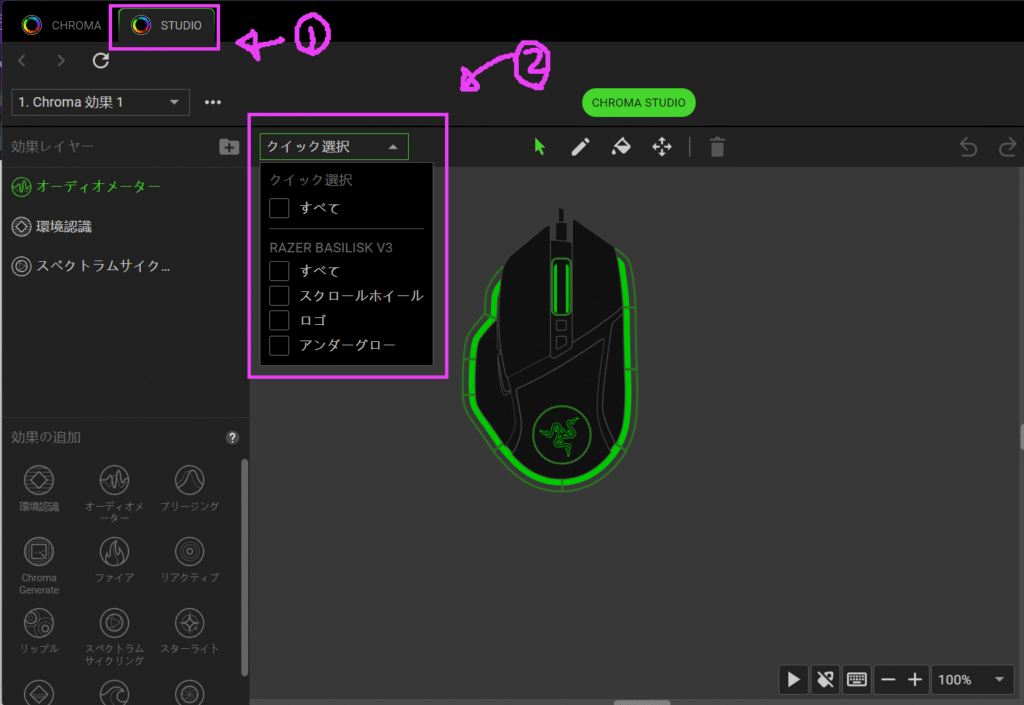
トラオ起動すればなんでもOK
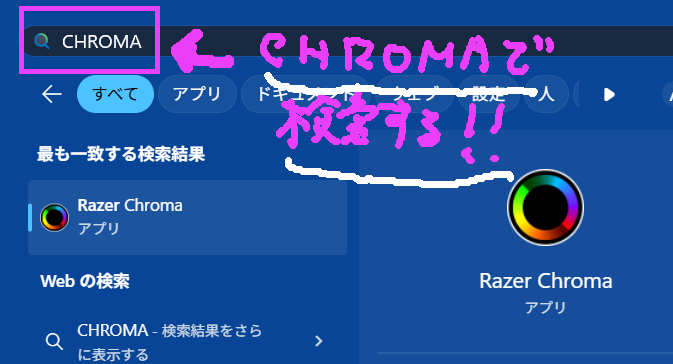 トラオ
トラオ煩わしい色はイヤ
スタティック
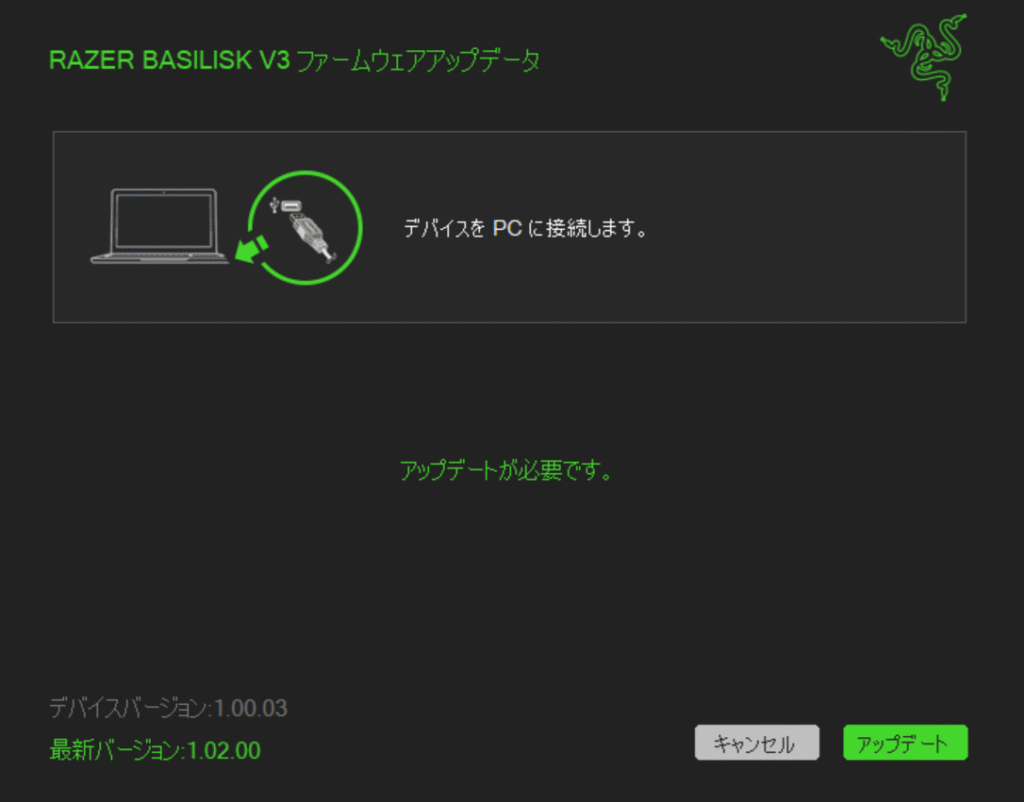
アップデート
アップデートソフト
トラオアップデートの案内は来ない
1.02.00
トラオ不具合が起きて解決してからアップデートがあることに気づいた
助手タヌオアップデートすると問題が全て解決するかも
左クリックできなくなった問題
具体的な不具合
左クリックができないので他のマウスでの動作チェック
- 朝1パソコンを立ち上げたタイミングで発生
- ノートパソコン用マウスで対応
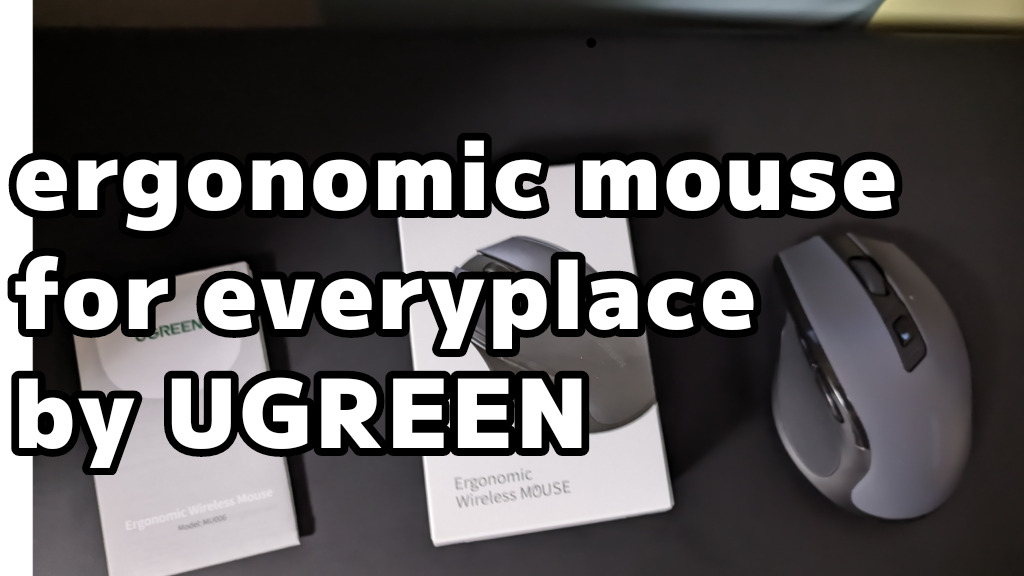
トラオUGREENマウスは動作異常無し
私の環境
| CPU | RYZEN7 5700X |
| GPU | AMD RADEON 7900 XT |
不運が重なりたくさんのアップデートが重なっていた
- Windowsの累積アップデート
- Razer Synapseが3から4へアップデート
- V3のファームウェアアップデート未実施
自作PC詳細(2026.02.15 update)
CPU/
AMD RYZEN5 5700X

CPUクーラー/空冷
サイズ虎徹mark3

CPUグリス
換装セット

CPUファン配線
スプリッター

マザボ / ASROCK
B550M pg ripitide

RAM/DDR4/64GB/
16*4/Corsair

ワイヤレスカード
本体
ワイヤレスカード
アンテナ

モニター/27インチ
IODATA GigaCrysta

GPU/AMD/Radeon
RX7900XT

電源/850W/玄人志向
KRPW-GA850W/90+

ハイレゾスピーカー
有線接続

Boot SSD 4TB/
SPD
OS/
windows 11 pro

SSD M.2 /2TB/
SUNEAST

HDD / 8TB /
SEGARATE

旋風 サイズ
ATX、matx対応

5インチベイ専用
3連ファン

DVD/Bluerayドライブ
先代PCより

5インチベイ専用小物入
アイネックス

左クリック復旧の為にとった基本的なこと
トラオ手間だが1つずつ行った
- USB抜き差し
- ドライバソフトのアンインストール&再インストール
- 関連ソフトのアンインストール&再インストール
- 他デバイス(AMD)での動作チェック異常なし
- WindowsUpdate
左クリック復旧の為にとった副次的なこと
- LED関係ソフトのアンインストール
- 再インストール
スタートアップ起動停止
G-HUBはLEDライティングと関係してる
左クリック復旧の決め手になったこと
他デバイス(インテル)での動作チェック
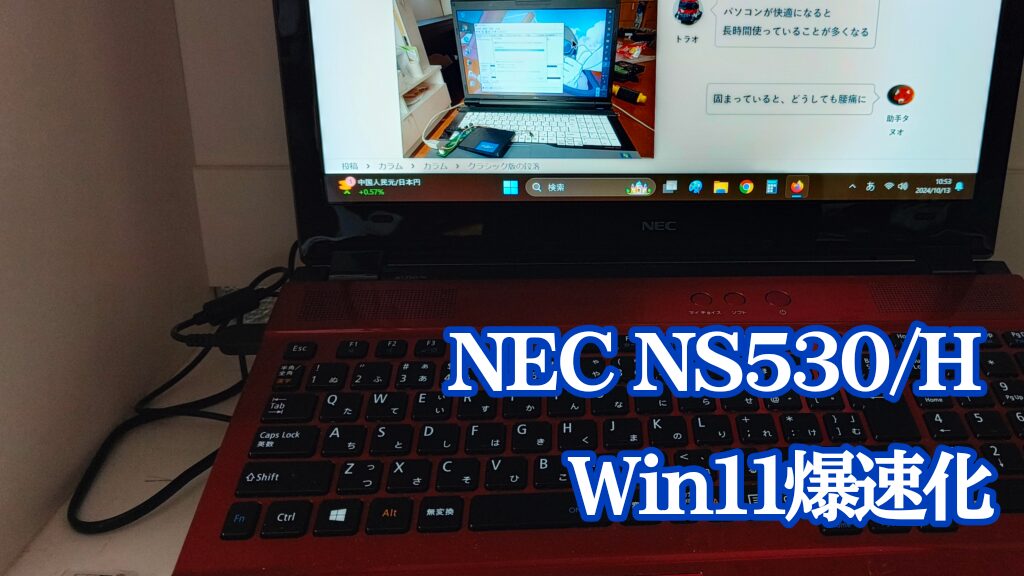
ノートPCにRazer関係のソフト
LEDライティングソフトは一切無し
- Windows起動前に
Basilisk V3をUSB接続 - Windows起動
- Basilisk V3をUSB接続の抜き差し
- Basilisk V3ファームウェアアップデートに
気づき、実施 - 左クリック回復
- メインAMDパソコンでも
左クリック異常無し
Basilisk V3 Firmwareの
アップデートをする
メーカーが教えてくれた復旧方法
問い合わせ後、1日の返信
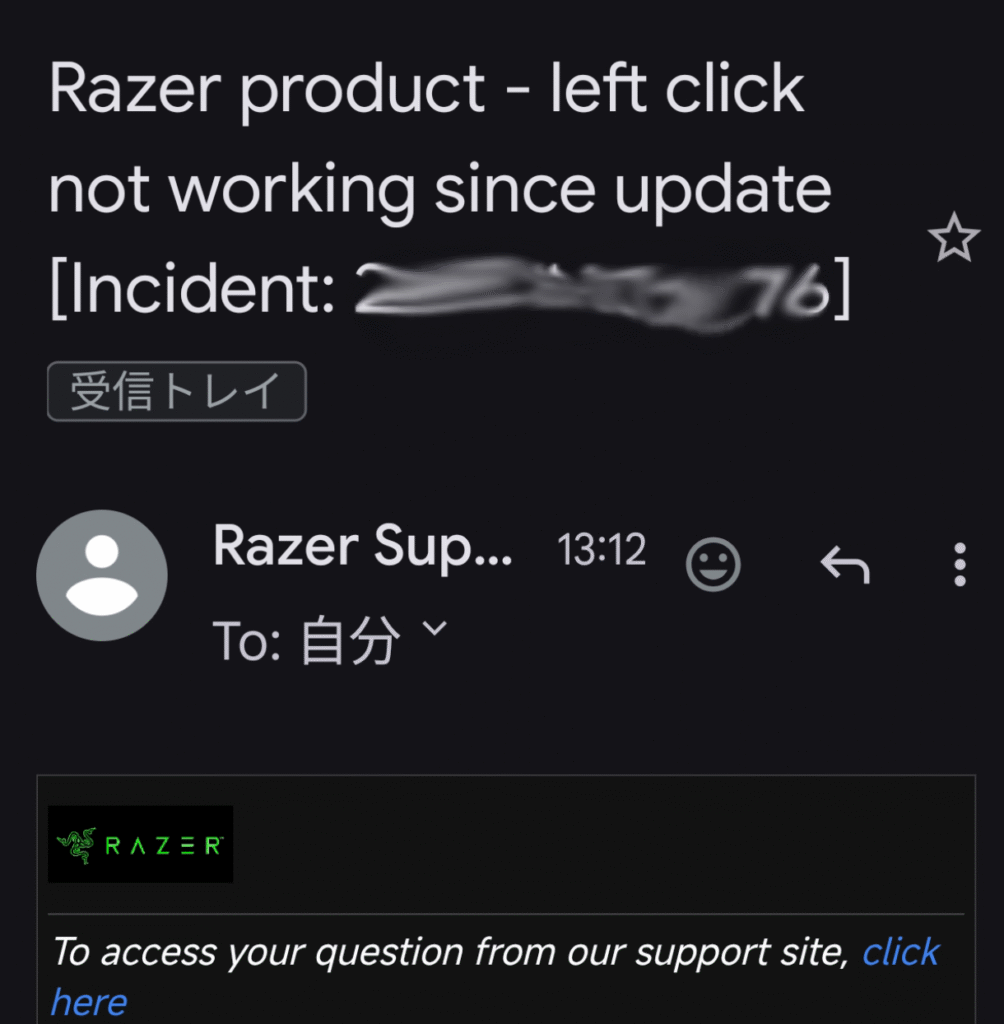
- 当たり前だが、問い合わせたら解決策を教えてくれる
- 次もRazerのデバイスを買いたくなる好対応ぶり
- 左クリック復旧後の返信だったがメール送信1日後早い返信だった
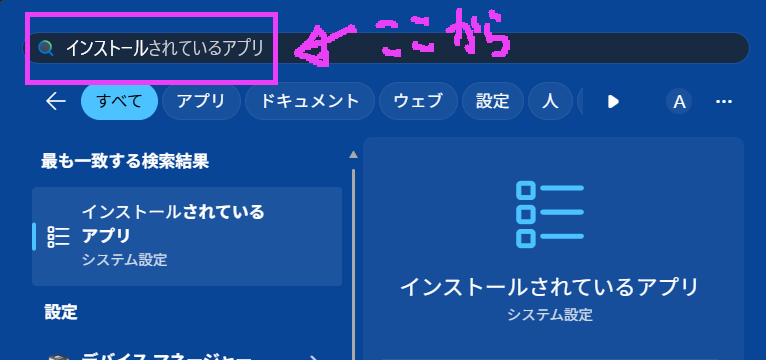
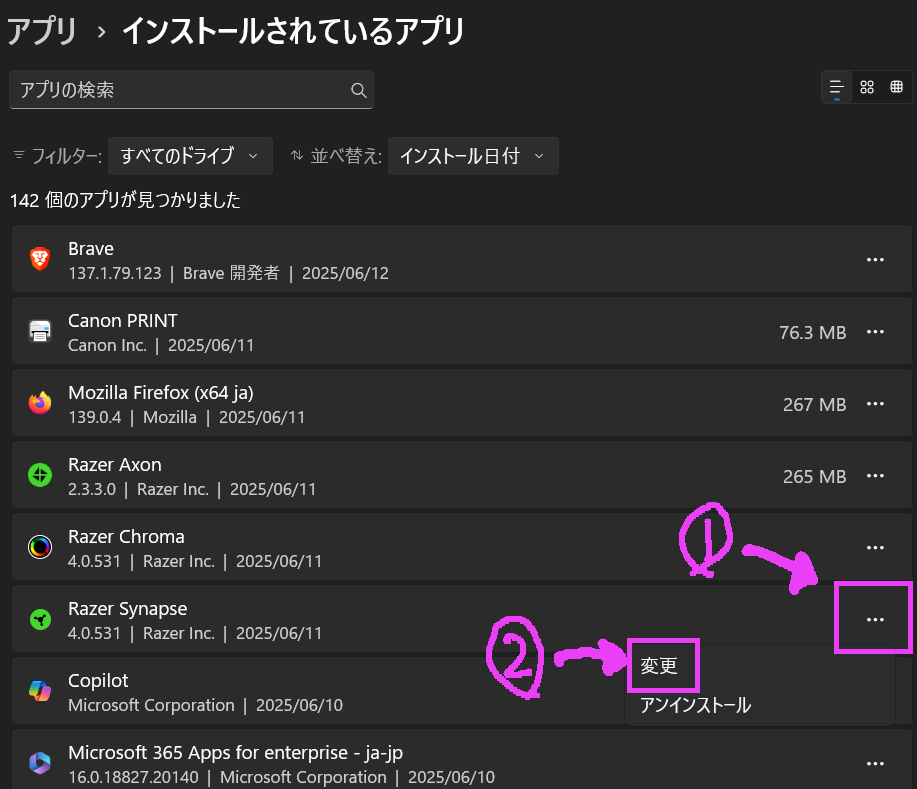
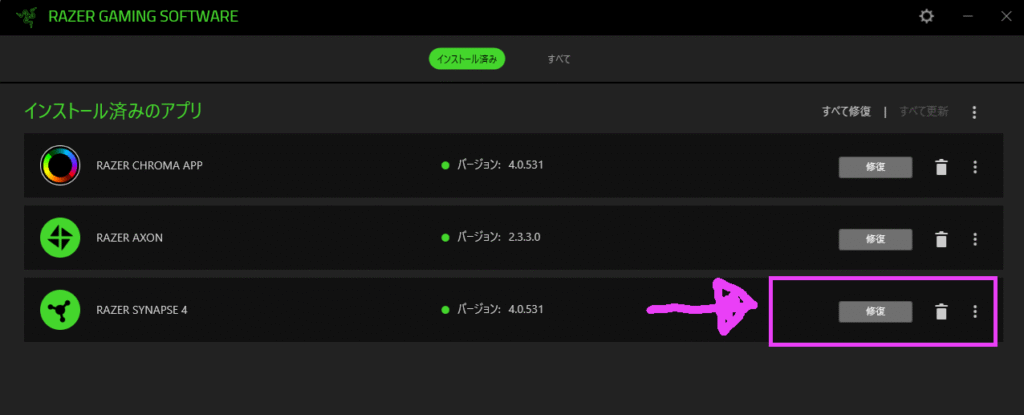
Razer Synapse 修正方法
初期化せずに試せる修正方法
トラオマクロなどそのままで修正できるかも
- 検索窓から”インストールされているアプリ”
- Razer Synapseの変更
- 修正モードへ
VASILISK V3 初期化
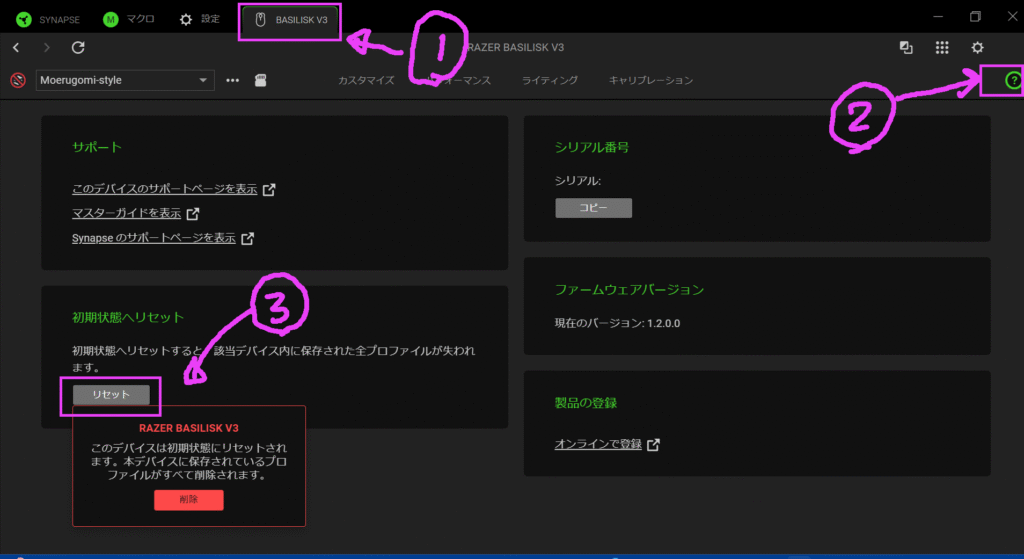
- Razer SynapseからVASILISK V3を選択
- ?マークをクリック
- リセット
トラオ個人的にはデバイストラブル時にこれが1番有効打になると思う
助手タヌオ多くの問題が初期化後、再設定で直る
Razer SynapseとRAM使用率異常問題
RAM使用率20%超
通常時はRAM使用率15%程度
トラオバックグラウンドで動作しているアプリに問題有り
助手タヌオタスク使用率を調べる!
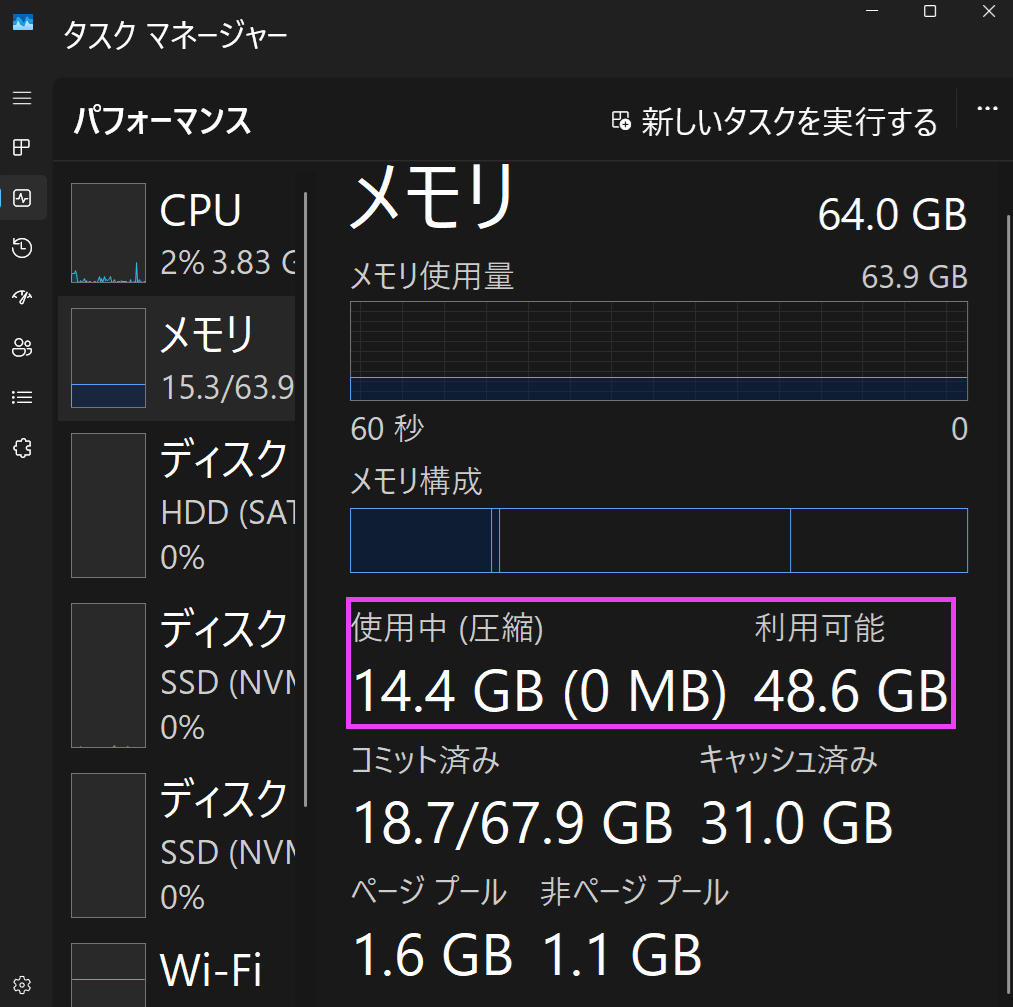
考えられる原因
- AMDデバイスとの相性
- AMD CPU、RAMの相性
- RAM4枚刺しで異常が発生している
タスク使用率
メモリ使用率上位を検索する
- WD utility
- intel sysytem usage
- RAZER
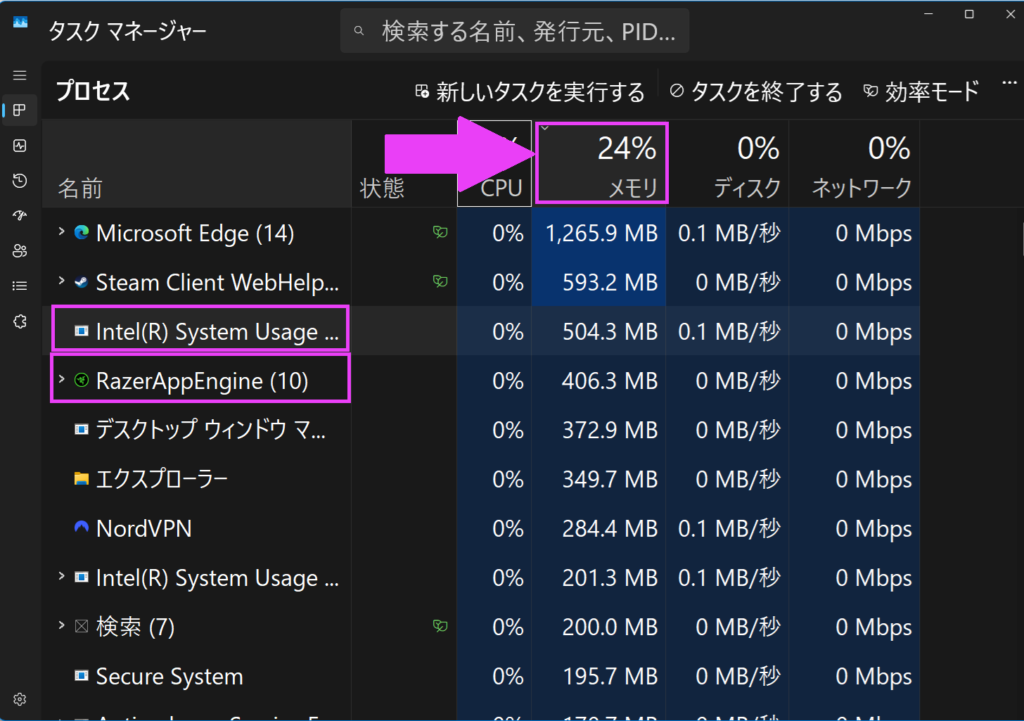
RAM使用率対処法
RAM増強
RAMを増強して使用率を下げる
- Razer製品はRAM必要
- 最低64GBの世界
- CPU交換よりも簡単に交換可能
- RAMを2枚刺しにする

 ポチップ
ポチップ
RAM強化
RAMの振動数確認方法
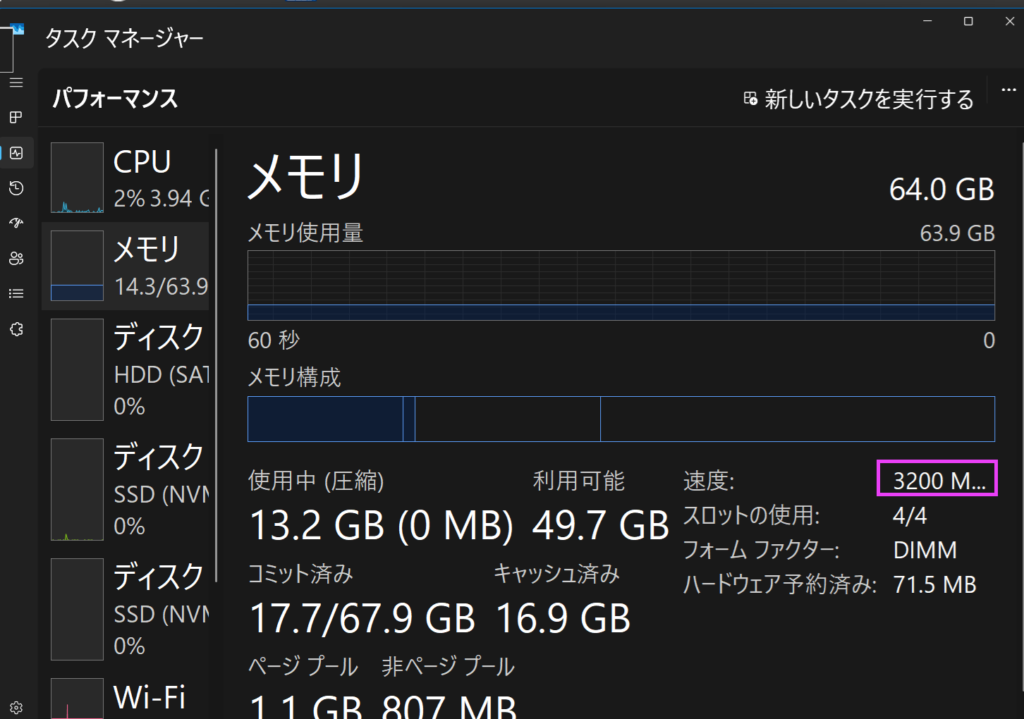
- ”Ctrl”+”alt”+”del”でタスクマネージャーを起動
- メモリを選択
- 速度の項目を確認
- 3200Mtで動作中
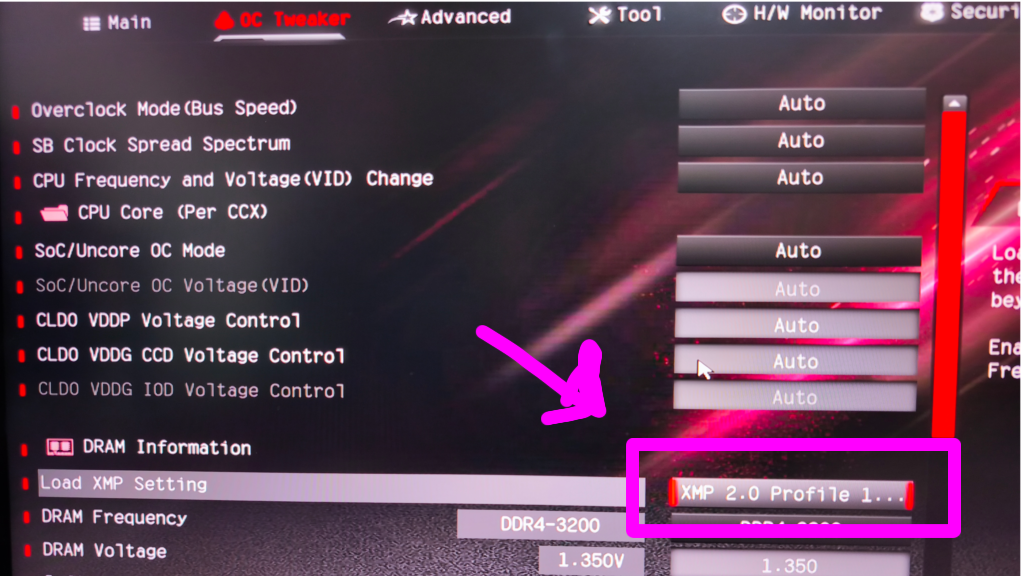
オーバークロック(XMP)について
- 従来のオーバークロックは、メモリの動作周波数やタイミングを手動で調整する方法
- 動作が不安定になる可能性があり、設定の追い込みで数値を自分で決めていく
- 元々はintelの開発したメモリのオーバークロック自動設定技術
- AMDでは本来はXMPとは表記しない
- XMPをあてると自動でオーバークロックの設定をしてくれる
- AMDはDDR4のメモリは3200が標準的だとしているので3200までは問題でなさそう
- 一応、オーバークロックなので自己責任
XMP後
- 動作が軽快になった
- Razer系のアプリが完全動作
- ゲームの引っかかりが無くなった
トラオオーバークロック前は2133で動作していた
トラオ右図だと3200Mtで動作中
RAMの振動数を上げる
トラオ起動、メーカーロゴ画面で”F2”or”del”連打で通常は起動するが
助手タヌオWindowsから起動させる方法もあり
- Windows検索画面から”BIOS”と入力
- PCの起動をカスタマイズする<再起動
- オプション < トラブルシューティング
- 詳細オプション < UEFIファームウエアの更新
- 再起動
RAMの振動数を上げてCPUとストレージの伝送速度を上げる
- XMP設定があればBIOS起動、数クリックで設定完了
- B550M-pg-ripitideとCorsairは相性良し
RAM使用率圧縮方法
各種ソフトアップデート
アップデート確認すべきプログラム
- Windows system update
- オプションの更新プラグラム
- その他接続しているツールのアップデート
- アップデート後の再起動
オプションの更新プラグラムについて
通常ではアップデートされないドライバーの更新方法
- Windows Update <
- 詳細オプション <
- 追加オプション < オプションの更新プログラム
トラオ良くアップデートがくるintel系に不具合が多い
不要ソフトアンインストール
消せるソフト消していく
- HDD・ドライバー
- マザボ系ドライバー
- 不要ソフト
- ライティング(照明)ソフト
トラオ見極めて慎重にアンインストールしていく
- UEFIリスタート
- 有線LAN
- マザボ・グラボのライティングソフト
Razer最適化方法
ライティングの共鳴は諦める
トラオマクロとボタン割当は運用可能
- Razer synapse 4 & chroma
アンインストール - 再起動
- Razer synapse 4 beta & chroma
Synapse β DOWNLOAD & INSTALL - 再起動
- Razer synapse 4のみ
DOWNLOAD & INSTALL - 再起動
コメント