はじめに
更新履歴
| 2025.08.20 | leviansan v2 x 着荷 |
| 2025.10 | 子供部屋行き |
Leviathan V2 Xの特徴
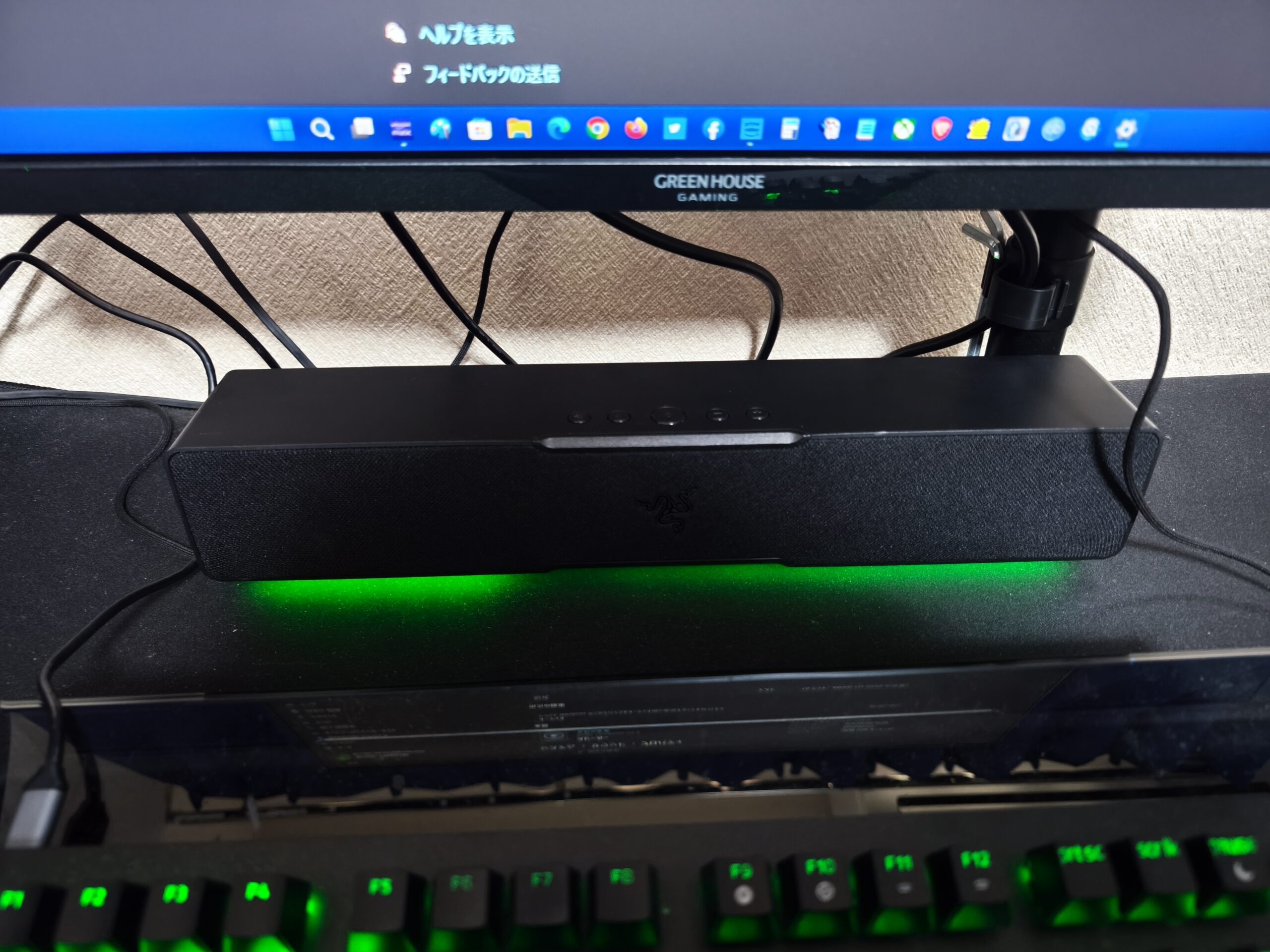
- Razer製品が好きな人
- Razer CHROMAでカラー
- 有線だと遅延無し
- 音はクリア
- 音質はよくない
- ハイレゾ非対応
音質について
Leviathan V2 Xと音質について
Leviathan V2 Xはゲーミングスピーカー
- 必要な音が聞きとりやすい
- 遅延がない
迫力は無いが、クリアな音質
 トラオ
トラオ有線が1番、低遅延
接続について
Bluetooth接続について
leviansan v2 xのBlutoothコーデックは
SBCのみ
- 遅延性が高い
- 音質はスピーカーによる
ゲームに不向きなBlutoothコーデック
トラオSBCなら、bluetooth接続しなくても良いかも
有線接続について<type-c>
- Leviathan V2 Xと有線接続
- 電源兼接続ケーブル
- パソコンに付属のtype-cケーブルで
- 接続すれば電源供給とデータ接続が完了する
有線接続は遅延無し
トラオ基本は有線接続推奨
有線接続について<audio>
3.5mm audioジャックは搭載していない
トラオパソコン直刺しが想定されている
音響デバイスについて
各デバイス比較表
スピーカーは他の音響機器と比べて
- 耳への負担は少ない
- 痒くなりにくい
- 大迫力
- 音漏れする
- 持ち運びしにくいものもある
| スピーカー | ヘッドフォン | イヤフォン | 骨伝導イヤフォン | ネックスピーカー | |
| 参考画像 | 
|  |  |  |  |
| 使用感 ストレス | ★ 疲れにくい | ★★★★ 長時間は× | ★★★★★ 長時間は× | ★★ 軽い | ★★★ 肩にかける |
| 音漏れ | ★★★★★ 開放型で広い | ★★ 耳の周り | ★ 耳の中 | ★★★ 鼓膜に 振動を伝える | ★★★★ 自分の周り専用 |
| 携帯性 | ★ ポータブル タイプもあるが | ★★★ 折り 畳めるものも | ★ 小さい! | ★★ 小さい うえに畳める | ★★ 家の中用 |
スペック比較表
Leviathan V2 X スペック
Leviathan V2 XはRazerスピーカーの中ではエントリーモデル
- USB type-cで給電&通信
- Razer ChromaでLED連動可能
- USB接続だけで給電・PC接続完了
- 低音は響かない
- 音質では劣る
- 出力W数は低め
トラオ低音が響かないのでマンションなら良いかも
| メーカー | Razer | Razer | Razer |
| モデル名 | Leviathan V2 X | Leviathan V2 | Nommo V2 |
| 発売 | 2022年10月 | 2022年5月 | 2018年1月 |
| 画像 | 
|  |  |
| 参考価格 | 1.65万円 | 3.8万円 | 1.2万円 |
| サイズmm / 重さ | 400*77*71 / 845 | 500*91.3*84 / 1400 | 140*220*170 / 2000 |
| サイズ | – | 220*220*241.5/ 3000 | 140*220*170 / 2000 |
| 防水規格 | – | – | – |
| オーディオ出力 W | 3.6 | 70 | 100 |
| 解像度 | 85Hz – 20kHz | 45Hz – 20kHz | 50Hz~20kHz |
| 連続再生可能時間 / 充電時間 /充電口 | – | AC | AC |
| 外部入力 | USB TYPE-c | USB TYPE-c | AC |
| Bluetooth規格 | 5 / SBC | 5.2 / SBC, AAC | – |
| カラー | 黒 | 黒 | 黒 |
| CHROMA RGB | 〇 | 〇 | 〇 |
| THX Spatial Audio | × | 〇 |
他のスピーカー
Razer製品と連携出来る以外長所が見当たらないかも
- Razer製品と連動可能なLED
- 電源ケーブル不要
- パソコンと連動可能
- Bluetoothコーデックが貧弱
- 低音域が弱め
- 出力小さめ
- 大きめ
- RazerソフトはRAM占有率が高い
音質と値段で見るならば他のスピーカーが良いかも
トラオ子供部屋のPCスピーカーとして現在は活用中

実際に買ってみた
見た目
正面
統一感は素晴らしい
- 派手に光りすぎない
- 輝度は調整可能
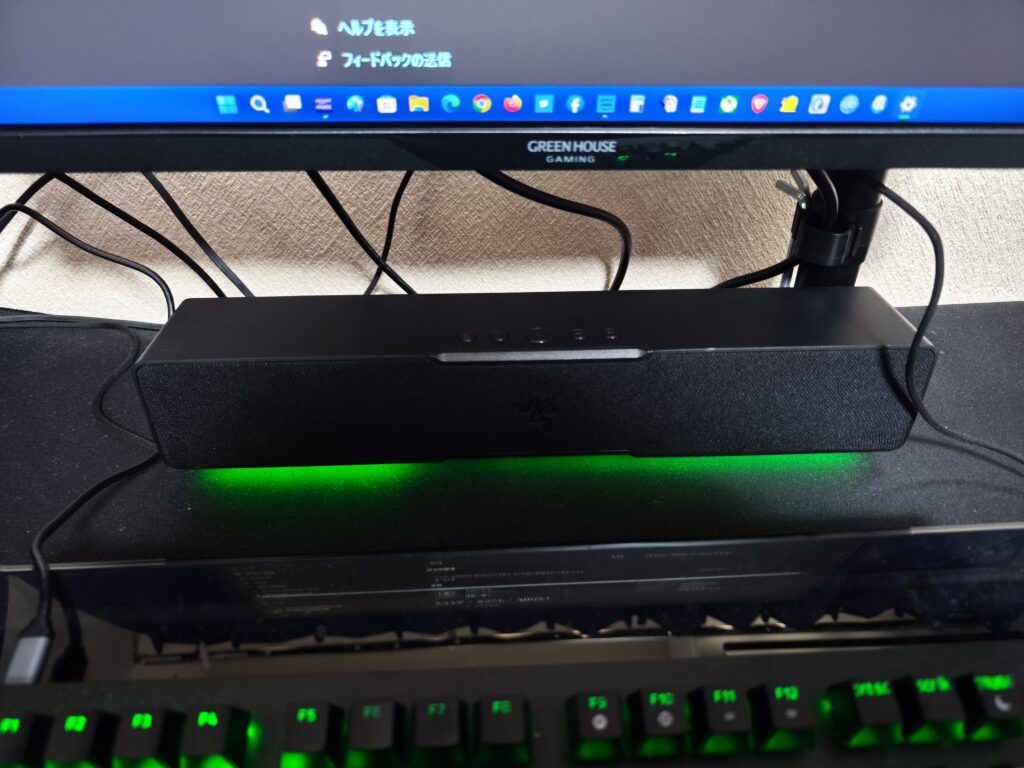
底面
底面のLEDバーが光る
- 複数のライトでジャバラに点灯可能
- 机の素材がマットだとあまり目立たたない
トラオ結構光っているが
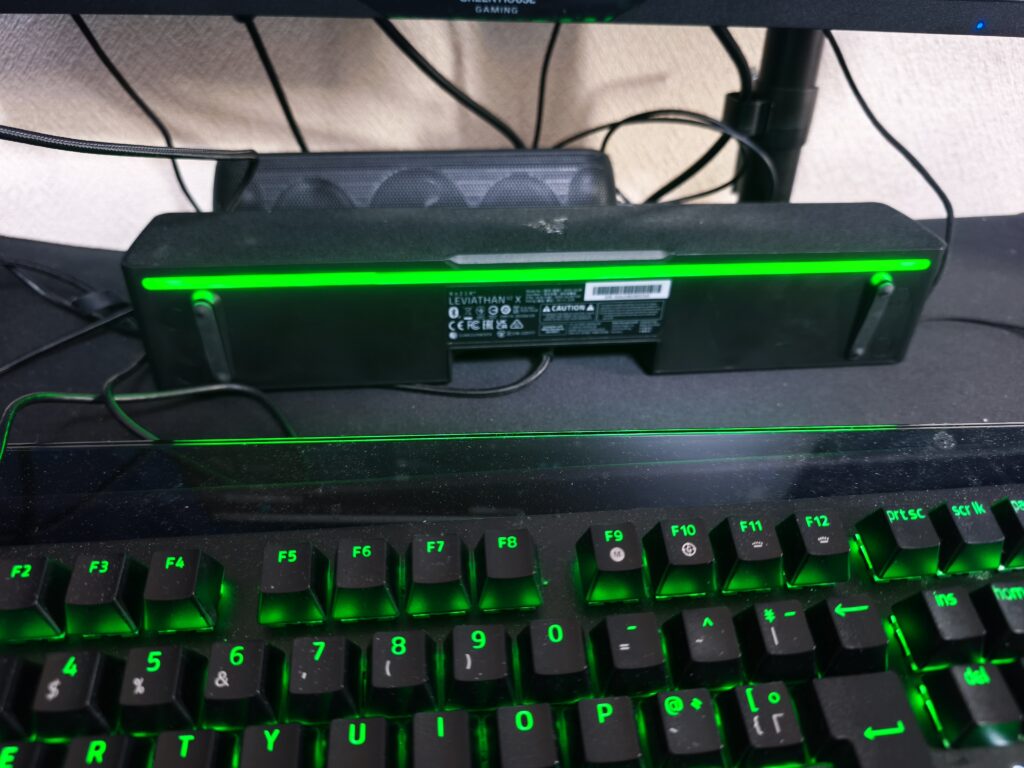
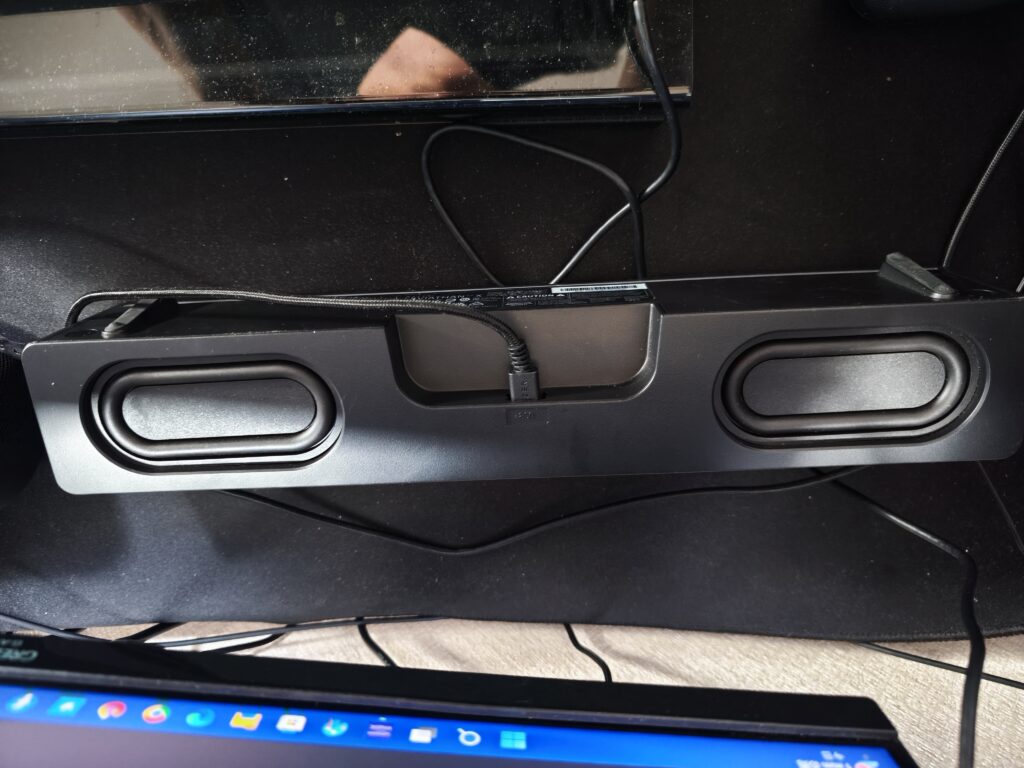
背面
背面はUSBーType-cポートのみ
- PC接続と給電を兼ねたUSBポート
トラオType-cの給電のみで音を出しているのは凄い所
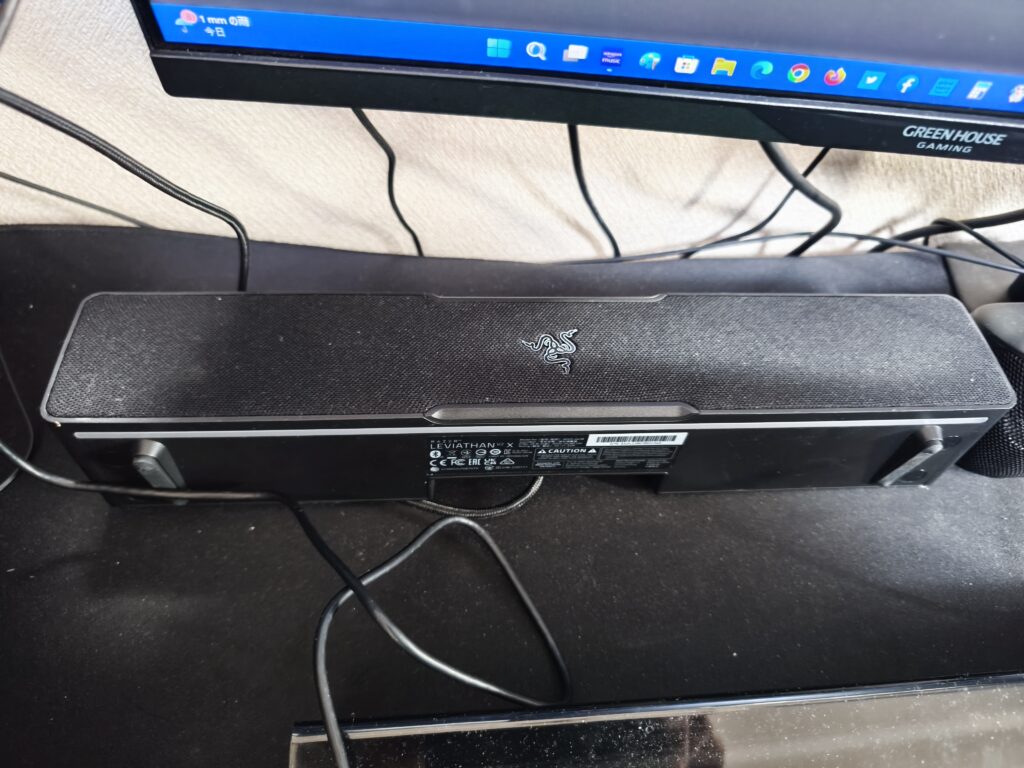
RAZERロゴについて
Razerロゴは光らない
トラオなんとしてもロゴは光らせて欲しかった
 助手タヌオ
助手タヌオ音質に影響無いけれど
音質向上
実際にやったこと
トラオ色々やったけど音質は変わらなかった
- nahimic削除
- Realtek削除
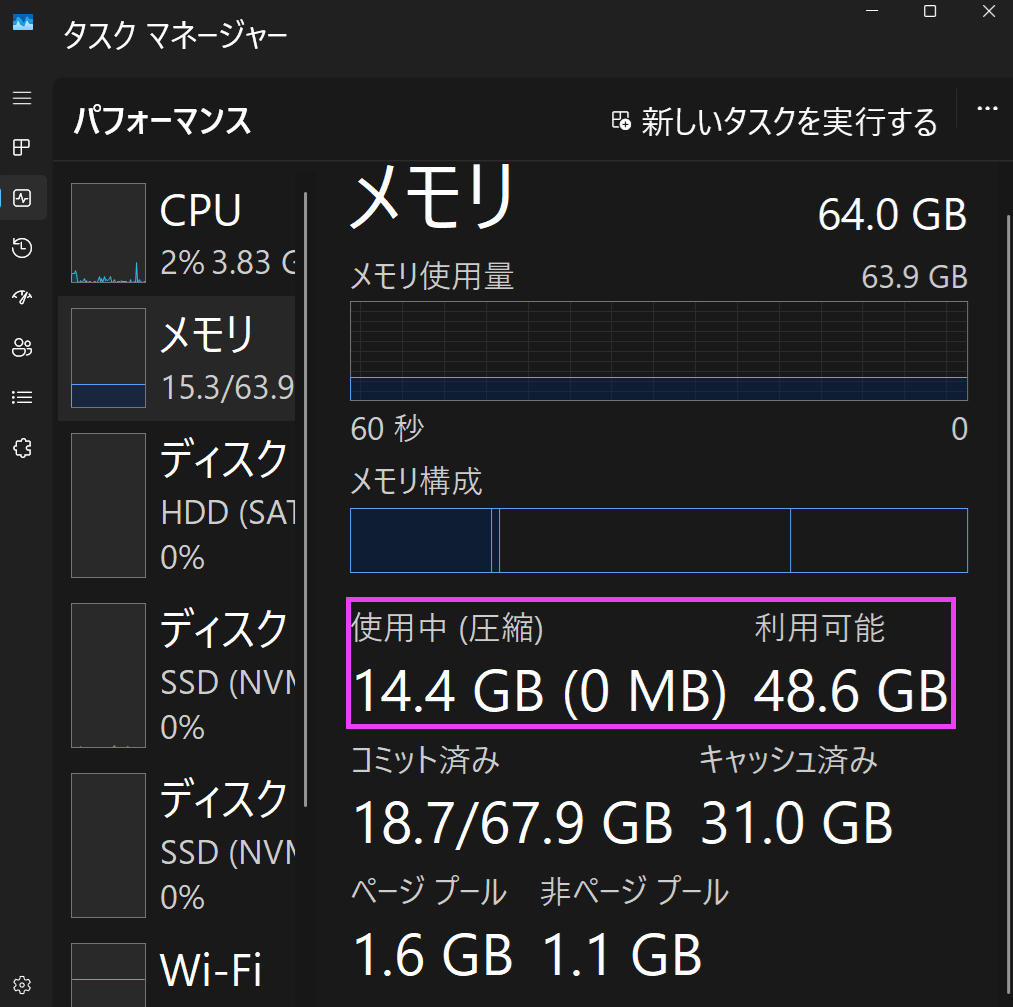
Razer SynapseとRAM使用率異常問題
RAM使用率20%超
通常時はRAM使用率15%程度
トラオバックグラウンドで動作しているアプリに問題有り
助手タヌオタスク使用率を調べる!
考えられる原因
- AMDデバイスとの相性
- AMD CPU、RAMの相性
- RAM4枚刺しで異常が発生している
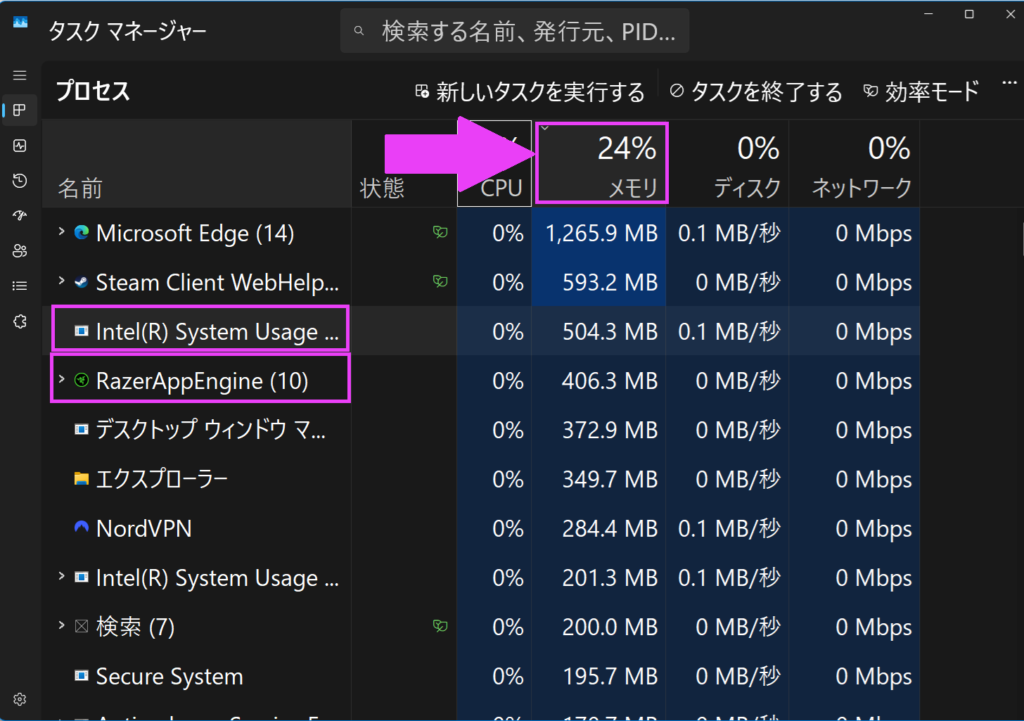
タスク使用率
メモリ使用率上位を検索する
- WD utility
- intel sysytem usage
- RAZER
RAM使用率対処法
RAM増強
RAMを増強して使用率を下げる
- Razer製品はRAM必要
- 最低64GBの世界
- CPU交換よりも簡単に交換可能
- RAMを2枚刺しにする

 ポチップ
ポチップ
RAM強化
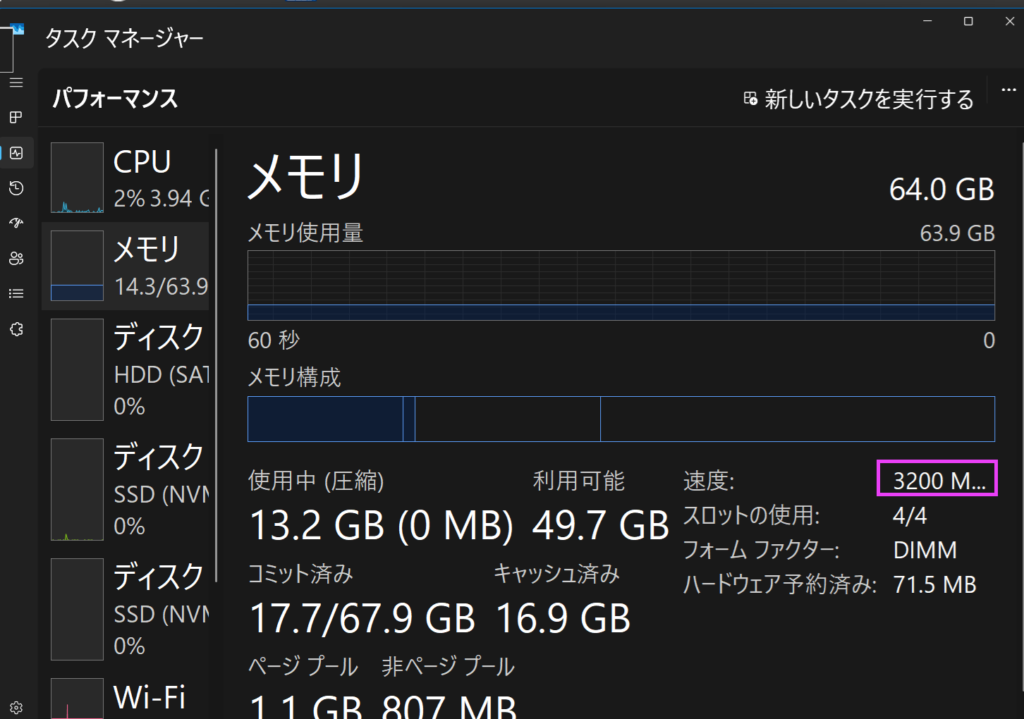
RAMの振動数確認方法
- ”Ctrl”+”alt”+”del”でタスクマネージャーを起動
- メモリを選択
- 速度の項目を確認
- 3200Mtで動作中
オーバークロック(XMP)について
- 従来のオーバークロックは、メモリの動作周波数やタイミングを手動で調整する方法
- 動作が不安定になる可能性があり、設定の追い込みで数値を自分で決めていく
- 元々はintelの開発したメモリのオーバークロック自動設定技術
- AMDでは本来はXMPとは表記しない
- XMPをあてると自動でオーバークロックの設定をしてくれる
- AMDはDDR4のメモリは3200が標準的だとしているので3200までは問題でなさそう
- 一応、オーバークロックなので自己責任
XMP後
- 動作が軽快になった
- Razer系のアプリが完全動作
- ゲームの引っかかりが無くなった
トラオオーバークロック前は2133で動作していた
トラオ右図だと3200Mtで動作中
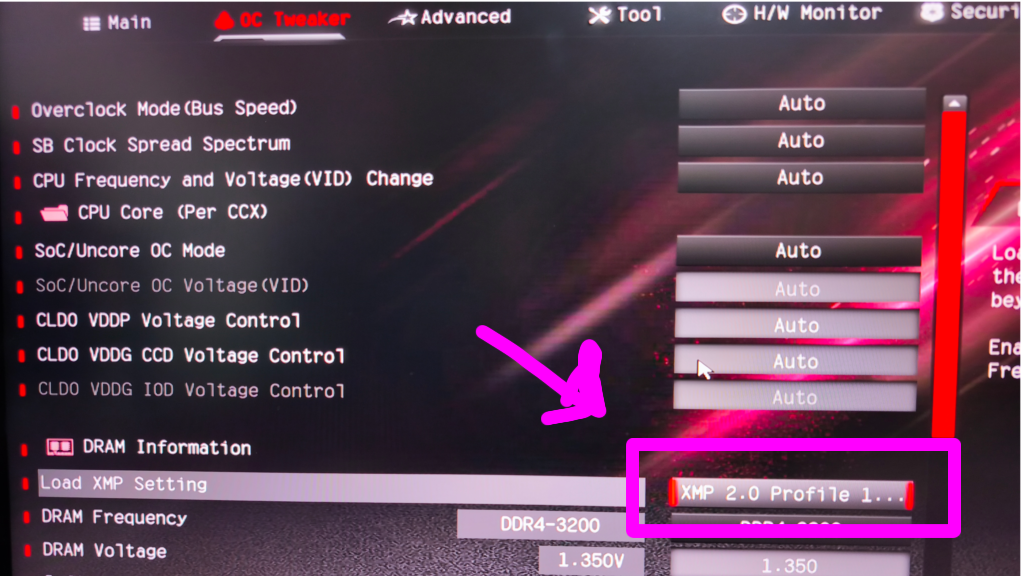
RAMの振動数を上げる
トラオ起動、メーカーロゴ画面で”F2”or”del”連打で通常は起動するが
助手タヌオWindowsから起動させる方法もあり
- Windows検索画面から”BIOS”と入力
- PCの起動をカスタマイズする<再起動
- オプション < トラブルシューティング
- 詳細オプション < UEFIファームウエアの更新
- 再起動
RAMの振動数を上げてCPUとストレージの伝送速度を上げる
- XMP設定があればBIOS起動、数クリックで設定完了
- B550M-pg-ripitideとCorsairは相性良し
RAM使用率圧縮方法
各種ソフトアップデート
アップデート確認すべきプログラム
- Windows system update
- オプションの更新プラグラム
- その他接続しているツールのアップデート
- アップデート後の再起動
オプションの更新プラグラムについて
通常ではアップデートされないドライバーの更新方法
- Windows Update <
- 詳細オプション <
- 追加オプション < オプションの更新プログラム
トラオ良くアップデートがくるintel系に不具合が多い
不要ソフトアンインストール
消せるソフト消していく
- HDD・ドライバー
- マザボ系ドライバー
- 不要ソフト
- ライティング(照明)ソフト
トラオ見極めて慎重にアンインストールしていく
- UEFIリスタート
- 有線LAN
- マザボ・グラボのライティングソフト
Razer最適化方法
ライティングの共鳴は諦める
トラオマクロとボタン割当は運用可能
- Razer synapse 4 & chroma
アンインストール - 再起動
- Razer synapse 4 beta & chroma
Synapse β DOWNLOAD & INSTALL - 再起動
- Razer synapse 4のみ
DOWNLOAD & INSTALL - 再起動
コメント