はじめに
更新履歴
| 2023 | 子供用PCとして換装 |
| 2023.08.22 | ATX電源の設置方法 |
| 2026.01.22 | SWELL対応 |
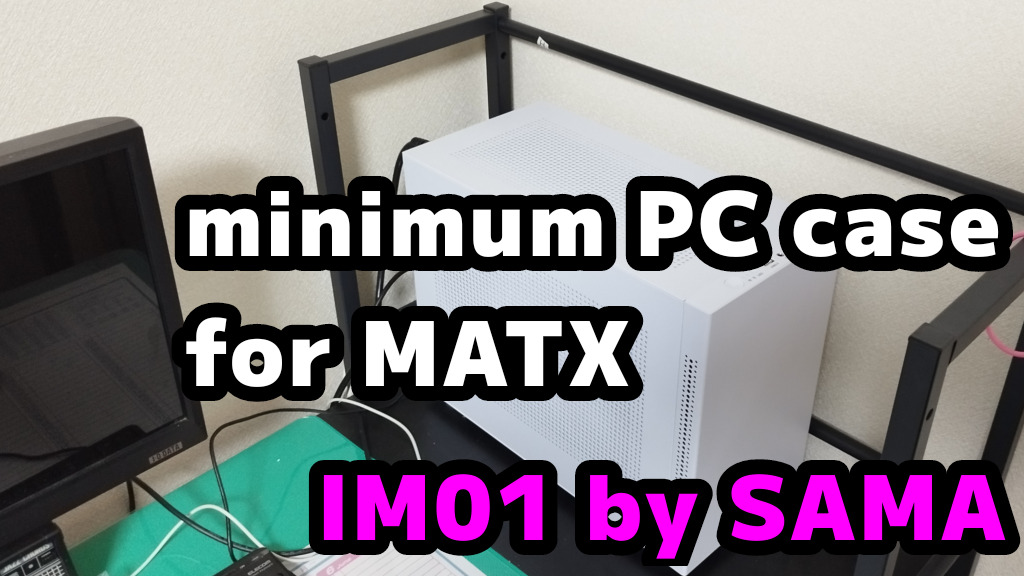
IM01-WH by SAMAざっくりレビュー
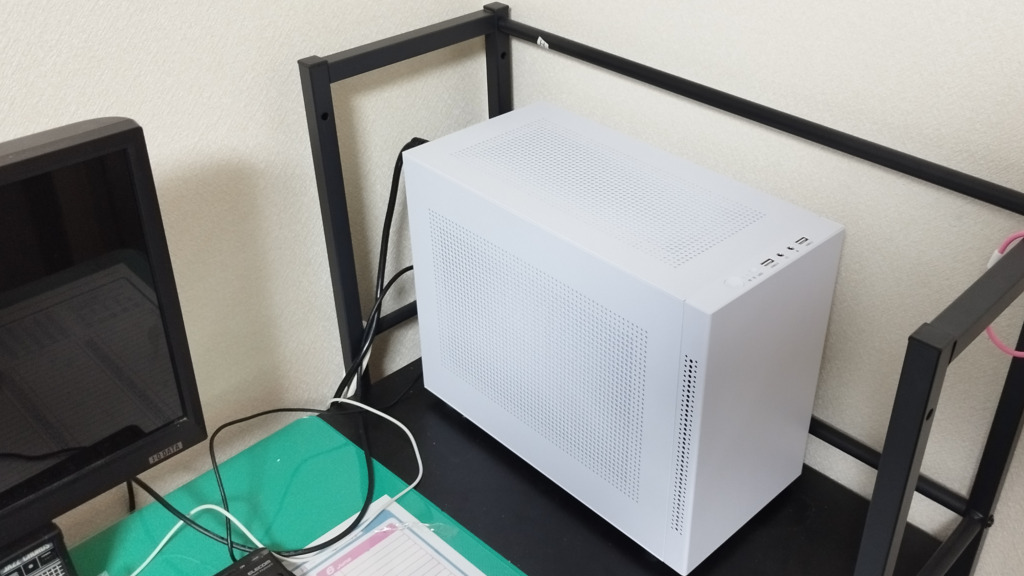
- とにかく小さい
- パーツが外れるので組み立てやすい
- 組み立て方法が独特
- 現在は販売中止
換装理由
起動しなくなった子供用PC
無駄にならない悪あがき
 トラオ
トラオ電源から修理換装すると無駄がない
- 通電するたびに劣化する電源
- 溜まったほこりでショートしたりする
- 自作PCではAMDでもIntelでも必須部品
- AMDでもIntelでも規格は共通
 助手タヌオ
助手タヌオフルプラグインだと配線しやすい

 ポチップ
ポチップ
求められるスペック
夏休みの宿題で自作PCを組み立てる予定あり
- CPUの余りがででる予定
- 余りグラボあり
トラオ既製品やBTOが結局は安い気がする
 ポチップ
ポチップ
子供用自作PCスペック
求められるスペックと使用環境
- サクサク動くこと
- オンライン授業で使用
- プログラミング講義で使用
- ゲームはさせない
- いずれはリビングで共用PCにする
トラオ激重3Dゲームをしないなら
ハイスペックPC不要
AM4なので格安ミドルスペックPCが製作可能
AMDのソケットの世代交代の今がチャンス
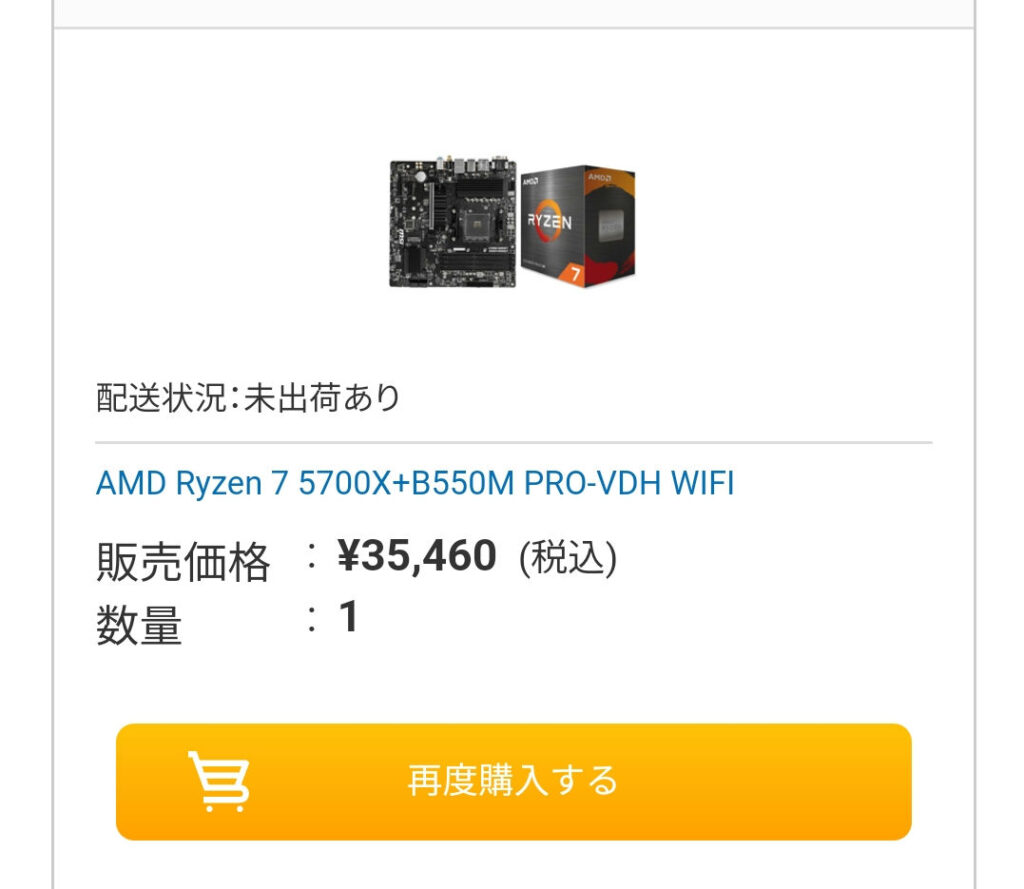
トラオたまに売っている格安セット
助手タヌオ見つけたら即買いレベル
トラオAM4は終わりのソケットなのでCPUを次世代には換装不可
 ポチップ
ポチップ
 ポチップ
ポチップ
実際のパーツ構成
- ゲームをするならPS5
- パソコンするならミニPC
トラオ自作PCが経験できる以外組む理由がない自作PC
助手タヌオ経験はプライスレス夏休みの思い出になった
トラオ節約にはならないけれど
 ポチップ
ポチップ
実際のパーツ構成の詳細
| CPU | AMD RYZEN5 5500 with CPU FAN |  | 13800 (当時) |
| マザボ | MSI B550M PRO- VDH WIFI |  | 実質 5000 |
| RAM | CORSAIR DDR4 16GB×2枚 |  | 中古で 8G*4 6000 |
| STOR AGE | Crucial P3 M.2 SSD |  | 8000 |
| ATX電源 | 玄人志向 KRPW-GA750W |  | 13000 |
| PCケース | サイズ SAMA / SM01 White |  | 9000 |
| OS | Windows 11 pro |  | 10.000 |
| 制作時間 | 6時間 | 制作費用 | 60800 |
| グラボ | あるもの/買うなら |  | 45000 |
| モニター | あるもの/買うなら |  | 15000 |
PCケース選び
小さいPCケースの選び方
思いの外、パーツ選びでお金がかかる
- 高くない小さいPCケース
- 1万円の予算だとかなり、色々選べる
- 決めれない程、種類がある
| モデル | IM01-WH by SAMA | S100 TG Snow Edition | T8 | SHA-S1000-V |
| 画像 | |  |  |  |
| 参考価格 | 9000 | 6000 | 6600(半額に なることも) | 8683 |
| メーカー | SYTHE | Thermaltake | ZALMAN | Sharkoon |
| ATX/Micro-ATX | × / ○ | × / ○ | 〇 / 〇 | × / ○ |
| SFX電源 | 〇 | 〇 | △(多分、プラケットでいける) | △(多分、プラケットでいける) |
| ATX電源 | 〇 | 〇 | 〇 | 〇 |
| CPUクーラー 高さ(mm) | 155 | 165 | 160 | 155 |
| グラボ 長(mm) | 245 | 330 | 295 | 400 |
| 外寸(mm) 幅*奥行*高さ | 185*391*303 | 220*411*441 | 200*423*394.5 | 419.5*453*402 |
| 重さ(㎏) | 5.3 | 6.1 | 2.6 | 5.5 |
| パネル | SPCC、強化ガラス | SPCC、強化ガラス | スティール, プラスチック | メタル |
| 裏配線不可 | × | 〇 | 〇 | 〇(配線ケース) |
| Mini-ITX | 〇 | 〇 | 〇 | 〇 |
| コメント | パネル2枚 | 配線しやすそう | 5.25インチベイ | 5.25インチベイ |
小さいPCケースの条件
PCケースはマザボ規格で制限される
- 今、主流のマザーボードはMicroATX
- MicroATXはフル機能が乗っているATXの簡易版
- ATXよりPCIeレーン数は少ない
- ワイヤレスカード用M.2ソケットがあれば問題無し
- グラボ用PCIeレーンがあれば問題無し
- グラボが大きければ、ケースに入らない可能性
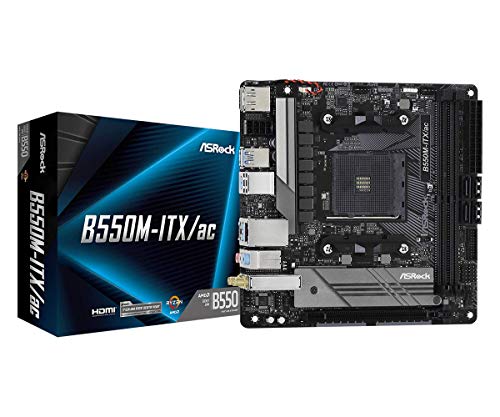
トラオmini-itxというもっと小さいマザボも歩けれほど
助手タヌオ主流ではないのでちょっと高い
トラオ機能性が削られて高くなるのは納得がいかない
 ポチップ
ポチップ
IM01-WH by SAMA
制作メーカーはSYTHE
実はSYTHE製品
- CPUクーラーの虎徹シリーズ
- PCケースファン KAZE FLEX
- PCケースファン Wonder Snail
- PCケース&ファン ARCTIC
- PCケース&ファン CPS
- コントローラー類 flydigi
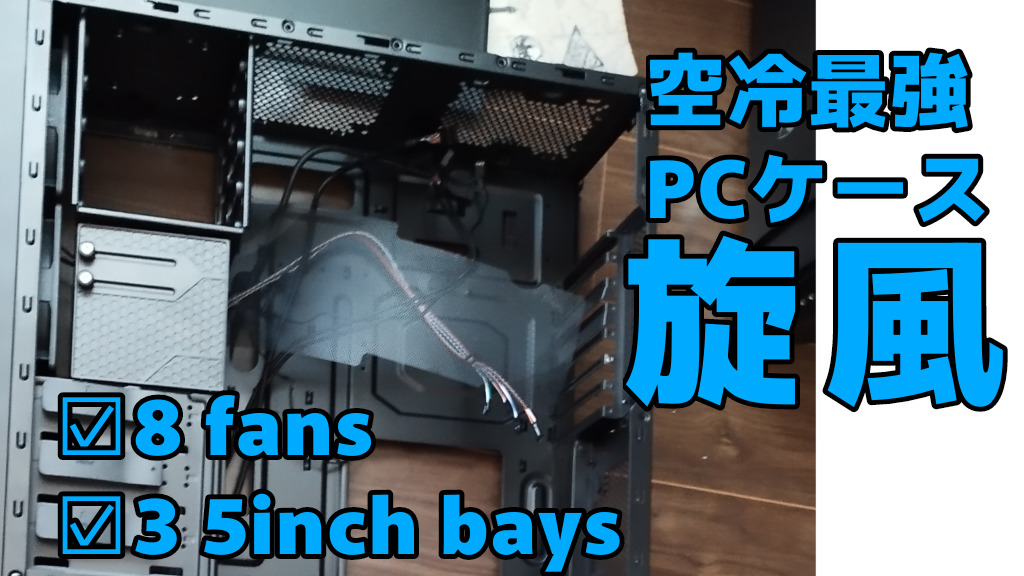
トラオ旋風も良いPCケースだった
スペック
CPUが低発熱、空冷のR5 5500
- 白い小さなPCケース
- MicroATX対応
- 分厚いグラボは不可の可能性
IM01 スペック詳細
| モデル | IM01-WH by SAMA |
| 画像 | |
| 参考価格 | 9000 |
| メーカー | SYTHE |
| ATX/Micro-ATX | × / ○ |
| SFX/ATX電源 | 〇 / 〇 |
| CPUクーラー 高さ(mm) | 155 |
| ファン | トップ → 120mm*2 ボトム → 120mm*2 サイド → 120mm*2 リア → 80mm×1 |
| グラボ 長(mm) | 245 |
| 外寸(mm) 幅*奥行*高さ | 185*391*303 |
| 重さ(㎏) | 5.3 |
| パネル | SPCC、強化ガラス |
| 裏配線不可 | × |
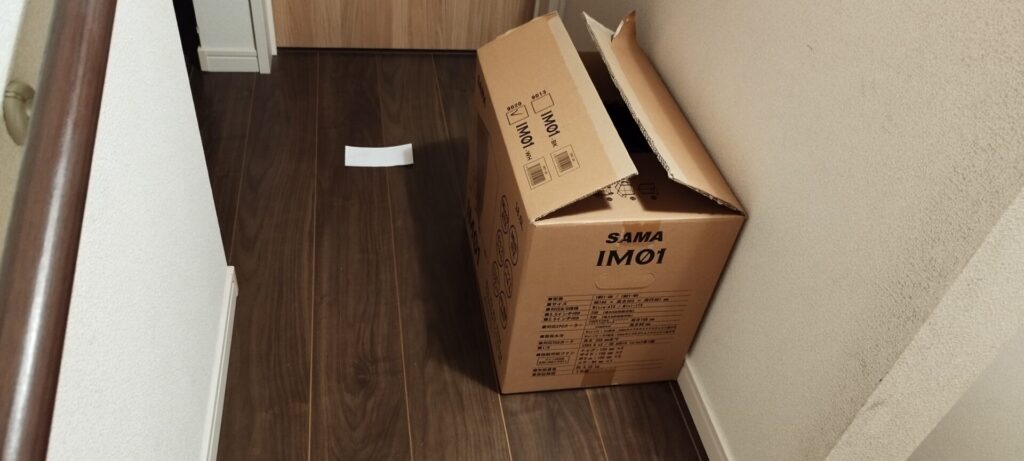
着荷~段ボールの大きさ
 トラオ
トラオちょっと脇に置いておける大きさ
組み立て方
- マザボに各種パーツ取り付け
- PCケースを分解して骨組だけにする
- PCケースにファン取付
- PCケースにマザボを組み込む
- マザボのCPUの上にファン取付、結線
- PCケースの電源スイッチとマザボを結線
- PCケースにATX電源取付
- マザボとATX電源を結線
- 通電チェック
- BIOS起動
- PCケースの蓋を閉める
- Windows起動させる
マザボによって若干手順に差がある
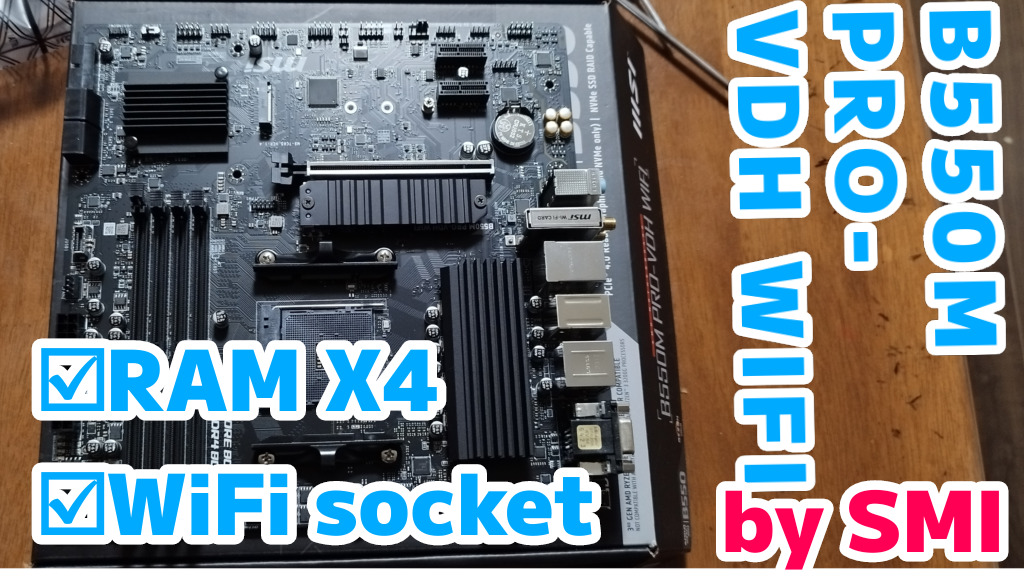
トラオワイヤレスカードカードの取り受けが違った
- 本体にワイアレスカード装着済みでも交換可能なマザボによっては交換可能
- 後からマザボに設置するワイヤレスカードより楽
 ポチップ
トラオ
ポチップ
トラオドライバーセットが1つで色々応用が利くので便利
- スイッチ
- 時計
- メガネ
- パソコン
- プレステ

初心者に優しい設計
トラオ骨組みだけにするとパーツを付けやすい
助手タヌオ新しいPCケースは無計画でも組み上げやすくなっている
マザボにつけるパーツ一覧
- CPUクーラー
- M.2SSD
- ワイヤレスカードなど
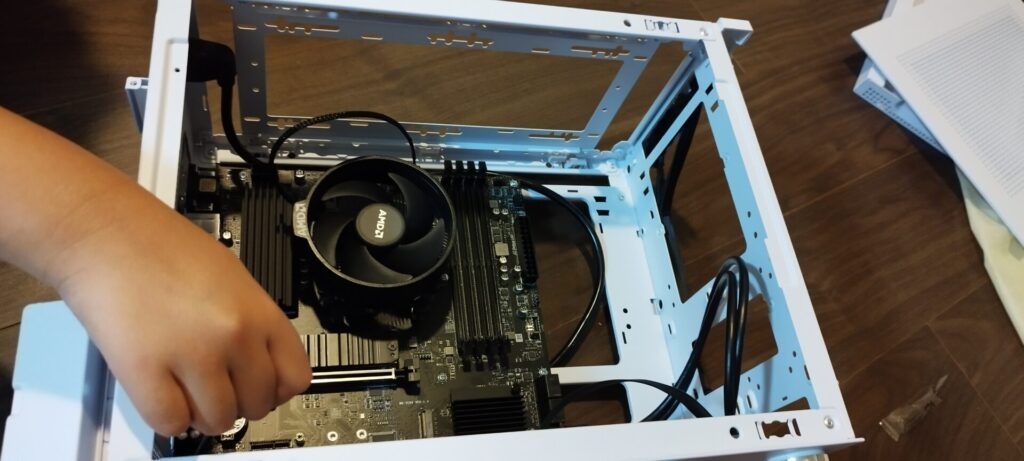
12Cmケースファンは取付可能
トラオR5 5500だとファン無しで問題無く動作中
 ポチップ
ポチップ
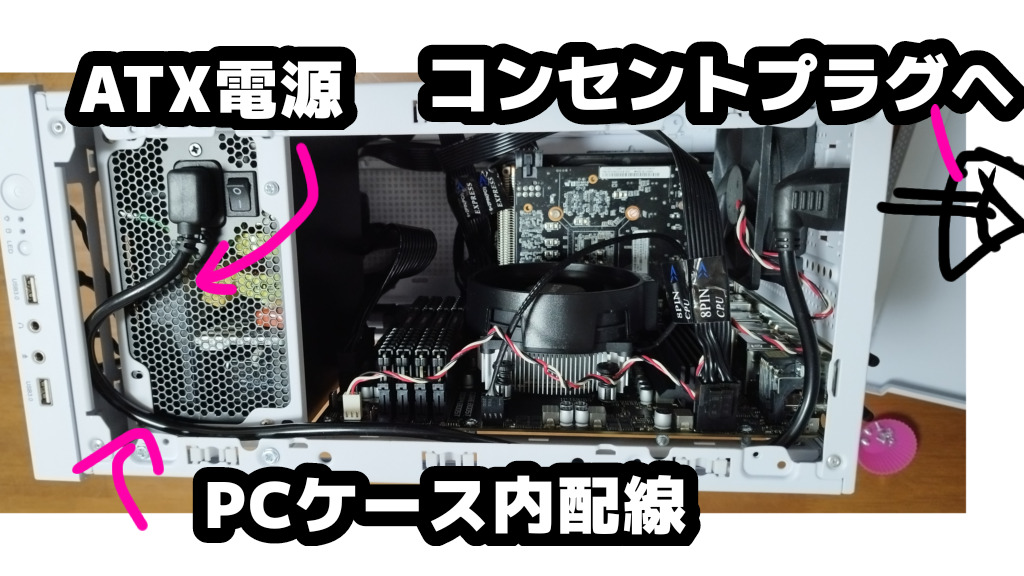
- ATX電源とコンセントプラグを分離
- ATX電源ーPCケース内配線ーコンセントプラグという電力導線
トラオ結線後、電力がマザボに流れパーツが動作するようになる
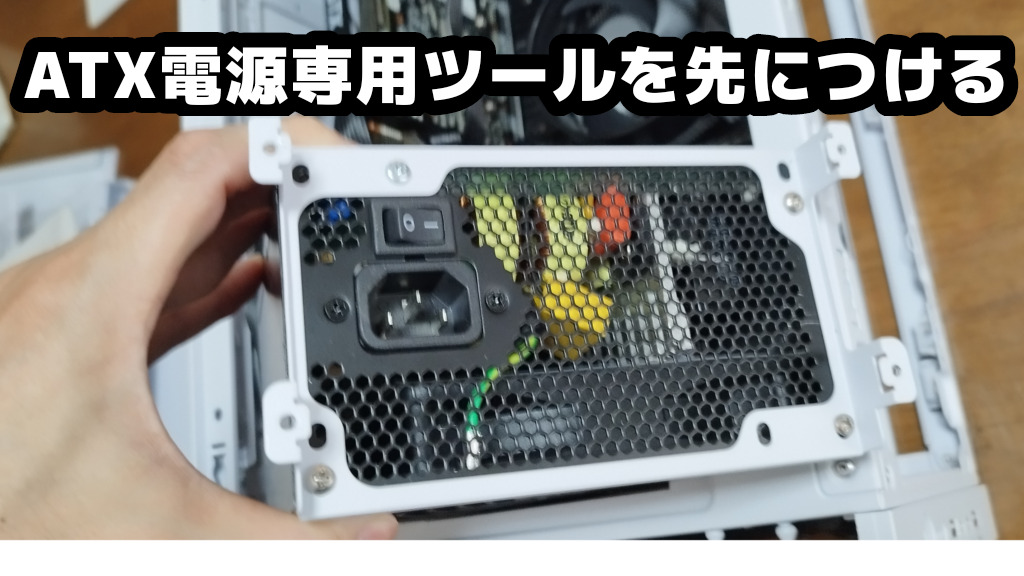
- 専用ツールをATX電源に装着
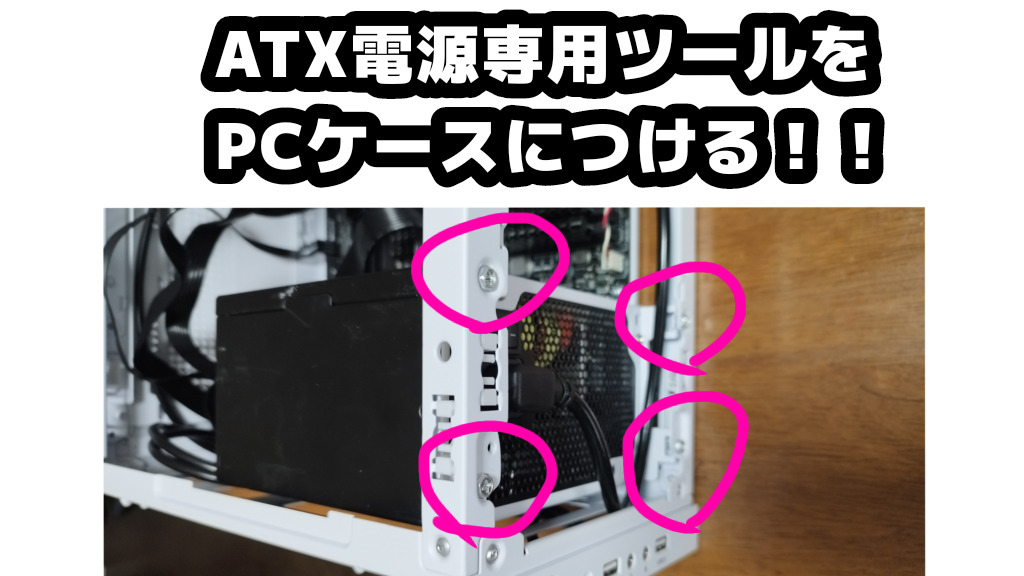
- ATX電源をPCケースに設置
- ATX電源とプラグインケーブルをマザボと結線する
トラオ敗戦で使わないケーブルがPCケース内に残らないのですっきり
BIOSが起動するまでは蓋を閉めない
トラオBIOS起動しなければ最低限パーツ構成で起動
Windowsインストール方法
OSについて
- Windowsは有料のOSだが市販のソフトはほとんどWindows向け
- 無料のLinux系OSでもネットを見たりすることは可能
- ゲームをしたり、Ofiiceを使うならばWindowsがベストな選択
トラオOSを入れないとパソコンとして使えない
Windows11起動USBを購入
トラオ個人的には高いと思うが簡単にWindowsが導入可能
助手タヌオ漫画喫茶でWindows起動USBを作る方が1万円程安く上がる
- Windows公式セットを購入
- 公式USBを差し込む
- PCを起動
- 手順に沿ってインストール

Windows11起動USBを自分で作成する
一長一短
- 作成時間は1時間ほどかかる
- もう1台Windows PCが必要
- USBフラッシュメモリー作成
- Windows11起動用USB自体は無料で作成可能

Windows11起動USBを自分で作成
- Rufusダウンロード
- RufusでWindows11データを加工
- RufusでUSBに焼き込む
- USBをPCに挿入しで電源ON
- Windows11起動
- 手順に沿ってインストール
- ライセンスキーを入力
 トラオ
トラオ自作ユーザーにはUSBは必須アイテム
WinPCを作るのにはWinPCが必要
- BIOSアップデート
- Windows回復ツール
トラオWindows起動用USBを一括で作成できるソフト
- RufusはWindows11のデータをUSBに焼き込んでくれるソフト
- Windowsのダウンロードまで可能
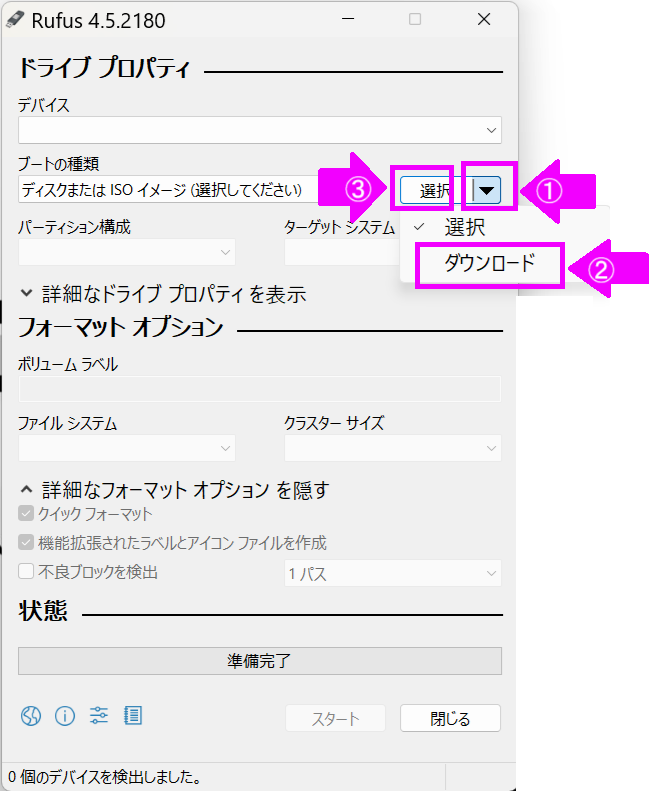
- USBフラッシュメモリ挿入
- ブートの種類プルダウン▼①
- ”ダウンロード”②
- ”選択”が”ダウンロード”に変更③
- ダウンロードをクリック
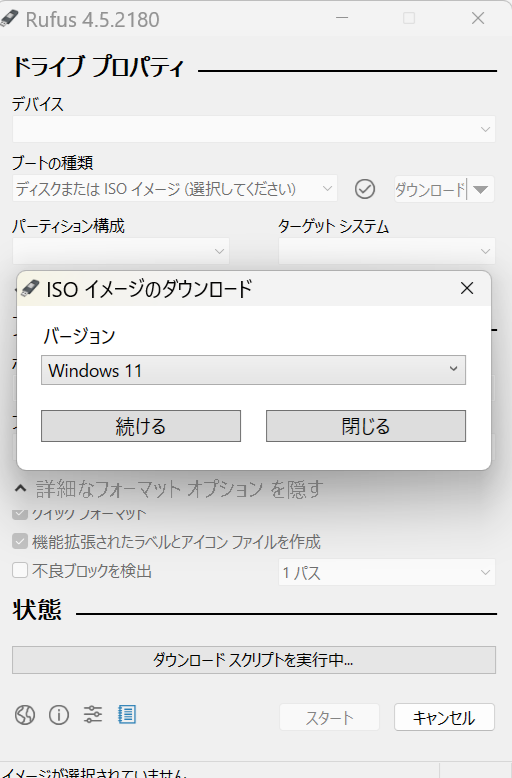
- 続けるをクリックするだけで始まるダウンロード
- 約10分でダウンロードは完了
- VPN下では利用できなくなってたので注意
- 流れるように進む
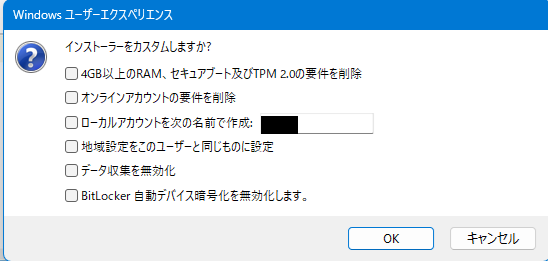
- Win11に対応しているのでチェックを全部外す
- ミドルレンジCPURYZEN7 5700X搭載のPCで40分くらいで作成完了
インストールしてみた
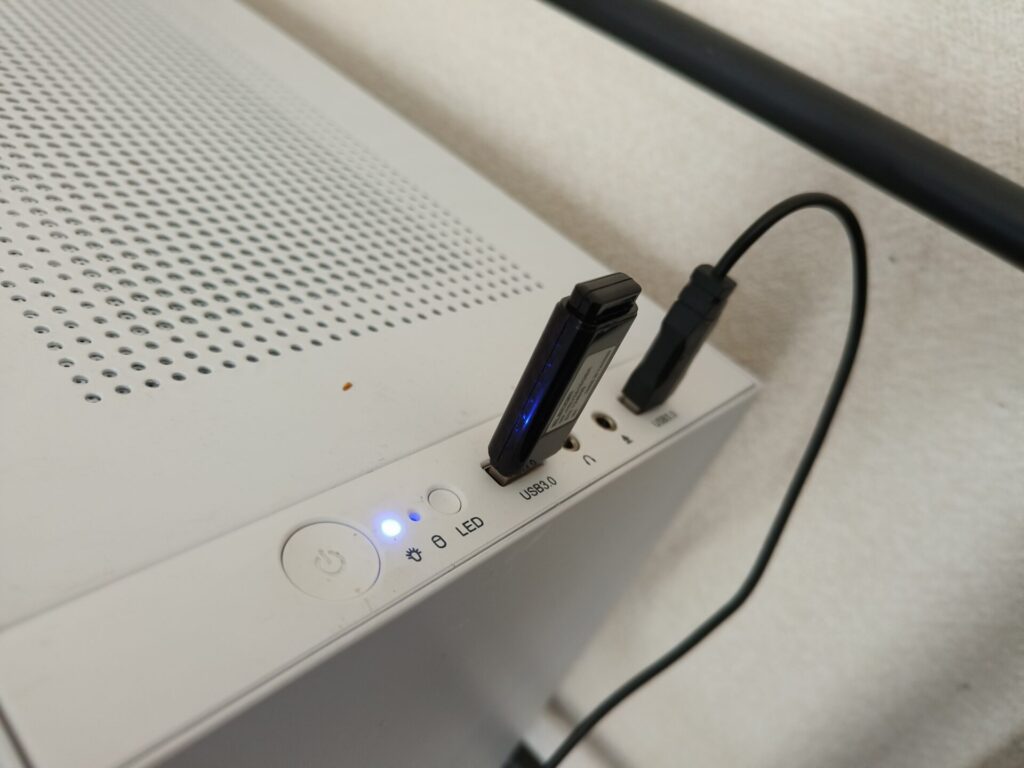
- CPUファンは回っているか
- 全て結線されているか
- RAMは全てささっているか
- SSDはささっているか
トラオ1つ1つ見直していく
ネット環境にあれば接続しているもののドライバーは全自動インストール
トラオ感動するほど親切な設計
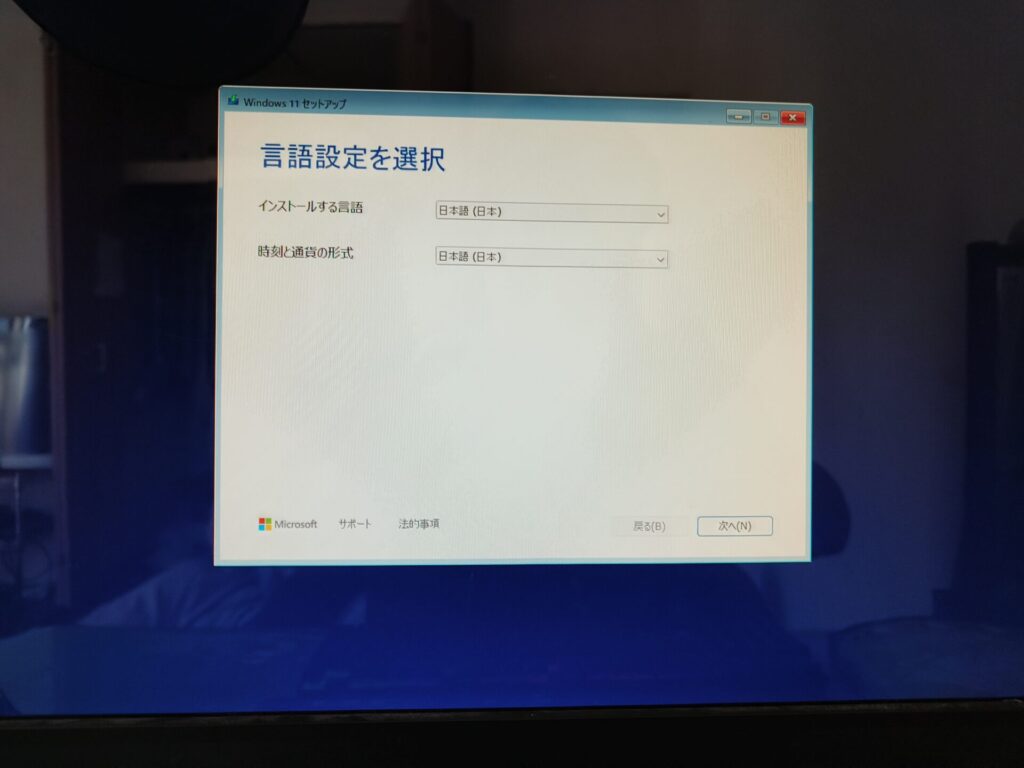
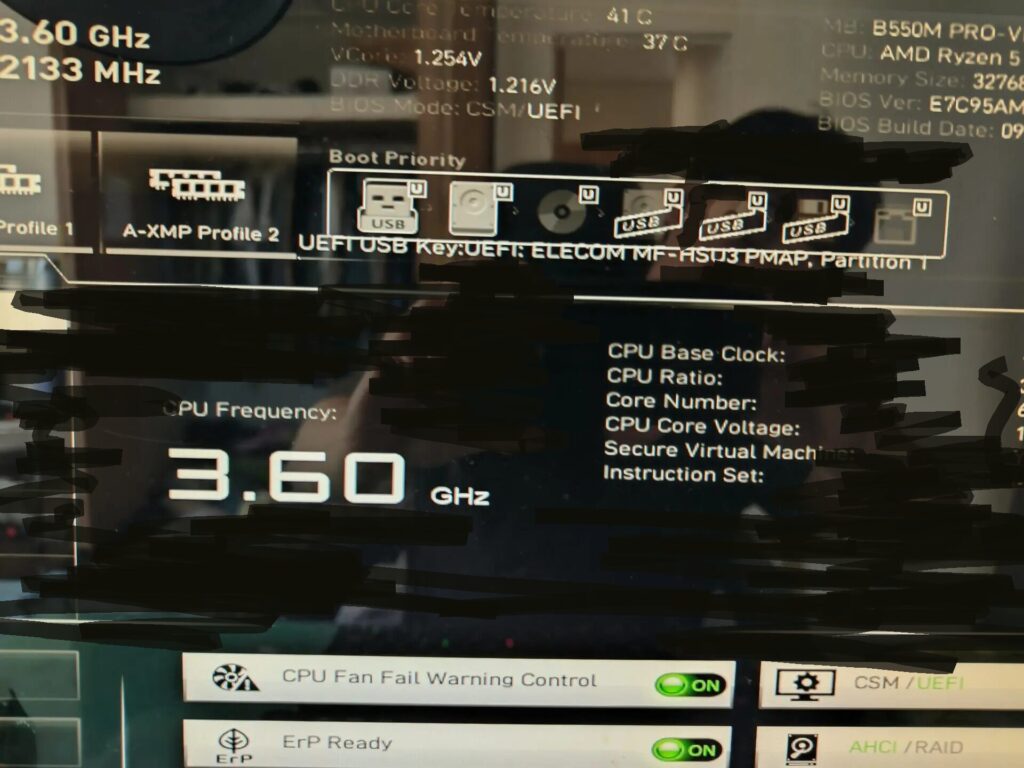
- 電源オフ状態
- Win11起動USB挿入
- 有線マウス、有線キーボード接続
- 電源オン
- Deleteキーか、F2キー連打
- BIOS起動
- Boot Priority<対象USBをエンターで選択
- カーソルで先頭に持ってくる
- ×で保存して終了し、再起動
冷却性能
ファン数
合計7個設置可能
- トップ → 120mm×2
- ボトム → 120mm×2
- サイド → 120mm×2
- リア → 80mm×
トラオPCケースの外側にHDDを設置するので熱を逃がすのは難しそう
発熱するCPUとの相性
- R5 5500は空冷で十分なTDP65W程度
- 一応、155mm高さのCPUクーラーは使える
- 同社製のCPUクーラーの虎徹3と同じ高さ
トラオ余っていたGTX1660Tiシングルファンで今現在、運用中
搭載可能なグラボ
ATX電源使用した状態でVGA縦置き時:245mm
- シングルファンか、デュアルファンノグラボがケース的限界
- ヂュアルファンが入ればミドルクラスのグラボが使えるので、5700X位までは使えそう
- CPUがRYZEN5 5500なのでRTX4060で性能いっぱいっぱい
- 今買うならば5060位を買っておくと長く使えそう
 ポチップ
ポチップ
デザイン性と拡張性
SYTHEの商品の好きなところは“突き抜けている”点
小さいのに、245mmのグラボが入る
かなり、ギリギリなので事前にリサーチが必要かも
トラオ水冷ギリギリでハイエンドCPUも使えないことも無い
- ハイエンドCPU
- 水冷ファン
- M.2 SSD1枚
- 放熱板付RAM*4
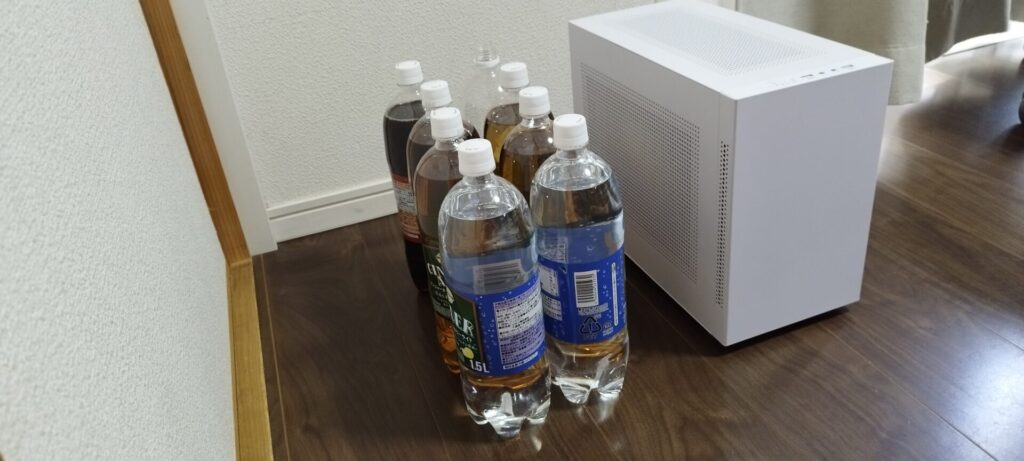
21.9Lという大きさ
ペットボトル
- 185*391*303
- 1.5Lのペットボトルが8本分
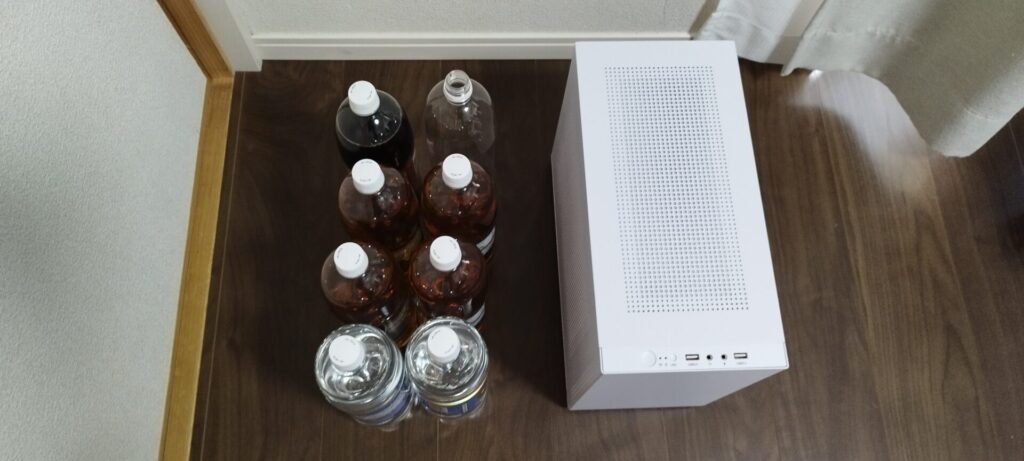
2012年製BTOパソコン
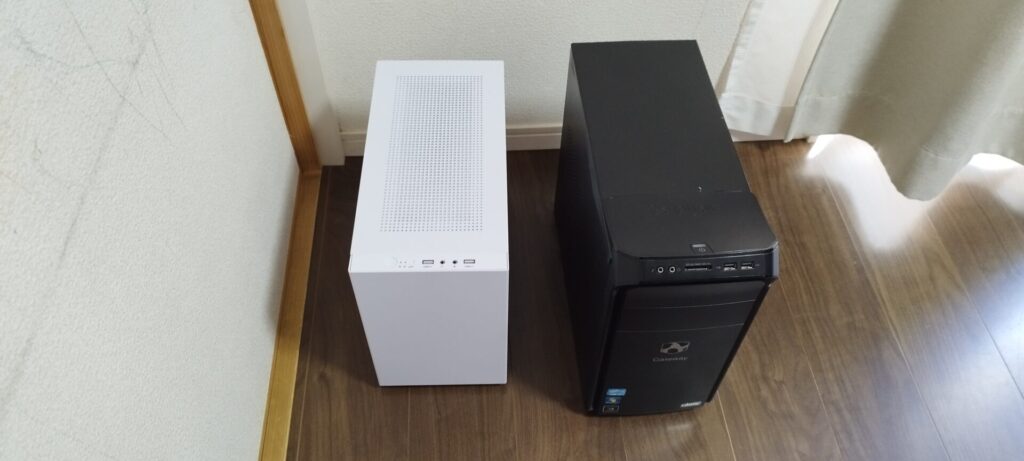
並べてみた
2012年製のPCケースと比較すると
- 白という色も際立ってIM01がコンパクトに見える
- 横幅はそんなに変わらないんだけど高さが違う
- CPUだけでなく周辺機器の進化を感じる
- HDDが主流だったので無駄に大きかった
- 今は搭載しても大容量1台程
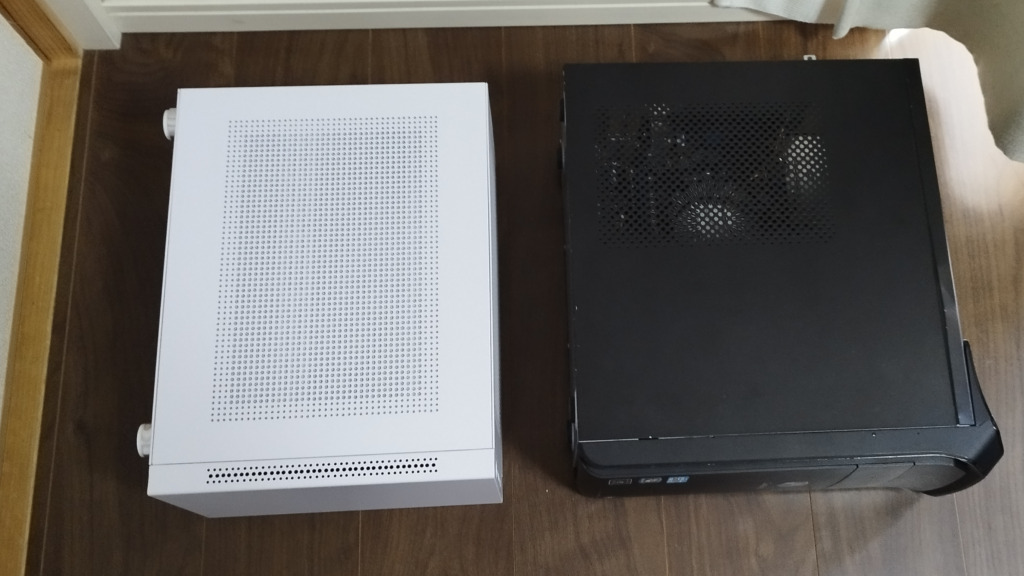
 ポチップ
ポチップ
設置してみた
高さが低くなると圧迫感が軽減する
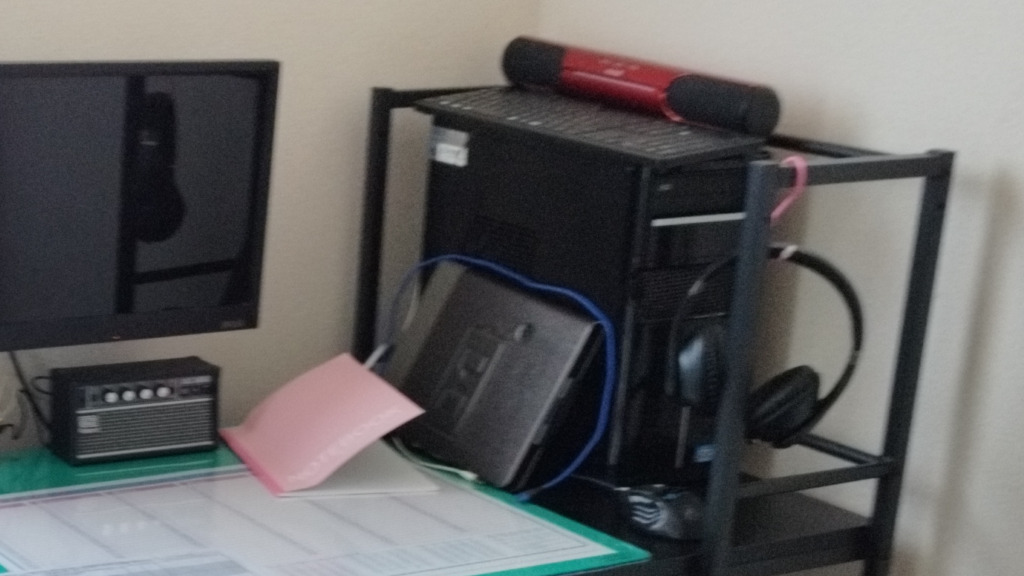
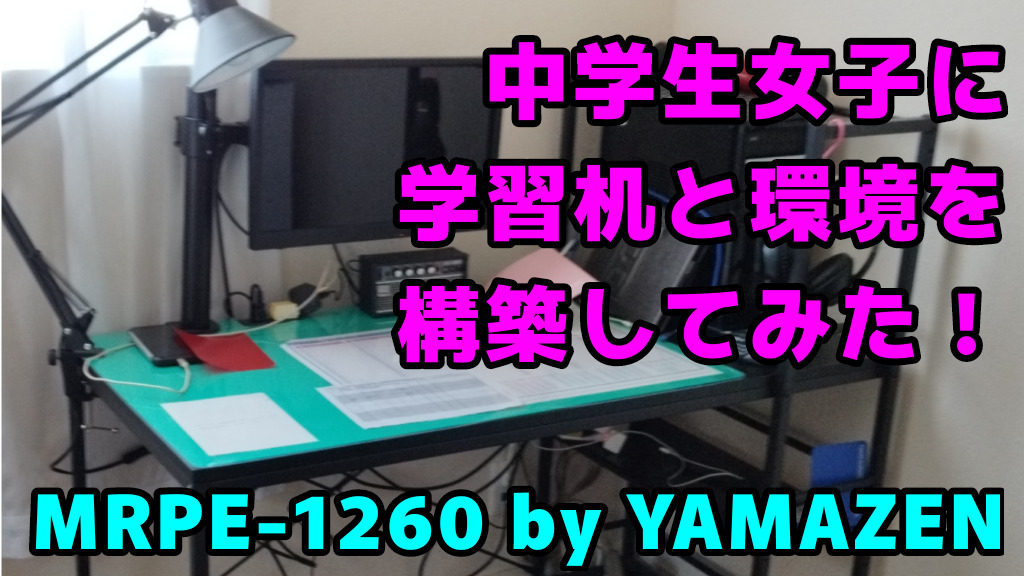
使っている机はこちら!
コメント