はじめに
更新履歴
| 2026.08.06 | UGREEN公式サイトから購入して着荷 |
| 2026.08.07 | HDD設置 |
| 2026.08.07 | SSD設置 |
| 2026.08.07 | 初期設定旧NAS、HDDリサイクル方式 |
| 2026.08.08 | 漫画アプリのレスポンスが悪い時 |
| 2026.08.16 | 自動バックアップ設定 |
私の環境
ネット
- eo光10G
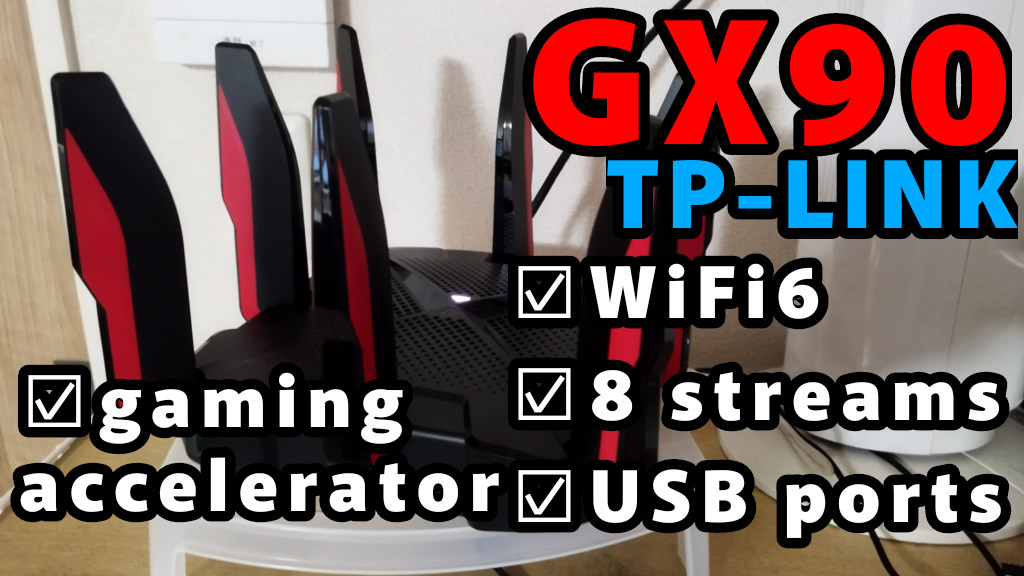
- WiFi6ハイエンドルーター GX90
関西だとeo光がコスパ最強
ネットワーク
ルーターを有線LAN 10Gbe対応にするとよりよくなる可能性
GX90の1GbeのLANにて運用中
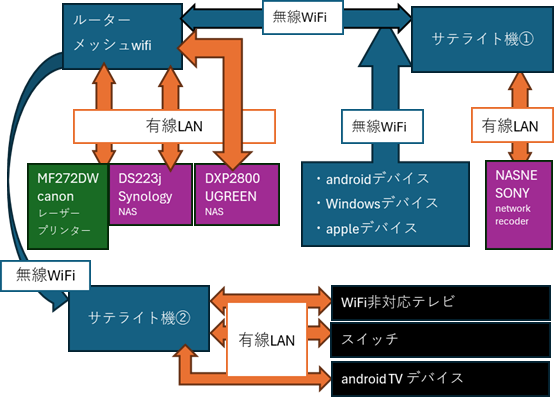
古くなり認識されなくなる2013年モデルのBaffaloNASと入れ替え
ざっくりレビュー
商品レビュー
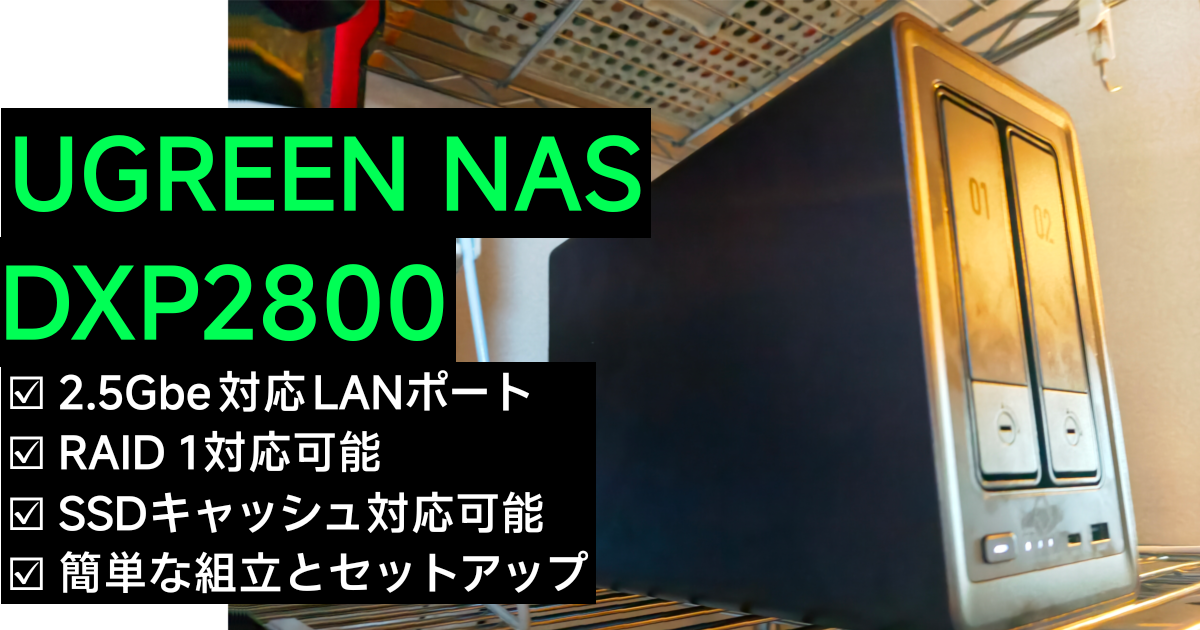
- 2.5Gbe対応の有線LANポート
- 簡単組み立てと簡単セットアップ
- SSDキャッシュが使えるM.2ソケット有り
- ハイパフォーマンスモード有り
- ルータ側が1Gbe対応の有線LANポートでも運用可能
- オートバックアップの設定が甘め
出来る事レビュー
ファイルサーバーとして
- 定期的にスマホやパソコンのデータ自動バックアップ
- HDDを2枚使って、RAID 1を組めば保存しているデータの堅牢性が上がる
- 条件付アップロード可能
- 自宅のWIFiかつ、充電中に自動でファイルをアップロード
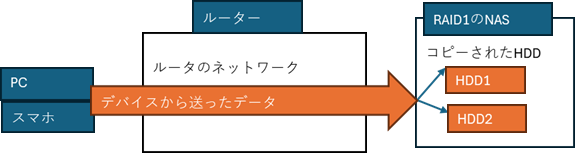
 トラオ
トラオHDD1が故障してもHDD2があるのでデーターは復旧可能
 助手タヌオ
助手タヌオ自宅にクラウドを置くイメージ
使うまでの手順
- NAS、DXP2800を購入する
- NAS用HDDを購入する
- キャッシュ用SSD(無くてもOK)を購入する
- DXP2800にHDDとSSDを物理的に差し込む
- DXP2800と電源と有線LANを物理的に結線
- 電源をオンにすると、初期設定開始
- 同じネットワーク上にデバイスから設定していく
トラオ今まで使ったNASの中で一番簡単だった
比較
クラウドとの比較
選ぶHDDによって耐久性と導入コストが変わる
| DXP2800 | icloud | google drive | |
| 本体 | 59.880 | iPhone17 pro(256GB) 194.800 | xiaomi 17T pro 119.800(5年間のアップデート) |
| 寿命 | 5~10 | 5年 | 5年 |
| HDDの寿命 | 4~5 | – | – |
| スマホ | xiaomi 17T pro 119.800(5年間のアップデート) | – | – |
| HDD*2 | 2TB*2=24000*2=48.000 4TB*2=35000*2=70.000 6TB*2=5000*2=100.000 | 2TB=1800 (月1800) 6TB=4500(月4500) | 2TB=月1450/年114500 5TB=月2900/年29000 |
NASやHDDの一番早い寿命の5年間運用でコスト計算
スマホも大体5年位持つ
- NAS(2TB)+ androidで、227680
- NAS(4TB)+ androidで、249680
- NAS(6TB)+ androidで、279680
- NAS(2TB)+ iphone17 proで、302680
- NAS(4TB)+ iphone17 proで、324.680
- NAS(6TB)+ iphone17 proで、354.680
- icoud(2TB)+ iphone17 proで、302.800
- icoud(6TB)+ iphone17 proで、464.800
androidユーザーならばNAS一択
iphoneユーザーでも4TB超えるとNASが節約になる
UGREEN、NASとの比較
DXP2800所見
- ノートPCでも使われているレベルCPU、intel N100
- DDR5の8GB
- 2.5Gbの有線LAN搭載
- SSDキャッシュ利用可能
- HDDのランダムアクセスの遅さを補う仕組みで、 小さなファイルの頻繁な読み書き、複数人の同時アクセス、Dockerやアプリの応答改善に効果が出やすくなる
- 大容量動画の連続転送や、ネットワークが上限になっている環境では、効果が得にくい
| モデル | DXP2800 | DH2300 | DXP2800 GT |
| 定価 | 59.880 | 28.880 | 69.880 |
| ドライブベイ(HDD) | 2 | 2 | 2 |
| 最大ストレージ容量 HDD / M.2 | 80TB (2x 32TB + 2x 8TB) | 64TB (2x 32TB ) | 80TB (2x 32TB + 2x 8TB) |
| ドライブベイ(M.2) | 2 | x | 2 |
| CPUモデル | intel N100 | RK3576 | AMD R2514 |
| CPUスペック コア数 / スレッド | 4 / 4 | 8 / 8 | 4 / 8 |
| RAM(最大) | DDR5 / 8 (16) | DDR4 / 4 (x) | DDR4 / 8 (64) |
| ストレージ | eMMC 32GB | eMMC 32GB | eMMC 64GB |
| RAID | JBOD/Basic/0/1 | JBOD/Basic/0/1 | JBOD/Basic/0/1 |
| LANポート(RJ45) | 1x 2.5GbE | 1x 1GbE | 1x 10GbE |
6万円位のNAS、他社比較
NAS新興メーカー故に割引が有り5万未満で買うことが可能
ファイルサーバーとしては必要十分な構成
- CPU:第12世代 intel N100が高性能
- RAMが次世代DDR5、8GB
- 有線LANポートが2.5GbE対応
トラオ圧倒的なマシンスペック
| モデル | DXP2800 | DiskStation DS225+ | NIMBUSTOR 2 Gen2 AS5402T |
| メーカー | UGREEN | Synolgy | ASUSTOR |
| 定価 | 59.880 | 63.800 | 64.555 |
| ドライブベイ(HDD) | 2 | 2 | 2 |
| 最大ストレージ容量 HDD / M.2 | 80TB (2x 32TB + 2x 8TB) | 40TB | 48TB |
| ドライブベイ(M.2) | 2 | x | 2 |
| CPUモデル | intel N100 | intel J4125 | intel N5105 |
| CPUスペック コア数 / スレッド | 4 / 4 | 4 / 4 | 4 / 4 |
| RAM(最大) | DDR5 / 8GB (16) | DDR4 / 2GB (6) | DDR4 / 4 |
| RAMスロット | 1 | 1 | 2 |
| ストレージ | eMMC 32GB | x | eMMC 8GB |
| RAID | JBOD Basic RAID 0 RAID 1 | SH RAID Basic JBOD RAID 0 RAID 1 | Single JBOD RAID 0 RAID 1 |
| LANポート(RJ45) | 1x 2.5GbE | 1x 2.5GbE 1x 1GbE | 2 x 2.5GbE |
先住NASとの比較
DXP2800所見
- Synolgyの方がソフト的には完成していてスペックが弱くても不満無し
- UGREENはハード的に強いのと、動作が単純で分かりやすい
- Baffaloの古いNASはマシンパワーが弱いので知らない間にネットワークから消えてしまう
Synolgy内に私の仕事スペースを作っていたが家族の写真、動画が増えてきた為、NASを新調した
6TBのHDDは高すぎるし。企業由来の良質な中古も出回っていないため、回避
HDD 6TB*2 > DXP2800 + HDD 2TB*2
トラオ少しHDDが安くなれば、防犯カメラもNASに繋ごうかと検討中

 ポチップ
ポチップ
| モデル | DXP2800 | DS223j | LSD420d |
| メーカー | UGREEN | Synolgy | BAFFALO |
| 発売年月日 | 2025年6月 | 2023年6月 | 2013年 |
| 定価 | 59.880 | 36.222 | – |
| ドライブベイ(HDD) | 2 | 2 | 2 |
| 最大ストレージ容量 HDD / M.2 | 80TB (2x 32TB + 2x 8TB) | 36TB | ? |
| ドライブベイ(M.2) | 2 | x | x |
| CPUモデル | intel N100 | Realtek RTD1619B | Marvell ARMADA 370 |
| CPUスペック コア数 / スレッド | 4 / 4 | 4 / 4 | 1 / 1 |
| RAM(最大) | DDR5 / 8GB (16) | DDR4 / 1GB (x) | DDR3 / 512MB(x) |
| RAMスロット | 1 | 1 | 1 |
| ストレージ | eMMC 32GB | x | x |
| RAID | JBOD Basic RAID 0 RAID 1 | SH RAID Basic JBOD RAID 0 RAID 1 | RAID 0 RAID 1 |
| LANポート(RJ45) | 1x 2.5GbE | 1x 1GbE | 1x 1GbE |
| 用途 | 自分用NAS | くわしくはこちら | 古いNAS |
実売レビュー
購入方法
アイテムによってはセールになったりするが
公式サイトで買うのが一番お得かも
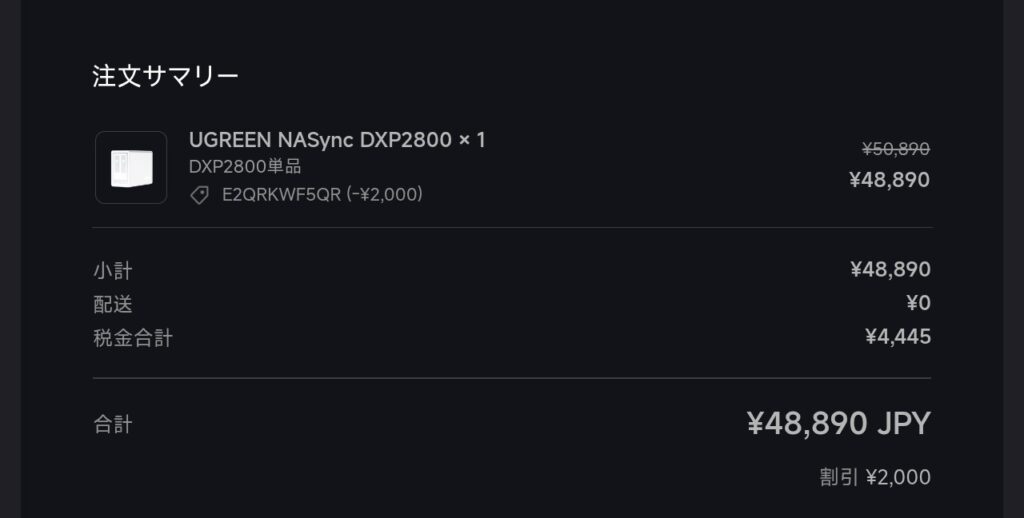
2000円割引は公式サイトでしかないかも
着荷
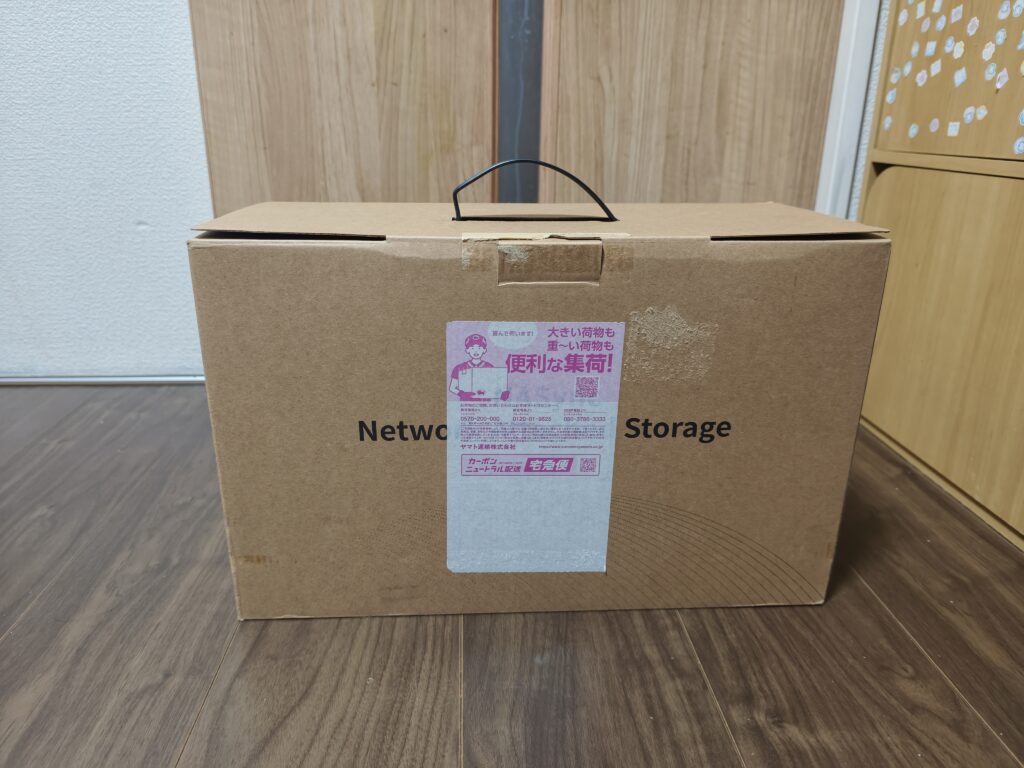
amazonの方が土日を跨ぐ場合は速いかも
 ポチップ
ポチップ
付属品
3.5インチHDDだとネジ不要だけど2.5インチHDDの為にネジが付属している
- 電源コード
- ファンの埃避けカバー
- HDD用ネジ
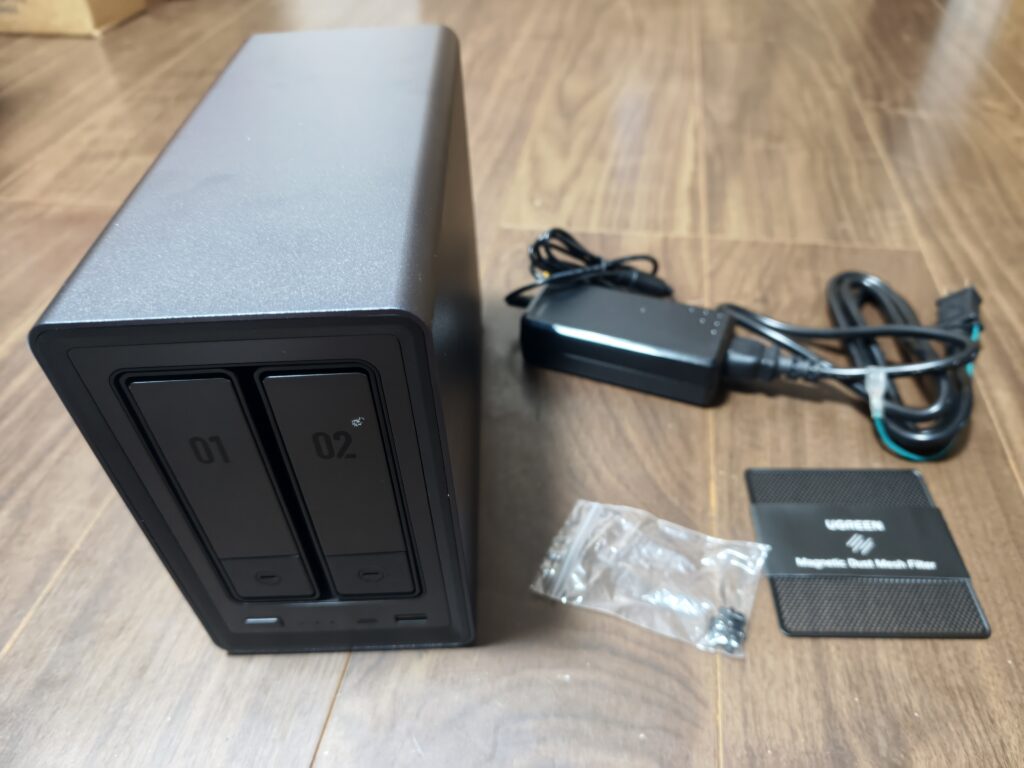
accessories
組立
HDDの設置方法
- とりあえずのNAS用HDD 2TB
- 足らなくなったら大きくすることは可能
- 現在はHDD高騰中なので中古でも良いかも
- NAS用でなくても動作する
 ポチップ
ポチップ
ボタンを押して垂直に引き抜く
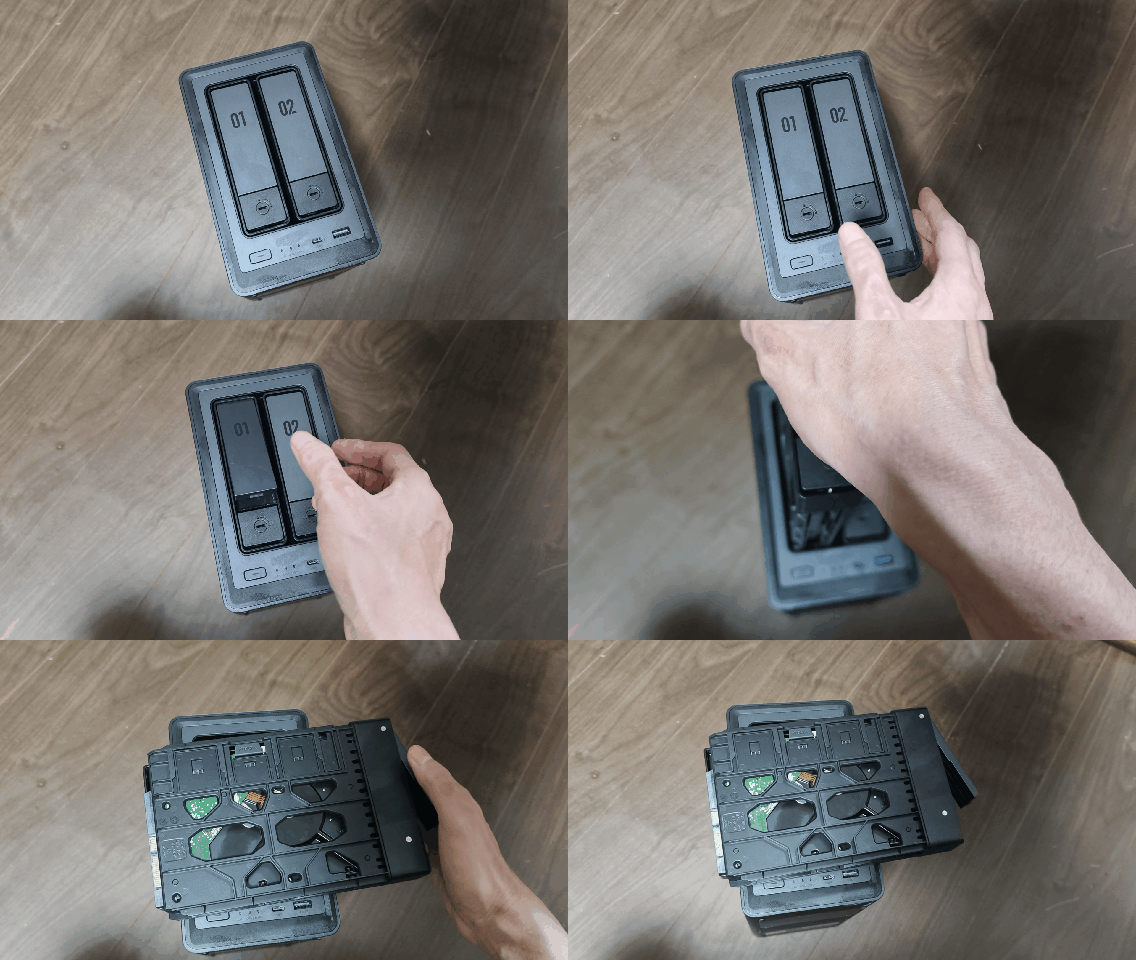
ボタンを押す、広げる
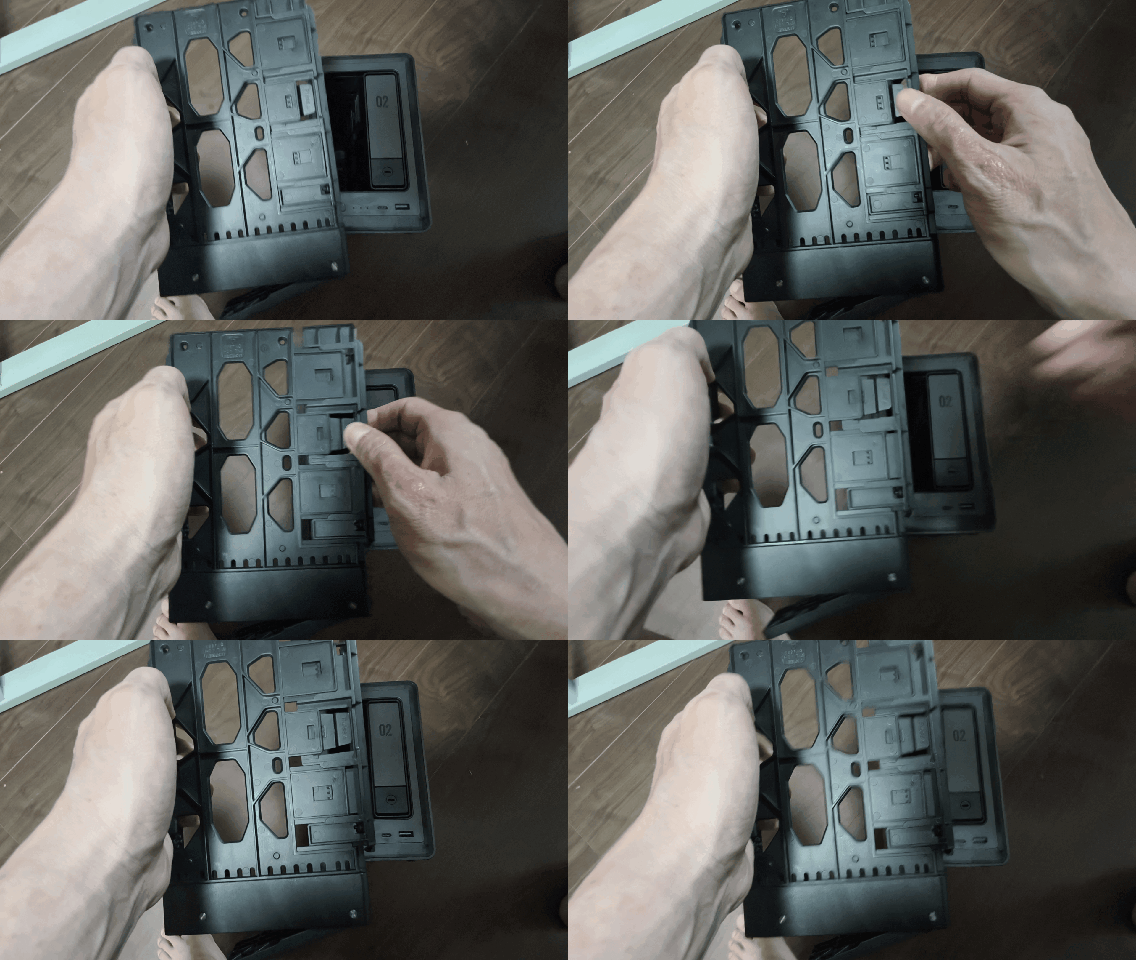
HDDキャリーとHDDの穴を合わせてスライドを閉じる
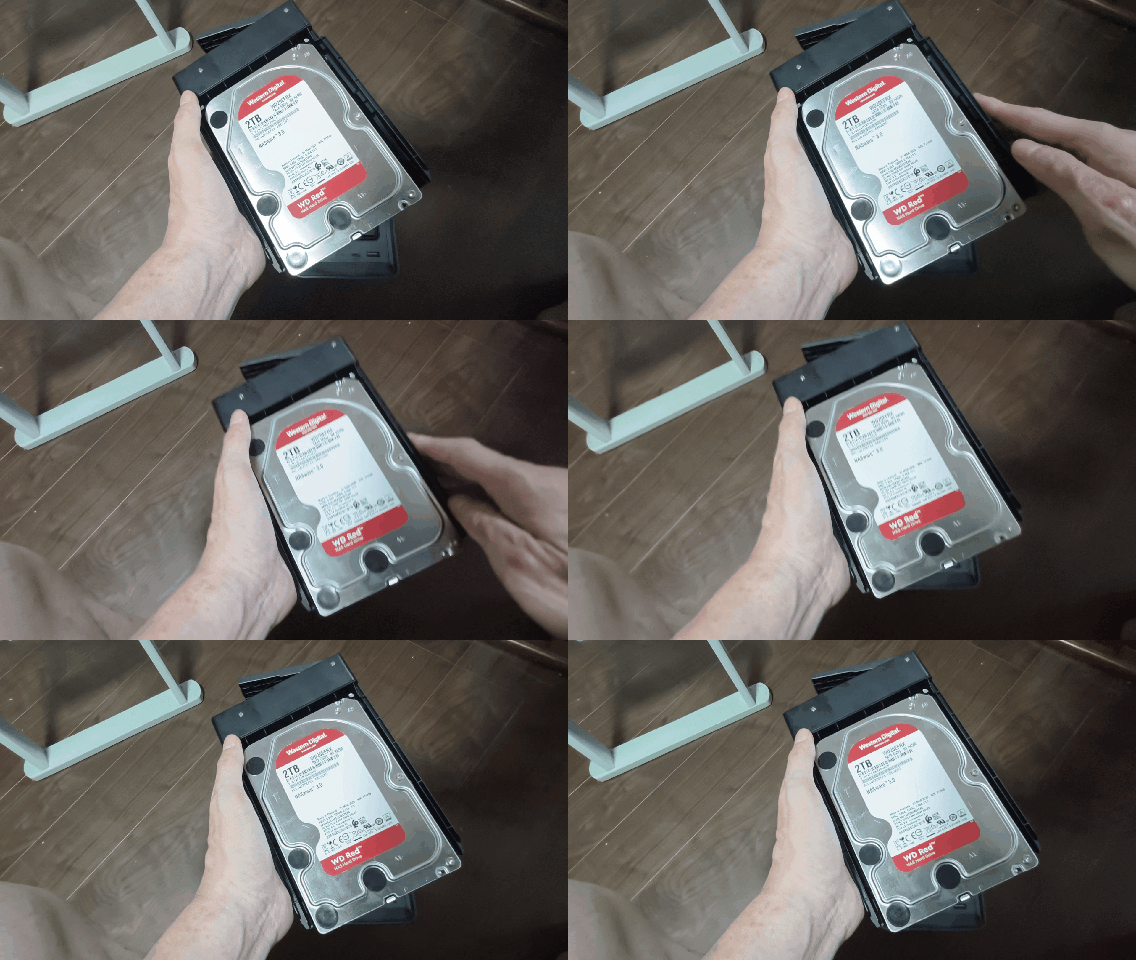
SSDの設置方法
推奨品でなくても利用可能
512GB~1TB位あれば、問題無し
 ポチップ
ポチップ
SSDストッパーを手前に倒してSSDを押し込んで止める
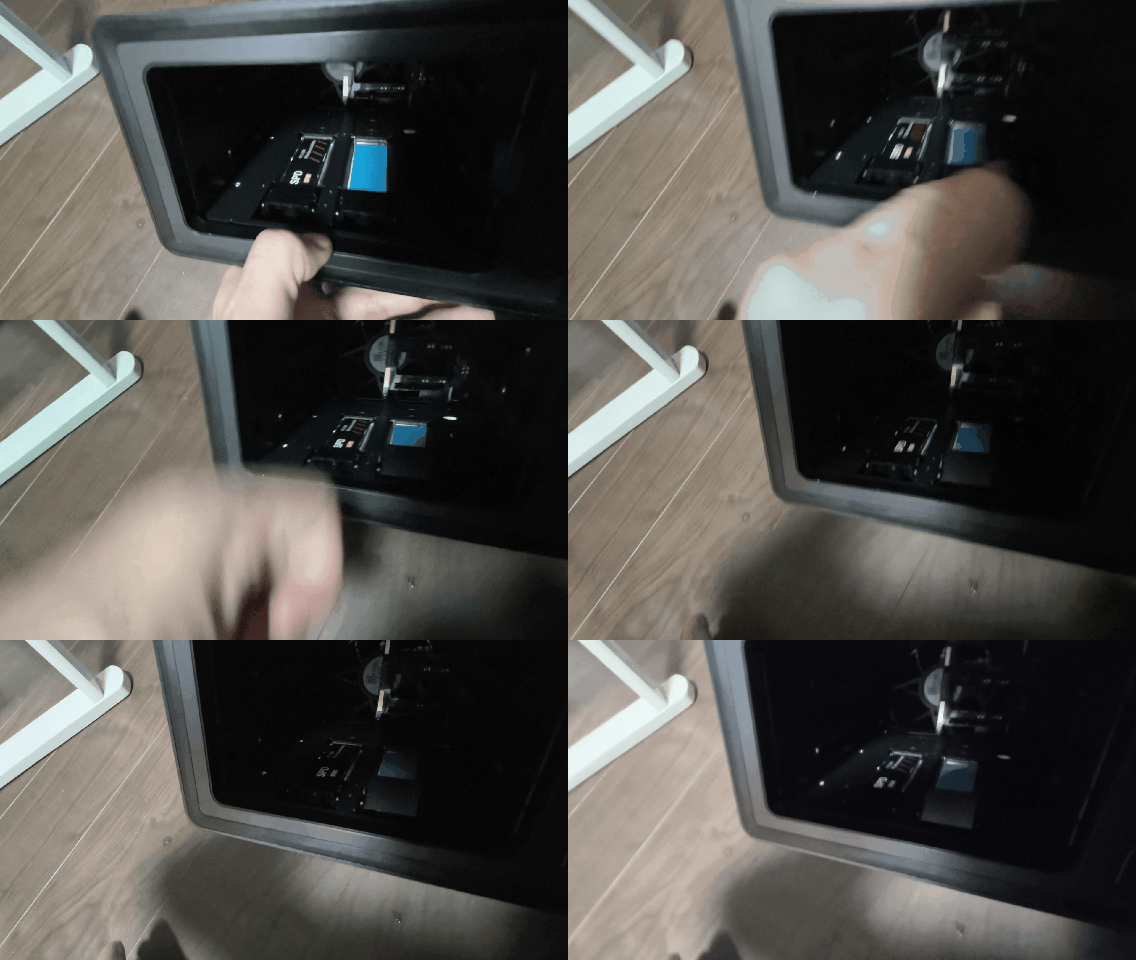
HDD入替セットアップ
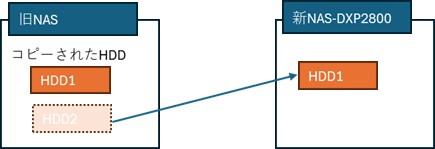
旧NASのHDDをDXP2800へ
- BAFFALOの古いNASから1枚、HDDを取り出してDXP2800へ差し込んで初期セットアップ
- BAFFALOの古いNASのデータをDXP2800へ手動で移動する
- BAFFALOの古いNASから残っている1枚を、DXP2800へ差し込んでRAID1を作成
 トラオ
トラオNASは古いが、HDDは新しいので再利用
ポチップ
初期設定
物理的に組み立てて、有線LANでルーターと接続
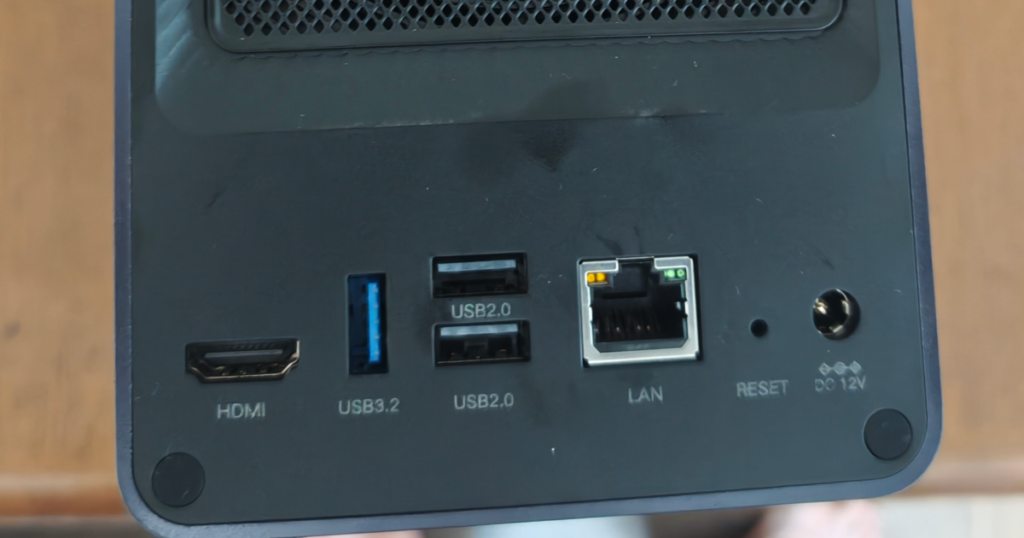
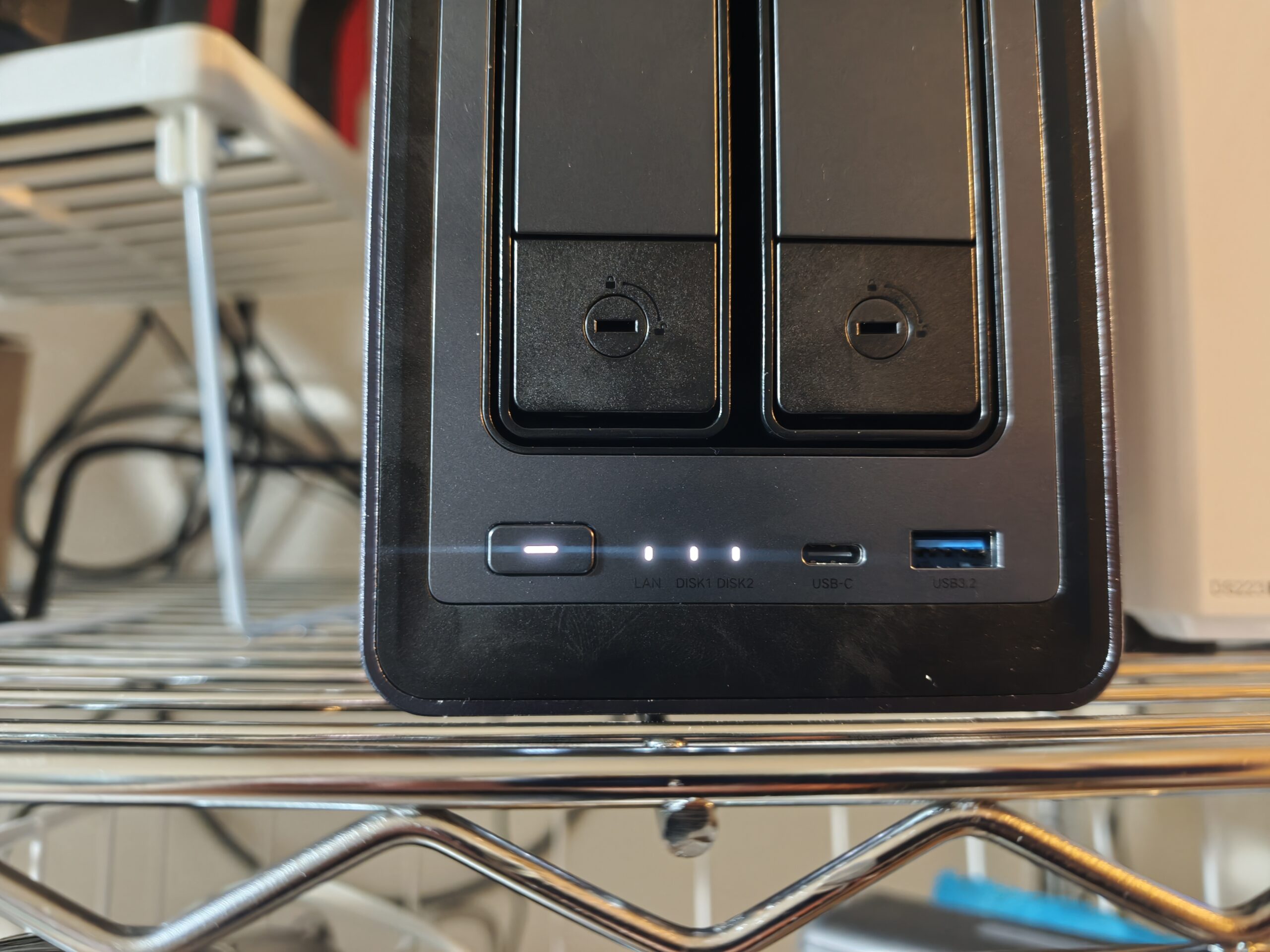
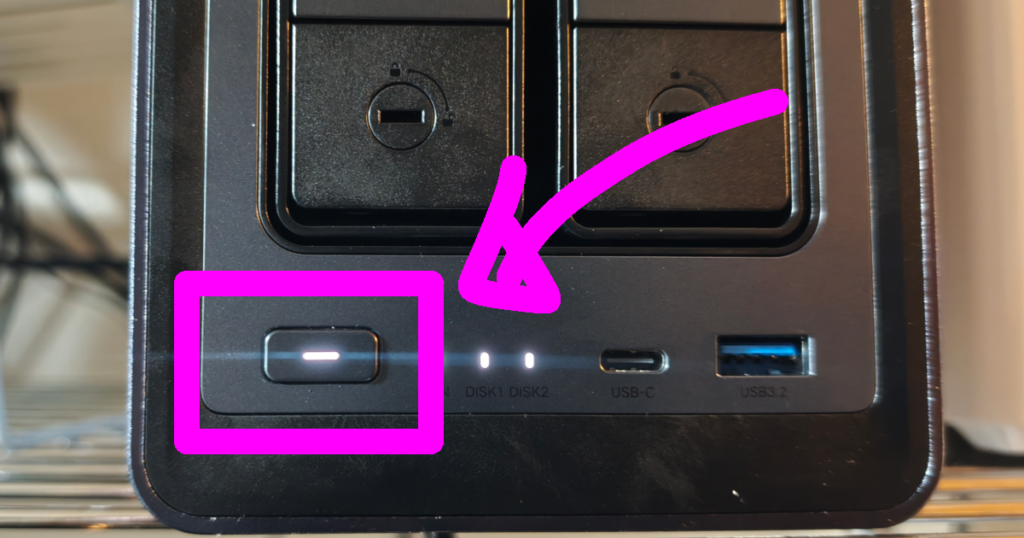
電源ボタンを押して起動する



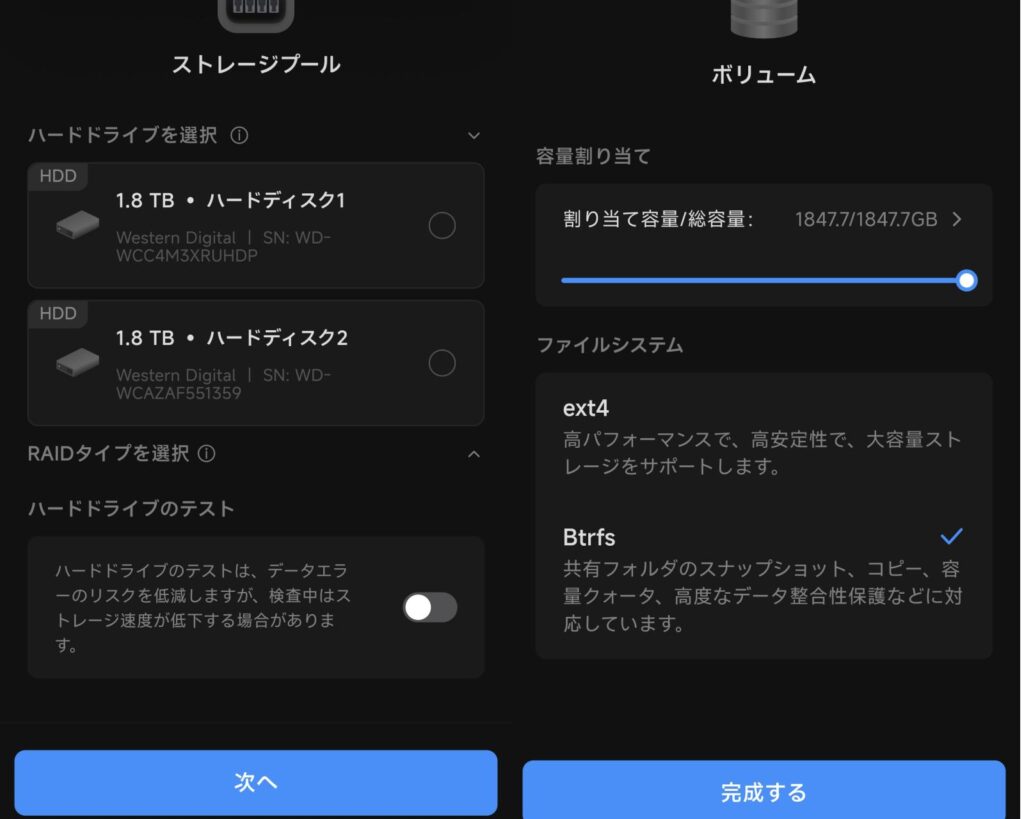
項目ごとに設定する
- RAID BASICからRAID1へは変更可能
- ボリュームはBtrfs
致命的なバグがあるOSのバージョンがあるのでアップデートする
- コントロールパネル
- 更新とリストア
- システムの更新をチェック
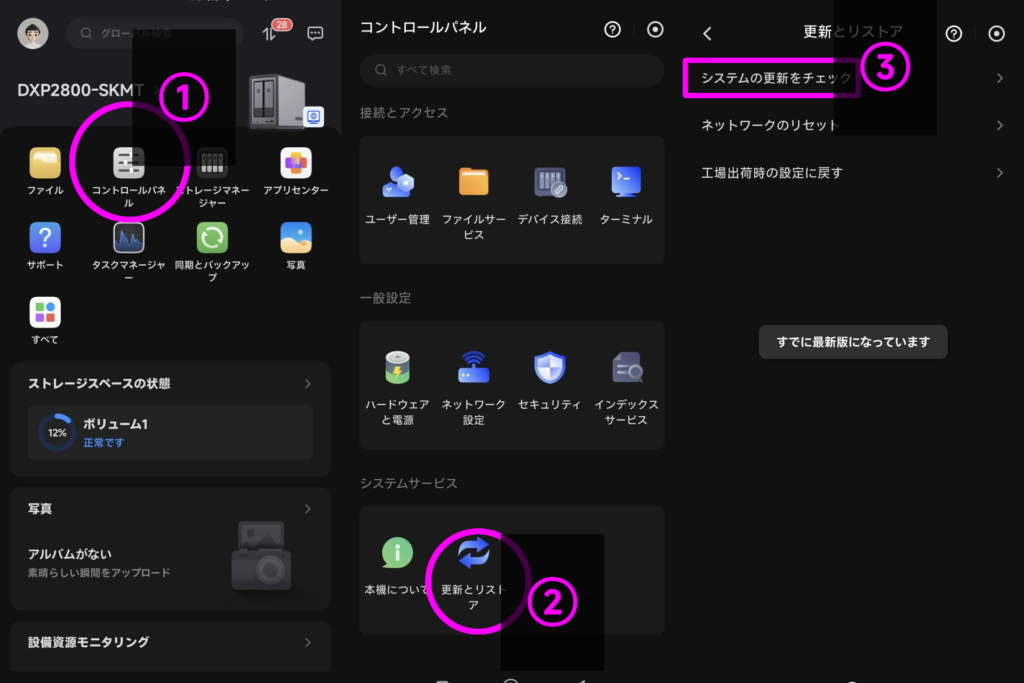
パソコンを通じて手動でファイルを移動して、RAID1を完成させる
SSDキャッシュ割当
SSDキャッシュ割当とは
SSDキャッシュ割当をすれば、HDDより読書が早いSSDを介してデーターの読書が出来るようになる
SSD1枚設置されていれば、読込時だけキャッシュ可能
SSD2枚設置されていれば、読み込み時、書き込み時共に、SSDを介して行うようになる
SSD2枚のキャッシュ割当時に電源が突如落ちると書き込み中のデーターが破損する場合がある
使い方によっては効果が実感できな場合もある
SSDキャッシュ割当方法
- ストレージマネージャー
- ストレージプール
- SSDキャッシュ
- 今すぐ作成
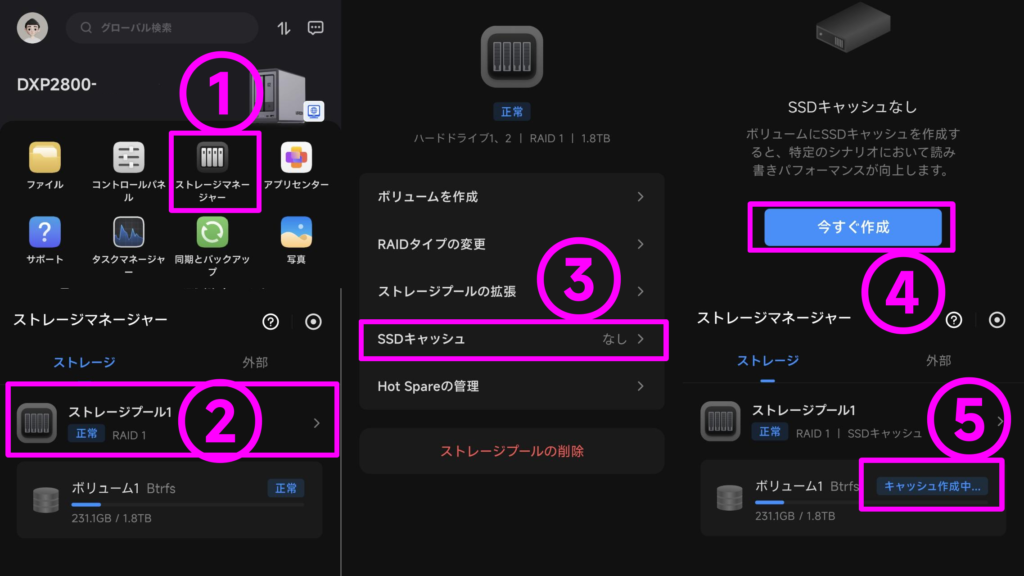
使っているSSD
トラオ高いので有りもので運用中
- PCIe4.0でも使えるがPCIe3.0でも良さげ
- 非推奨品でも使えている情報多数
ポチップ
ファイルサーバー化
DXP2800側の設定
ネットワーク内アクセス設定
基本的には外部からのアクセスは設定しない
セキュリティリスクが大きく上がるため
- コントロールパネル
- ファイルサービス
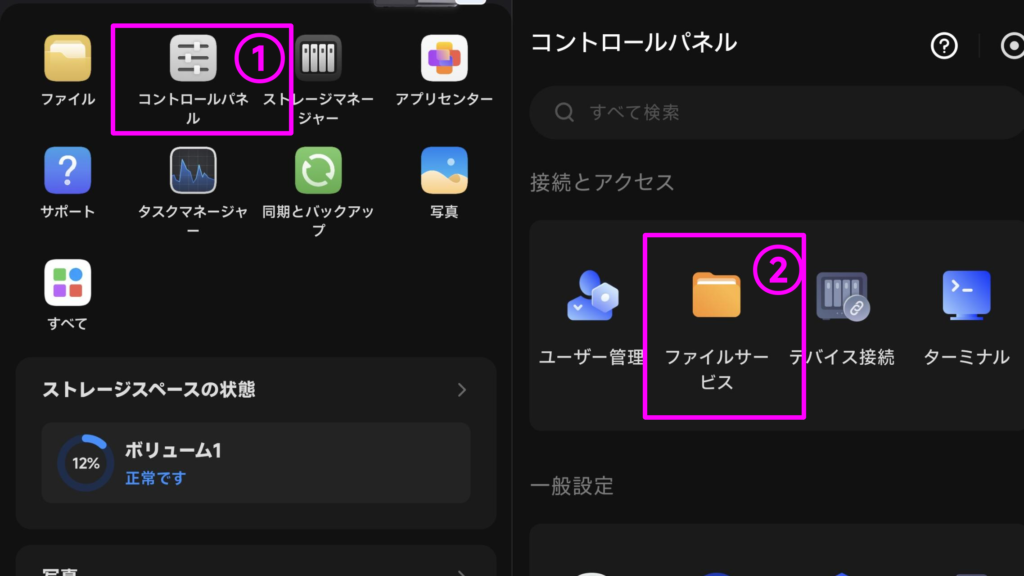
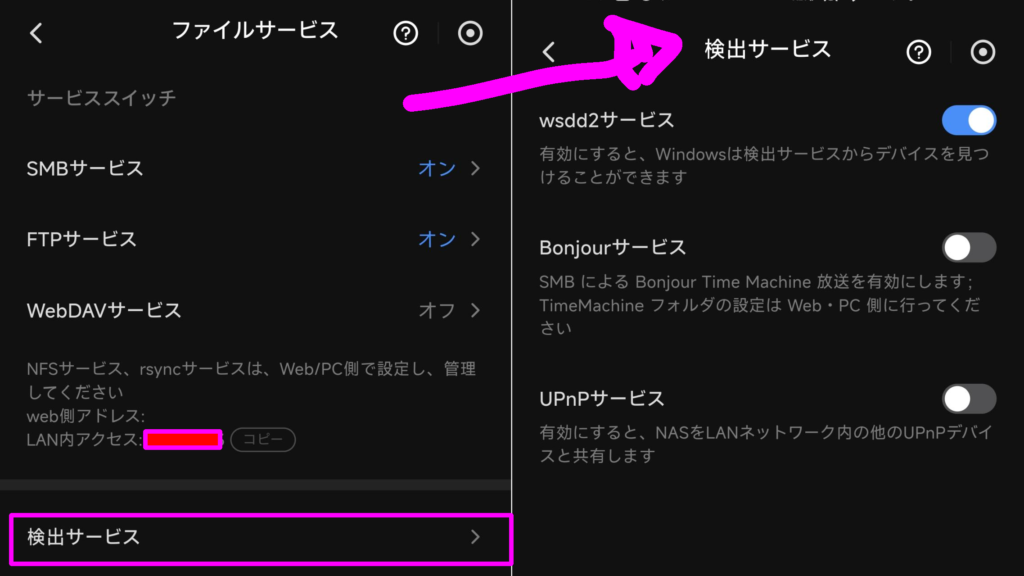
接続設定について
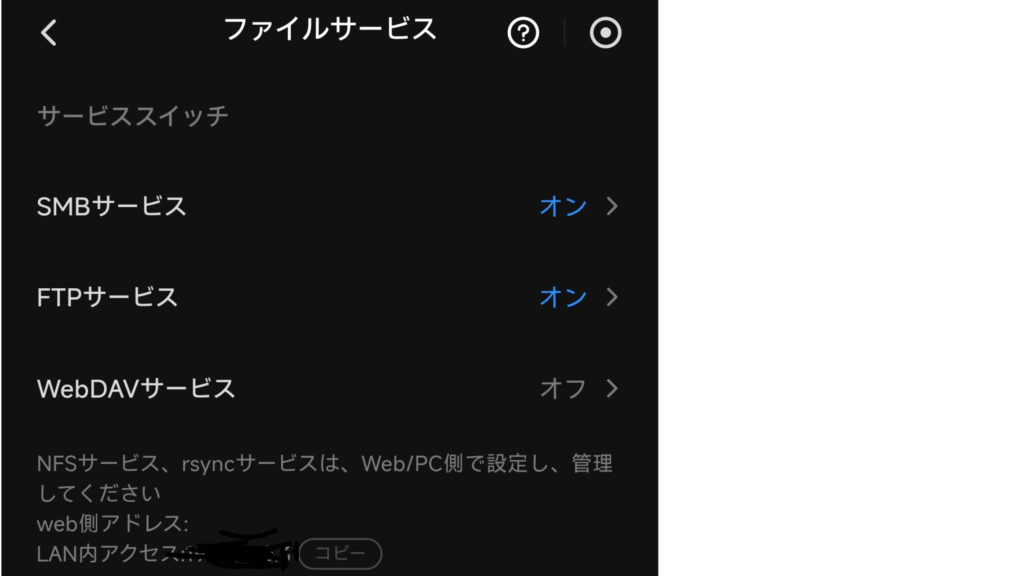
ファイルサービスより
- SMB∶オン
- FTP∶オン
- WebDAV∶オフ
- SMB∶Windowsでの接続方式
- FTP∶androidでの接続方式
- WebDAV∶外部への接続方式
ネットワーク設定について
- wsdd2∶オン
- Bonjour∶オフ
- UPnP∶オフ
トラオWindowsから接続出来ない場合、UPnPをオンにする
助手タヌオWindows側は恐らく、セキュリティ的理由でオフになっている
- wsdd2∶NASをセキュリティ欠陥があるSMBv1プロトコルを使わずに同ネットワーク上のWindowsで認識できるようにするサービス
- Bonjour∶Appleが開発した、同じWi-Fiなどのネットワーク(LAN)内にあるパソコンやプリンタなどの機器を自動で見つけるためのサービス
- UPnP∶パソコンやゲーム機、スマート家電などのネットワーク機器を、複雑な手動設定なしで自動的に接続・認識させるためのサービス、悪用のリスクもある
固定IPにする
- 固定IPにする理由は?
-
アプリからアクセスしたり、ネットワークドライブ化したりするのに必要
トラオIPアドレスを探して、アプリで開く故に
固定IPの決め方
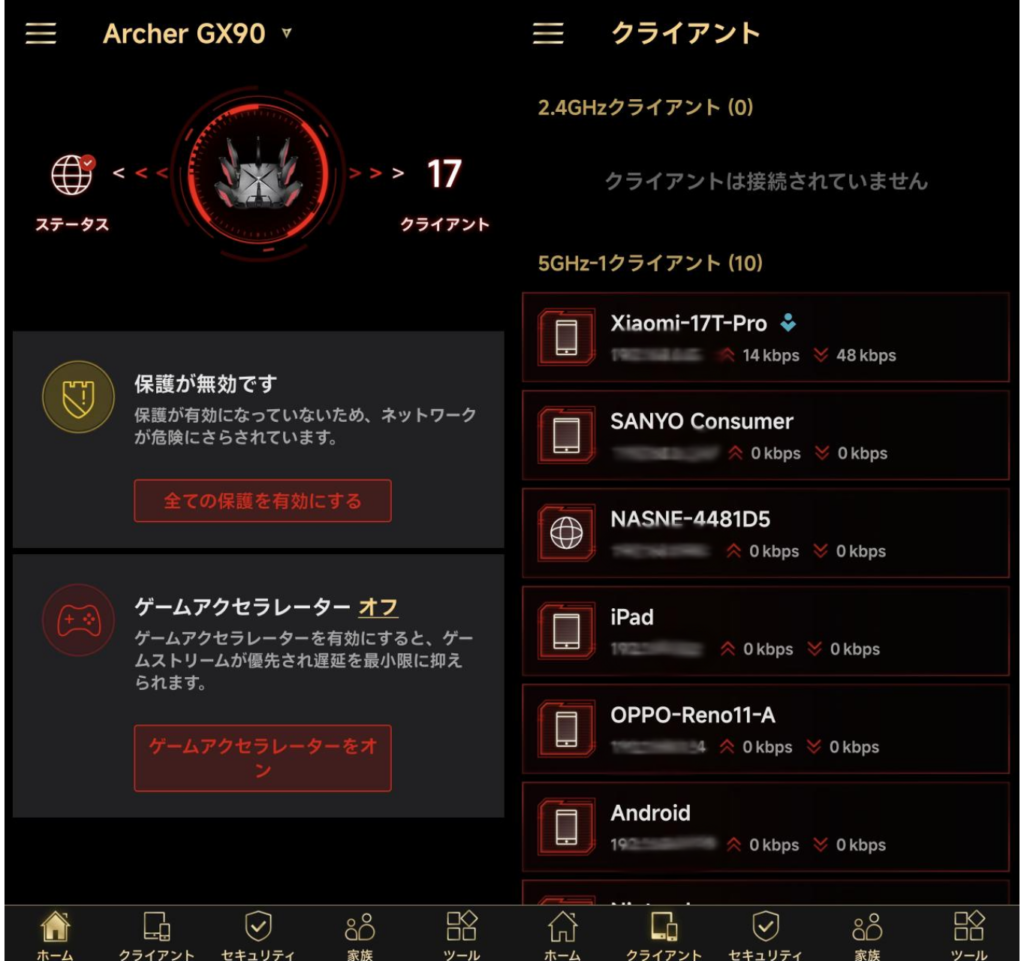
他デバイスのIPを探る方法
他デバイスが使っていないIPを使うためにIP一覧を探る
TP-LINKだとTeatherアプリから
ホーム<下のメニュー”クライアント”
DXP2800に固定IPを割り振る
多くのルーターが192.168.0.1か192.168.0.19など末尾だけ変えて設定
NASに割り当てられる最後の番号は 1から254まで
ex) 192.168.0.133など
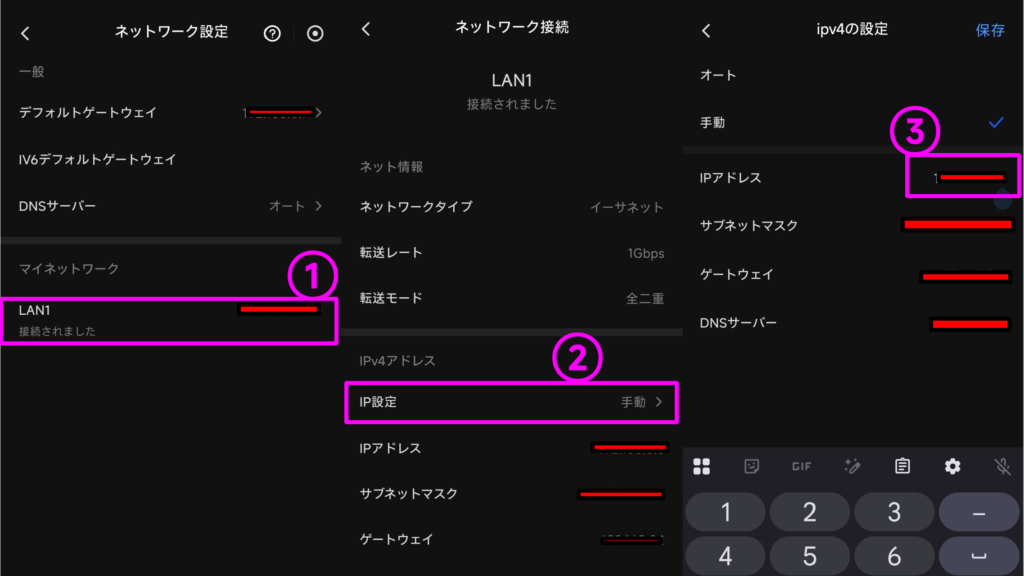
UGREENのNAS用アプリより
- ホーム<コントールパネル<ネットワーク設定
- マイネットワークー対象のIPを選択①
- IP設定②
- ip4の設定ー手動
- IPアドレスの入力③
Windowsからのアクセス
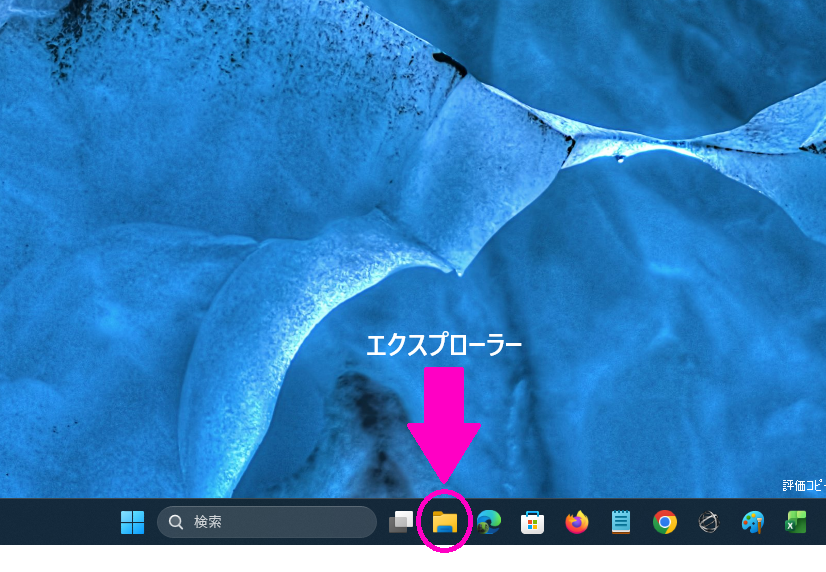
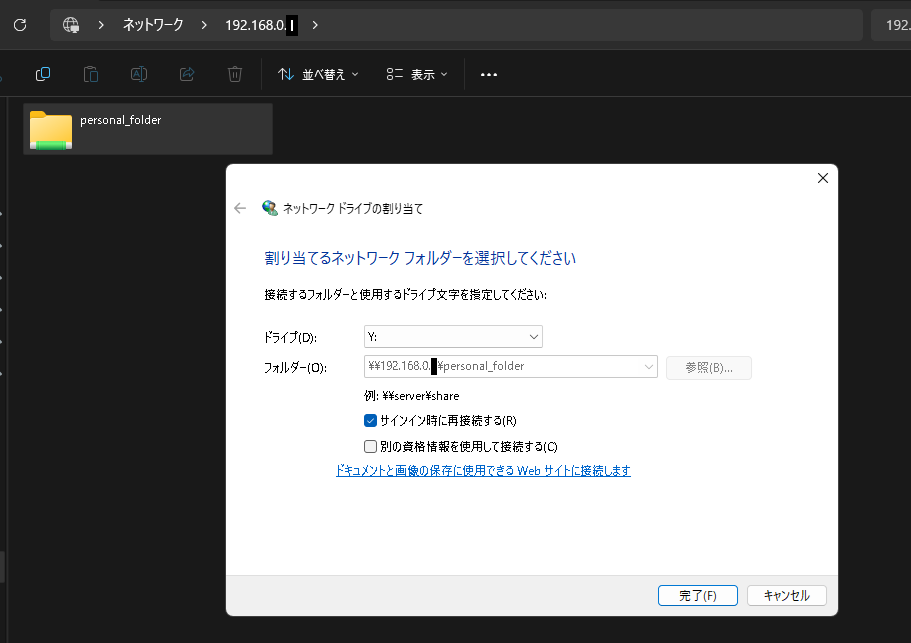
ネットワークドライブの割り当て
\\192.168.0.xx\(事前に決めた固定IP)
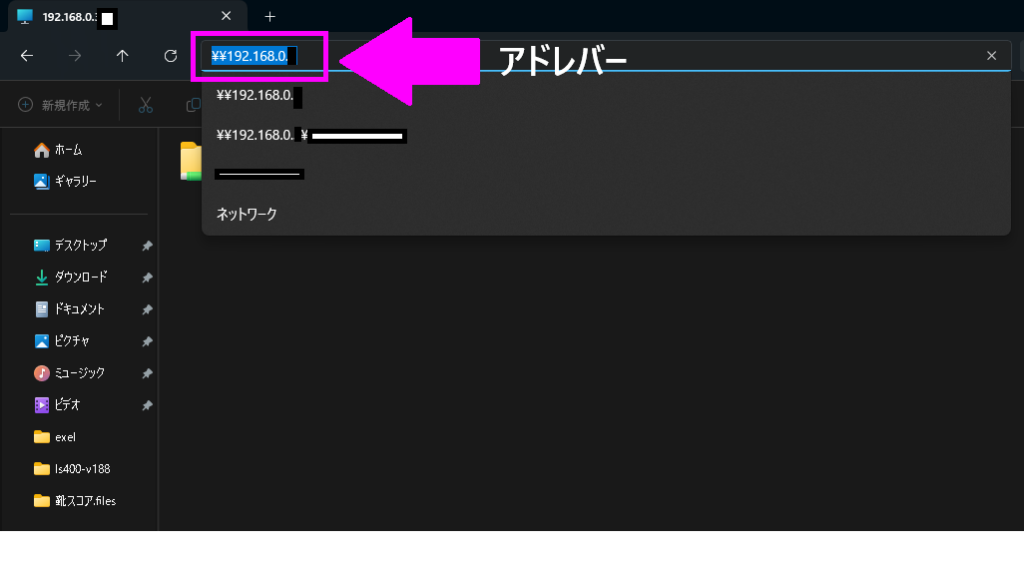
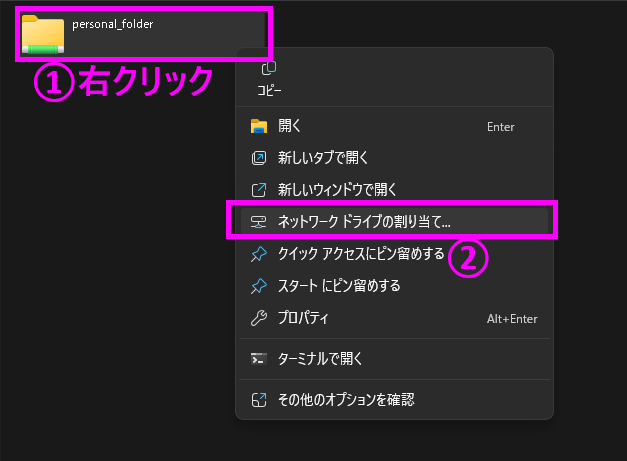
このまま、”完了”をクリック
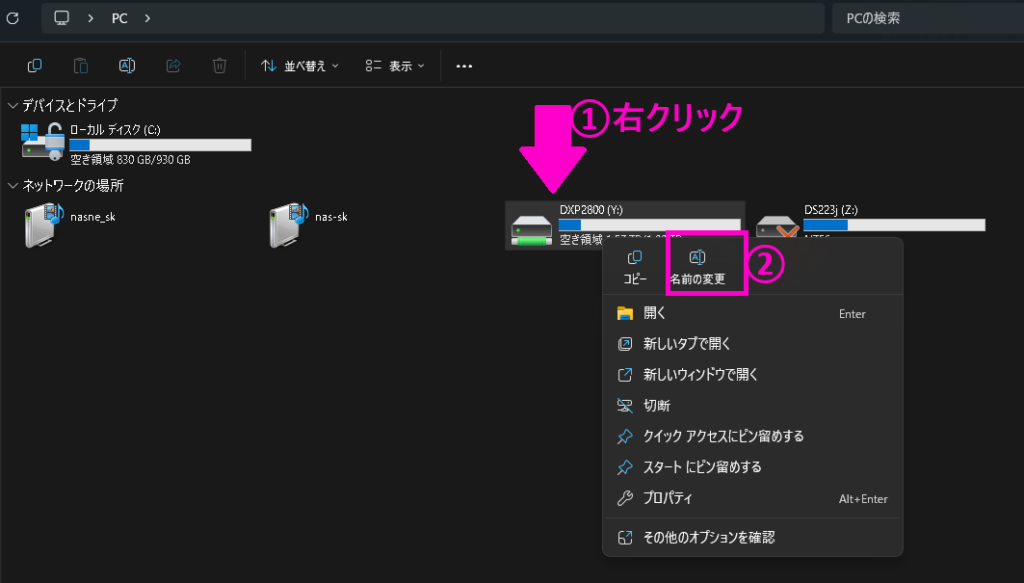
右クリックで任意の名前に変更可能
androidからのアクセス
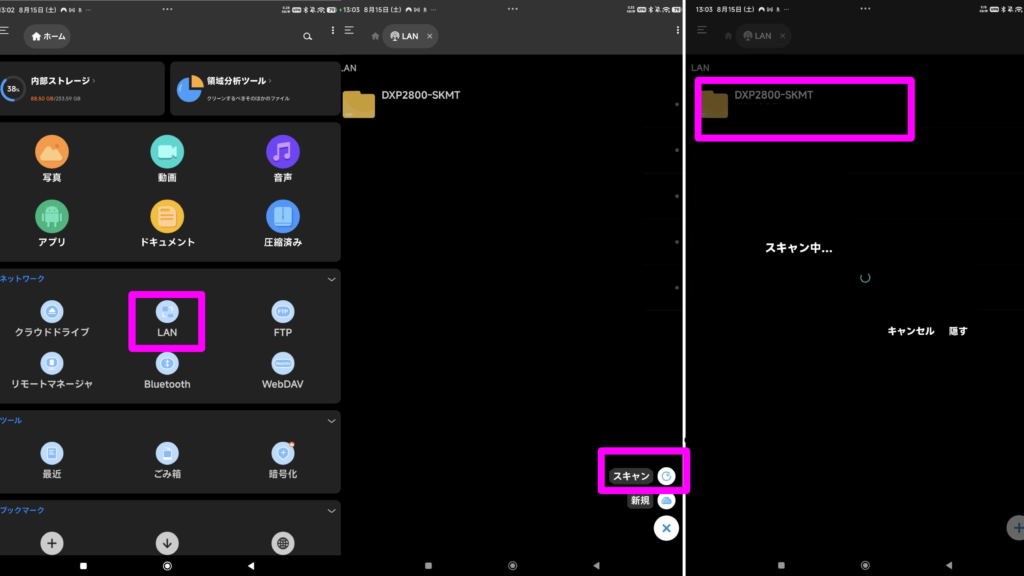
ファイラーアプリから
RSファイルエクスプローラーの場合
- LAN
- スキャン
- 対象のNASをタップ

漫画アプリから
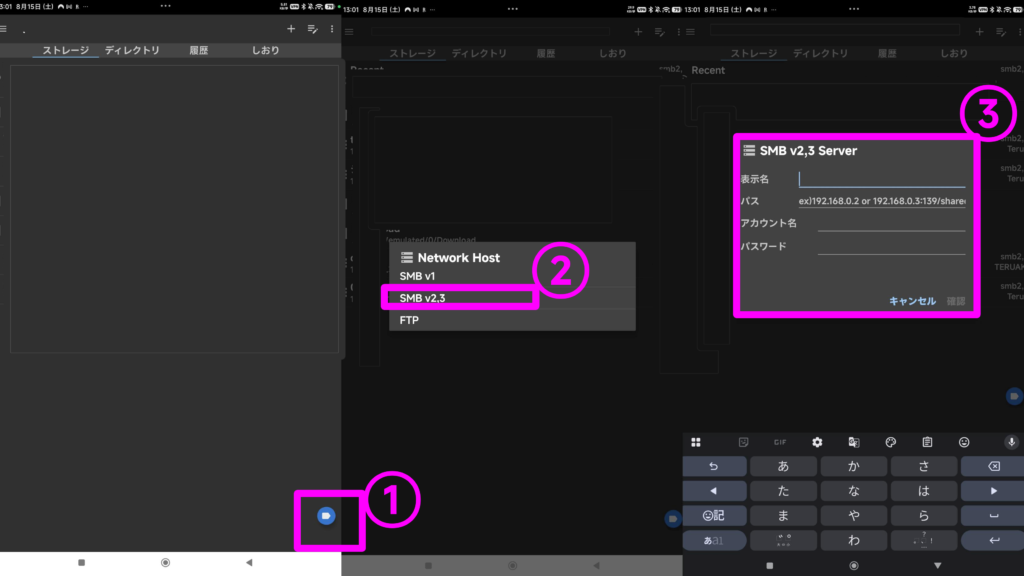
COMIC SCREEN
- 下の方のメニューボタン①
- SMB v2.3
- DXP2800の情報を入力

COMIC SCREENの読込が遅い場合
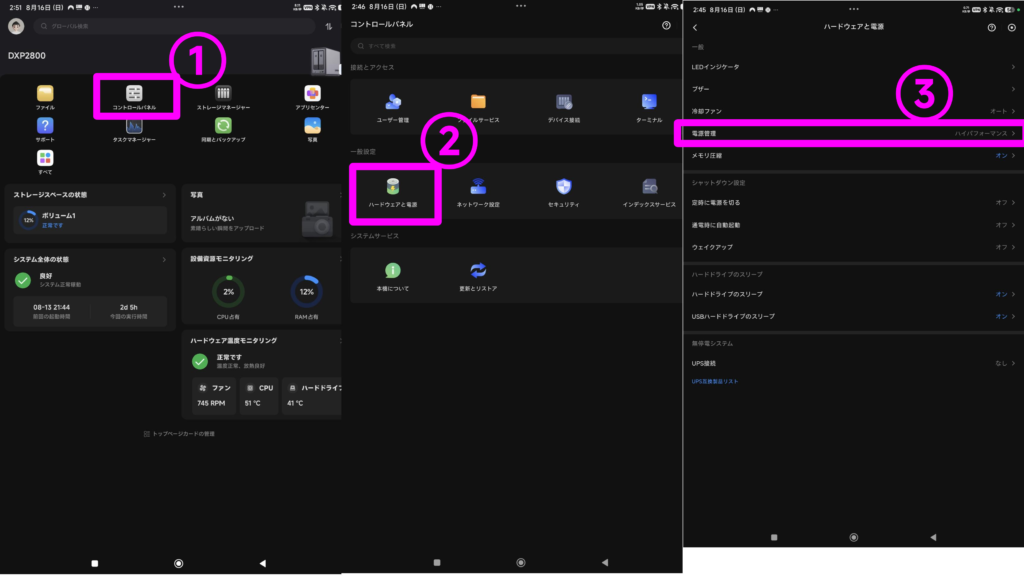
マシンパワーが必要な場合、ハイパフォーマンスモードに切り替える
- 圧縮ファイルの圧縮率が高い
- ファイルが大きい
- コントロールパネル
- ハードウェアと電源
- 電源管理<ハイパフォーマンス
ファイル保存自動化方法
UGREENのファイル保存を自動化について
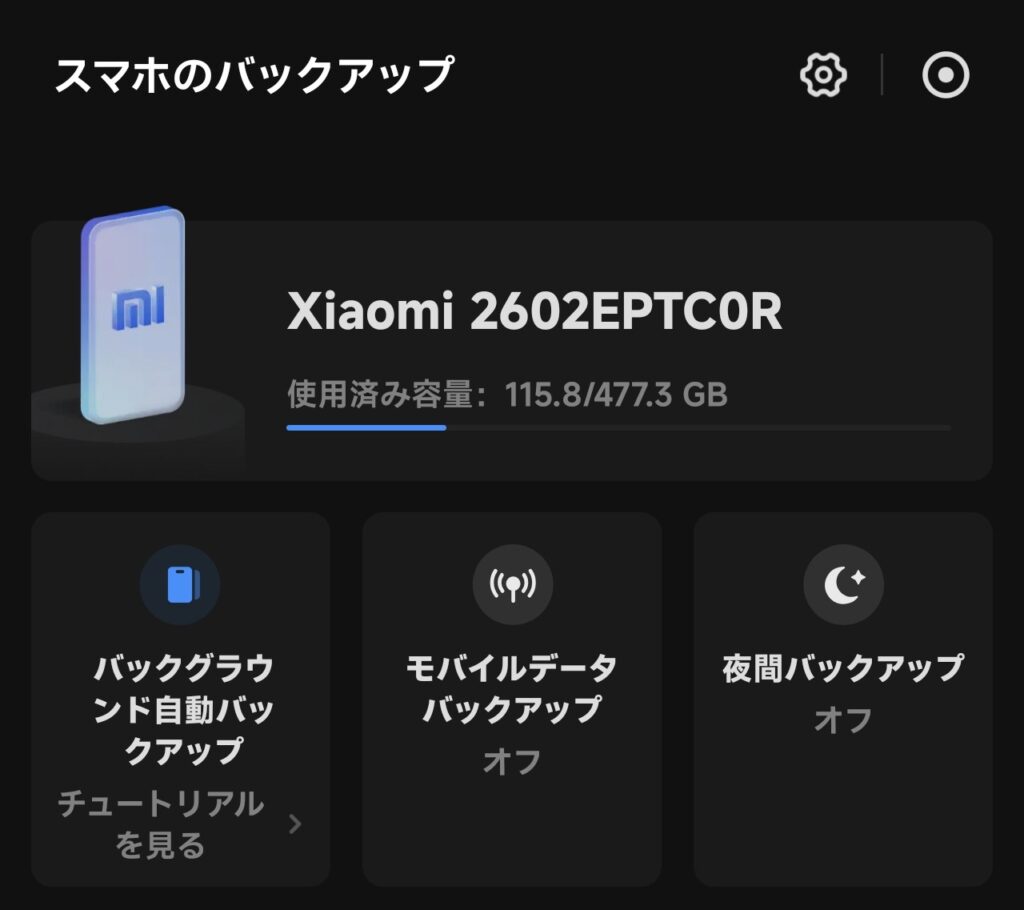
- 専用アプリをNASとスマホに入れて行う
- スマホ側:バックアップするフォルダの選択は可能
- NAS側:バックアップ先のフォルダ選択は可能
- 夜間バックアップは可能(2時から)
- 時間設定不可
- 週一回、月一回、毎日などの選択も不可
細かいバックアップ設定が出来ない
トラオこの点については他のメーカーの方が優秀
バックアップ方法
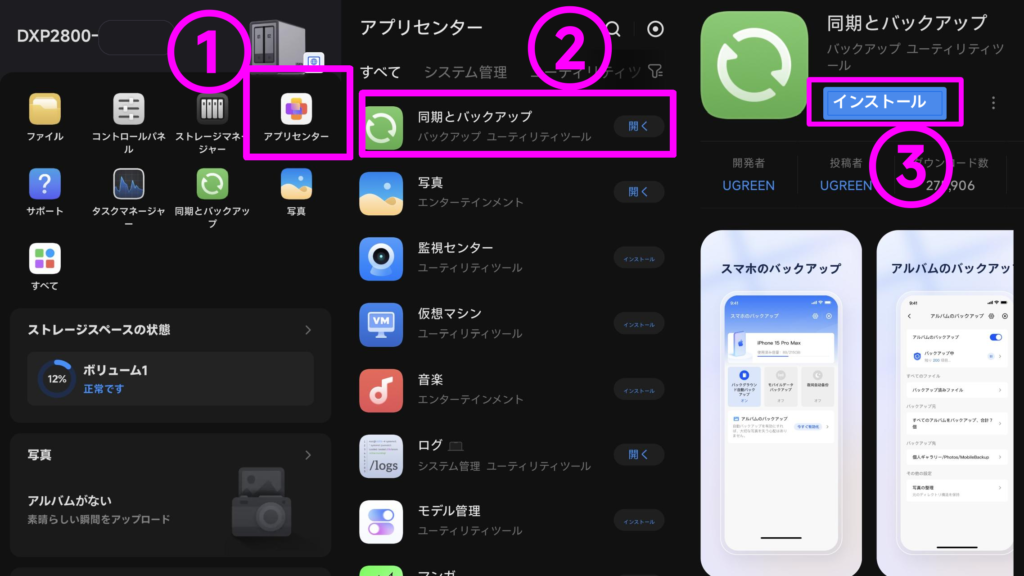
2時から自動でバックアップしてくれる
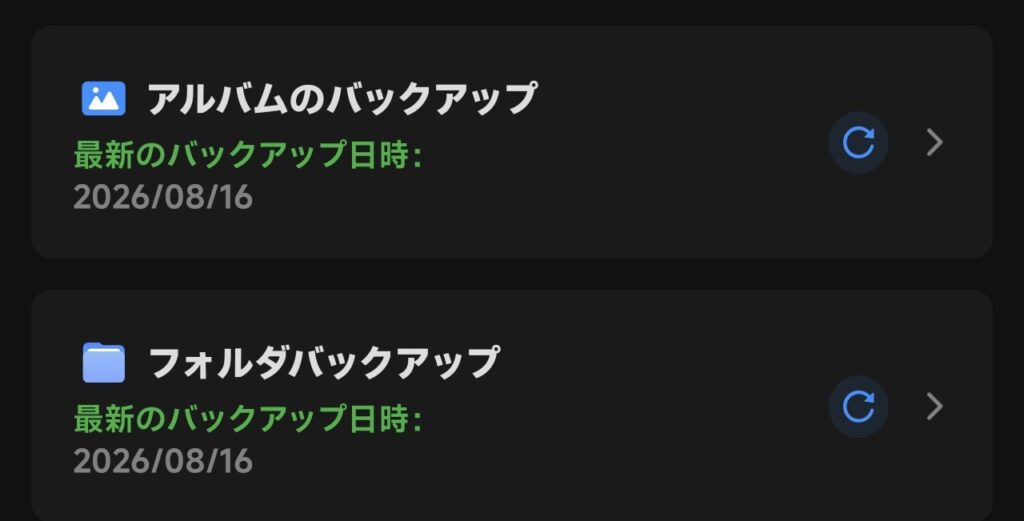
アルバムのバックアップはDCIMフォルダの選択バックアップ
フォルダバックアップは任意のフォルダをバックアップ
コメント