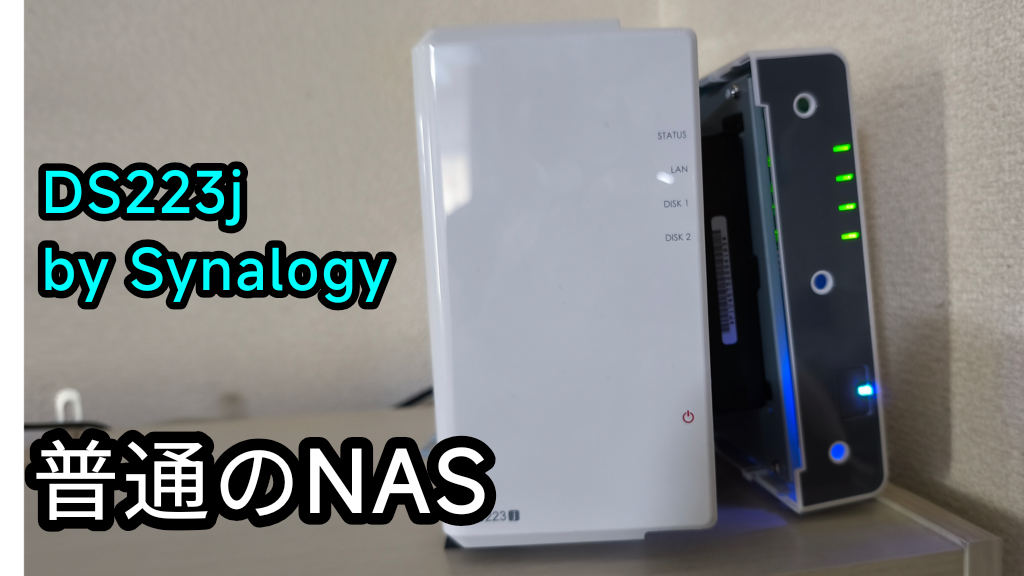
はじめに
サイト更新履歴
| 2025.05.27 | 着荷 |
| 2025.05.28 | 組立完了 |
| 2025.05.28 | 初期設定完了 |
| 2025.05.28 | DS223j SMB サーバー化 |
| 2025.05.29 | コミックビューワーの設定方法 |
| 2025.05.28 | DSM7.2.2.7インストール |
| 2025.05.30 | RAID1運用開始 |
| 2025.06.03 | ネットワークドライブ化できない問題 <解決済> |
| 2025.06.04 | 動画が見れない問題<解決済> |
| 2025.10.09 | DSM7.3.1 手動更新 完了 |
| 2025.12.09 | DSM7.3.2 手動更新 完了 |
| 2026.04.09 | DSM7.3.2-86009 update 3 手動更新 完了 |
| 2026.04.09 | リニューアル完了 |
DS223j更新履歴
DSM7.3.2-86009 update 3
- セキュリティアップデート含む
手動アップデートのみ
DSM7.2.2.7
- video station非対応化
DS223jを買って幸せになれる人
初めて導入するのに最適なNAS
 トラオ
トラオ今まで色々なレベルのNASを体験してきたけれども
下のようなNASに比べて圧倒的に使いやすい
- ルーターに直付けの簡易NAS
- 10年前モデルの中古NAS
- NASNE
 助手タヌオ
助手タヌオNASNEは少し違うけれど
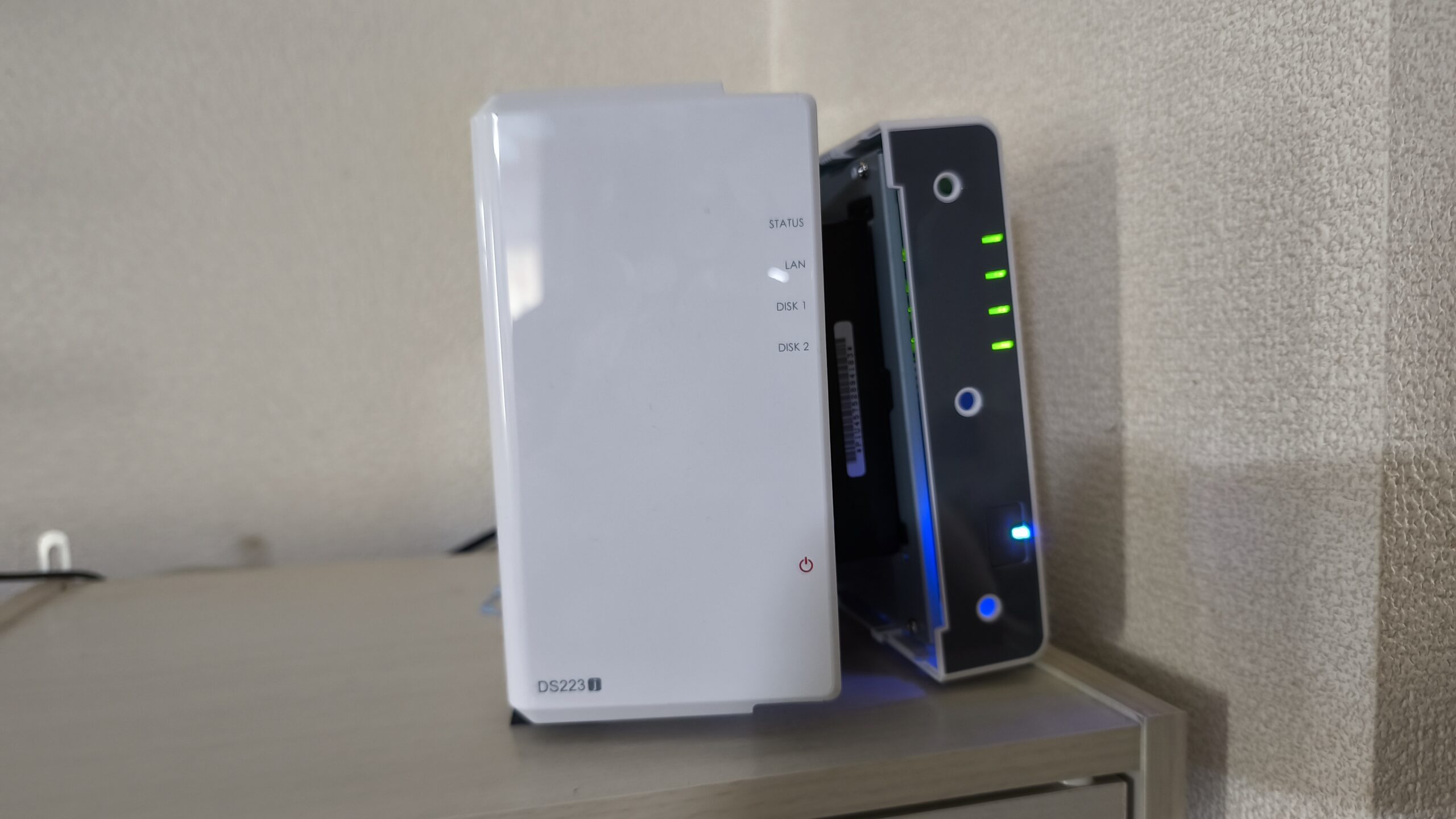
- RAID1(データ保守性有り)
- 安定性
- 安いSynalogy製NAS HDD
- 簡単OSインストール
- 6万ほどかかる
- MeshWiFi環境がベター
- ネット帯域光10GB以上がベター
NASについて
NASとは?
サーバーとの違い
サーバーについて
データを置いておく専用のコンピューター
古いパソコンをサーバー化することも可能だが、省電力やあ操作性では専用品に劣る
- ネットを介したファイルの送受信に特化
- 専用設計の分、省電力化されていたり簡単初期設定で利用可能
- NASはサーバーの一種だが同時編集不可、データーダウンロードが必要
クラウドサーバー
クラウドは仮想化されたサーバー集合体
- クラウドサーバーは利用料金で利用可能
- データ容量によって月額利用料が変わる
- 例えば、アップルのicloudやグーグルドライブなど
物理サーバー
昔からある自前で作るサーバー
- 物理サーバーはサーバー機器とHDDと電気代が必要
- 容量アップにはHDD換装作業と作業日数が必要
- 容量が上がれば、トータル的には安く上がる
簡易NASとの違い
高機能なルーターのおまけ機能
- ユーザーが少なければ、問題無い可能性
- Windowsとの相性問題有り
トラオwindowのバージョンアップで突然使えなくなった
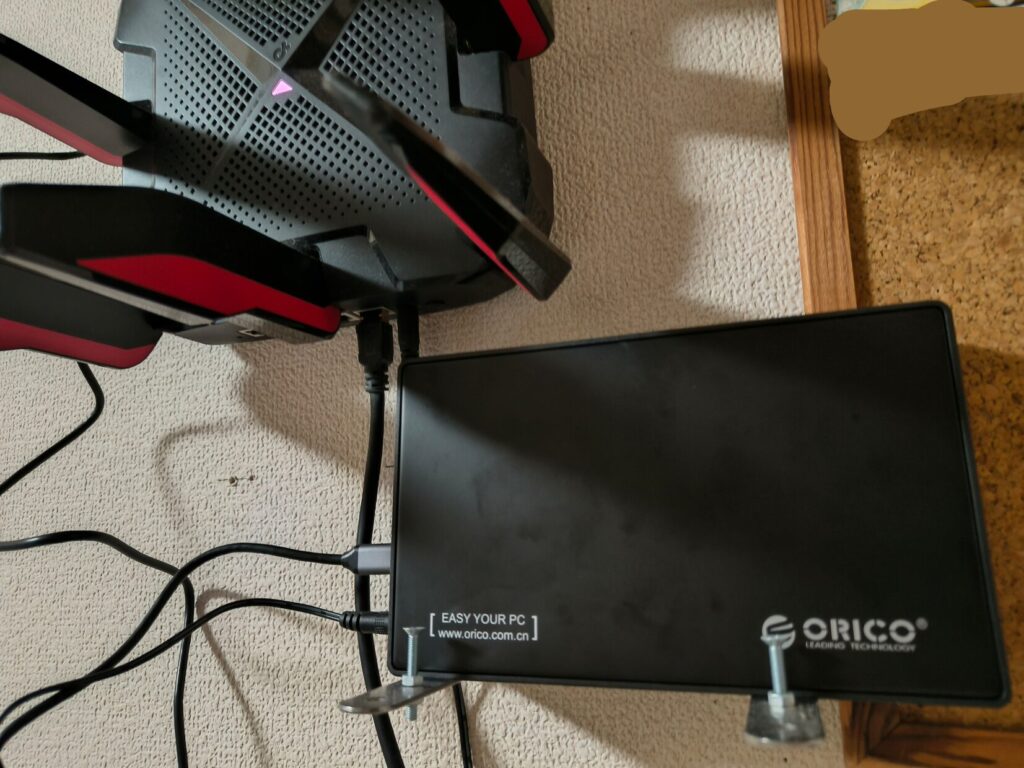
古いNASとの違い
突然、アクセス不可、2013年モデル
- 10年で扱うファイルの数量も大きさもかなり上昇している
- ネット環境は著しく向上している可能性
トラオ再起動すれば使えるようになるが
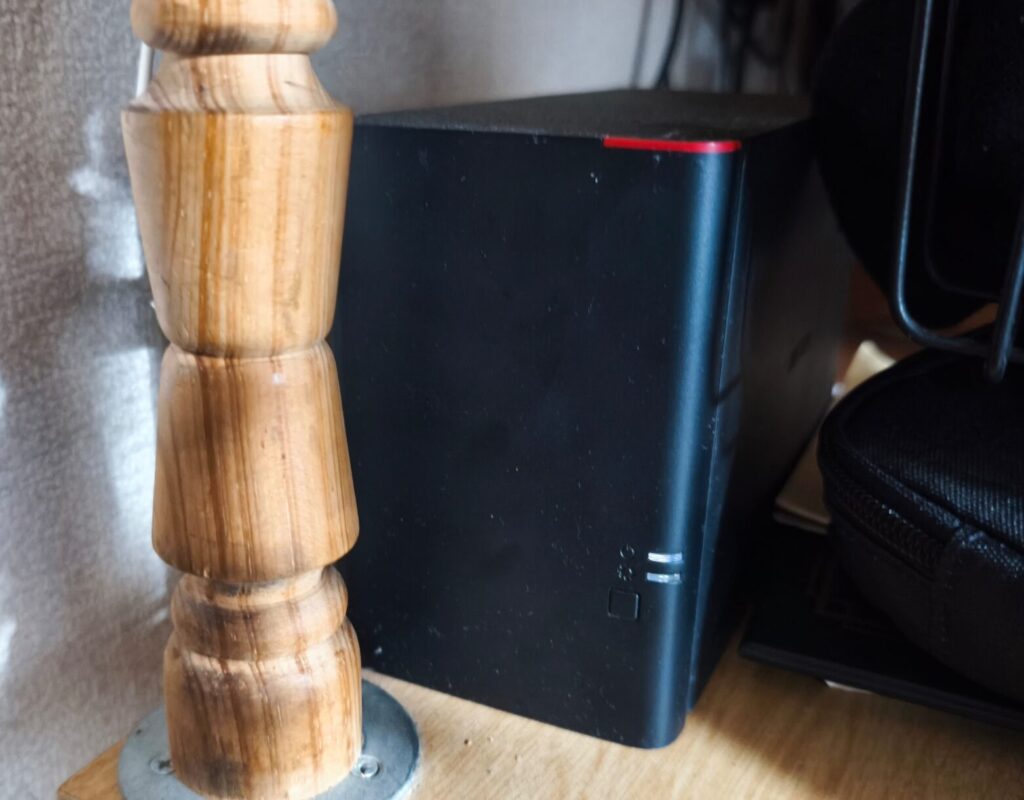
Synalogyとは
Synalogy(サイノロジー)
- 全世界60%のシェア率を誇る台湾メーカー
- MicoroSoft関係者が2人で始めた
- 2000年創業
- ルーターも作っている
MicoroSoftのエンジニアと営業が
創業した台湾メーカー
トラオブラウザで操作できるのは便利
他社スペック比較
Windowsみたいな画面で設定できるUI、DS223j
トラオ色々設定できるNAS
- synalogy製品の中の最安モデル
- 新製品発売のサイクルは長め
- 機種によっては稼働音があり
- RAM1GBで十分
- NAS用HDDは高いが。synalogy製HDDは良心的値段
エントリーモデル NAS スペック比較
| メーカー | Synalogy | i o date | baffalo |
| モデル | DS223j | HDL2-AAX0/E | LS720D0802/N |
| 参考画像 | 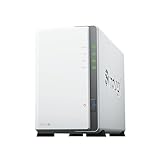
| 
| 
|
| 参考価格 | 30.000 | 2.1000 | 4TB HDD付属 52000 |
| 発売年月 | 2023年6月 | 2020年1月 | 2020年12月 |
| CPUモデル | Realtek RTD1619B | – | – |
| CPUコア | 4/64ビット | 2/- | 6/- |
| CPU 周波数( GHz) | 1.7 | 1.33 | – |
| RAM | 1 GB DDR4 non-ECC | 512MB | – |
| ドライブ ベイ | 2 | 2 | 2 |
| ドライブ タイプ | SHR/RAID 0/ RAID1 | RAIDeX/RAID 0/RAID 1 | RAID 1 / RAID 0 / リニアモード / 通常モード |
| LAN (Gbe) | 1 | 2.5/1/0.1/0.01 | 2.5/1/0.1/0.01 |
| USB | 3.2*2 | 3.1*1/2.0*2 | 3.2*2/2.0*1 |
| 外寸(高さx幅x深さ)mm | 165 x 100 x 225.5 | 83 ×144×185 | 92×128×207 |
| 重量(kg) | 0.88 | 2.3 HDD*2含む | |
| システムファン | 92 mm x 92 mm x 1 pcs | 大口径ファン×1 | – |
| ファン速度モード | 最高速度モード 冷却モード 低ノイズモード 低電源モード | – | – |
| ノイズレベル* | 18.2 dB(A) | – | – |
| 電源ユニット 最大W | 60 | 73 | 36 |
| 保証期間 年 | 2 | 3 | 3 |
初期設定
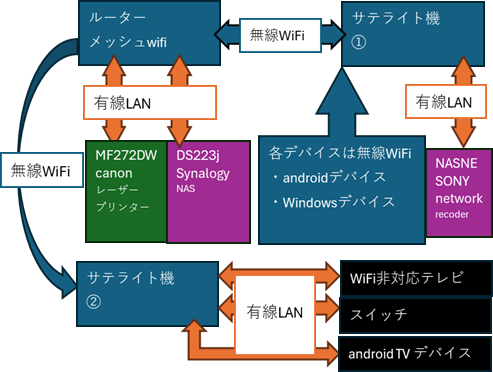
我が家のネット環境
多くの問題はネット会社の制約とルーターの設定由来
トラオネットワーク上の古いプリンターが問題になったこともあったけど
- eo光のルーターは無効化パススルー
- Tp-link GX90をルーターとして活用
- VPNをデバイス側で設定
我が家のネット環境
| 木造2階建て 30坪程度 | 家族 5人 | 接続端末 20台以上 | 同時接続端末台数 8台 |
ネット>eo光  10Gコースにて運用中 | 親機ルーターGX90 | 中継器RE705X | |
NASNE | 4Kゲオテレビ | switchのドック | |
録画用SSD | DS223j by Synalogy  |


NASとルーターについて
多数のデバイスがルーターに接続中
NASの性能だけで快適性能は決まらない
- ルーターの性能
- プロバイダーの通信帯域
- NASの性能
トラオネットに接続して使っているオンラインユーザーが多いと
エントリーレベルのルーターだとキツイかも?
NASのRAIDについて
RAIDとは
複数ハードディスクをストレージ化し、性能向上や信頼性を高める技術
具体的には、複数のHDDを組み合わせて、故障時のデータ復旧やデータ保存の高速化、
容量拡張などが可能
RAID1で2台のHDDがミラーリンクされて各々を補完しあっている状態
トラオRAID1が組めて初めて本格NASと言える
助手タヌオ壊れかけたHDDを交換しNASを延命させることが可能
SHRとは
SynalogyではSHRという進化版のRAIDスタイルが選択可能
ストレージを追加する時に無駄なく利用できるオプション機能
初期設定のおおまかな流れ
セットアップガイドを見ながらやる
トラオとにかく稼働させたいけれど
- NASとHDD2本を購入
- 組立
- OSインストール
- 各種設定
パーツ組立
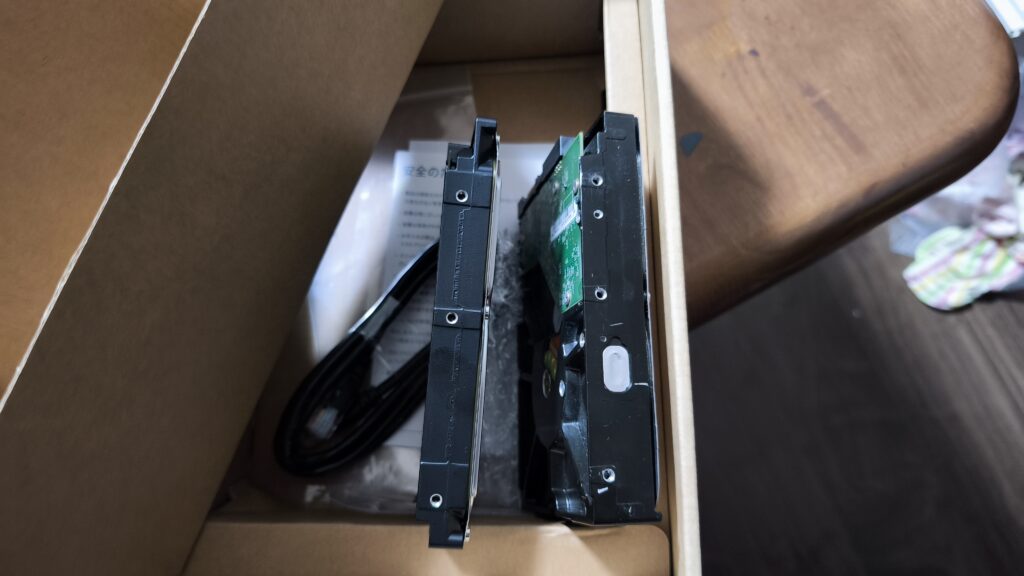
パーツ構成
NAS用HDDについて
汎用とNAS用では値段がかなり違う
- 汎用HDDー約1万円
- NAS用HDDー約2万円
HDDにも種類有
- 低速回転で長持ちなテレビ録画用
- 汎用HDD
- 高耐久性、高安定性、低消費電力なNAS用HDD
トラオ4TBのSynalogy推奨で最安のHDDはこれ!!

私のパーツ構成

 ポチップ
トラオ
ポチップ
トラオ東芝のNAS用HDDを持っていたので今回はそれを流用
助手タヌオ推奨リストには載っていないNAS用HDD
- DS223j(¥30000)
- 東芝NAS用HDD(4TB)在庫有
- synalogy plus siries (4TB)(¥19000)
30000+19000=59000
4TBのNAS用HDDない場合HDDセットのほうが安い!
71790-30000=41790(HDD2台)
41790÷2=20895(Synalogy HDD 4TB)


Synalogy 推奨サードパーティ製HDD(4TB)
| Seagate | IronWolf | ST4000VN006 – 3CW104 |
| Toshiba | N300 | HDWG440AZSTA |
| Toshiba | N300 | HDWG440XZSTA |
| Toshiba | MN08AD | MN08ADA400E |
| Western Digital | Red Plus | WD40EFPX – 68C6CN0 |
着荷
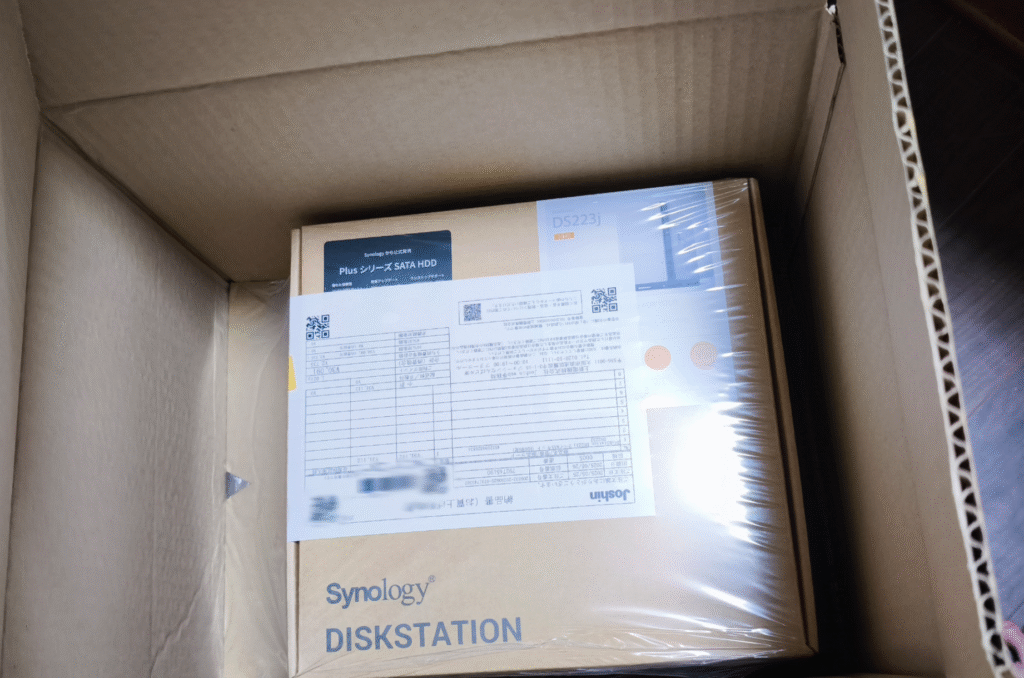
万全の耐衝撃梱包
トラオHDD別売りモデルを購入
組立方法
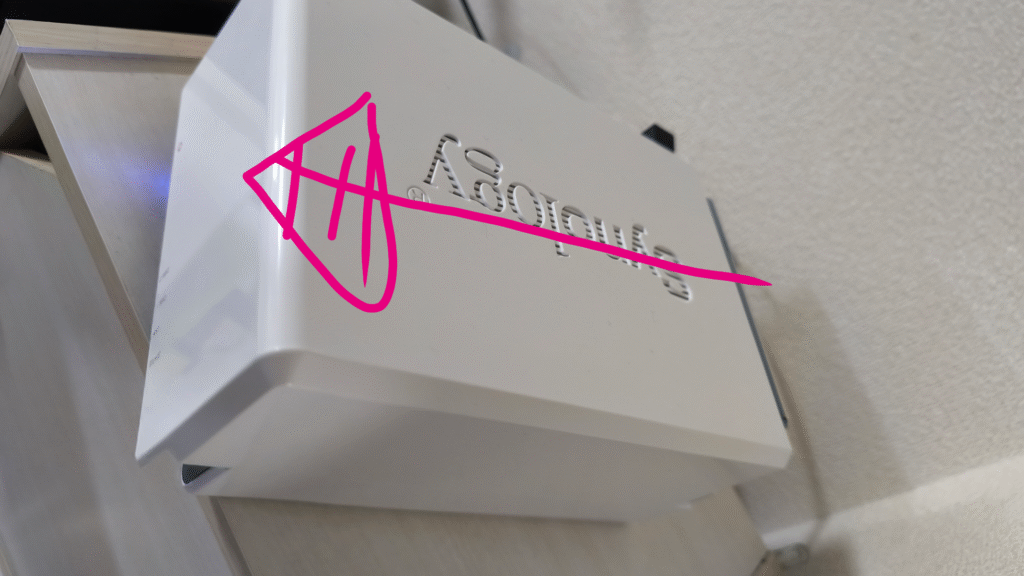
電源ボタン側を下にして
手前にスライドさせて開ける
トラオ白い樹脂故にそこは否めない
助手タヌオ白デバイスなので白の壁紙にはよく溶け込む
黒いゴムの上からネジを止める
トラオ振動と騒音防止の黒ゴム
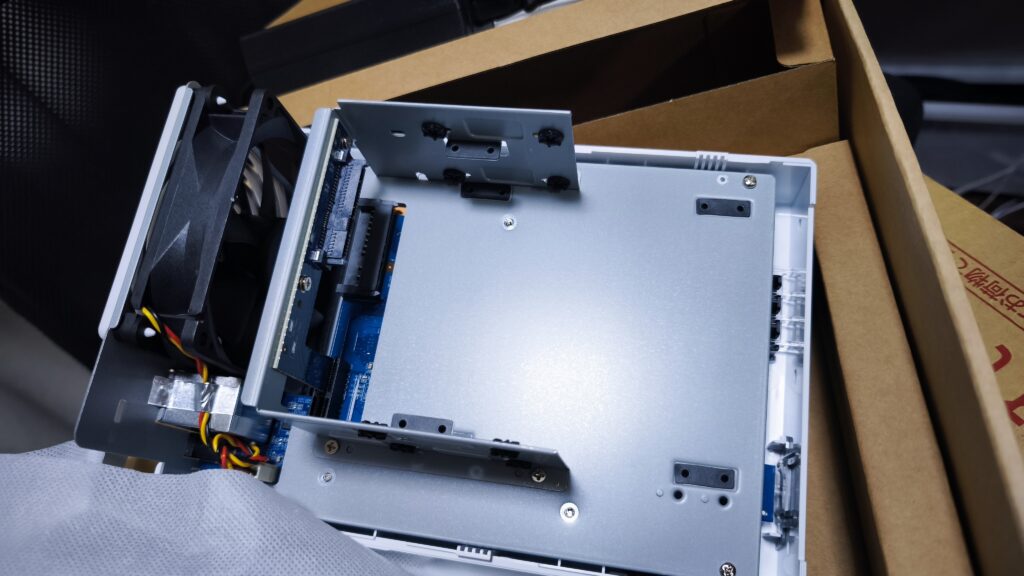
- 蓋を閉める
- 有線LANを接続
- 電源コードを接続
- 安定するまで迄待つ
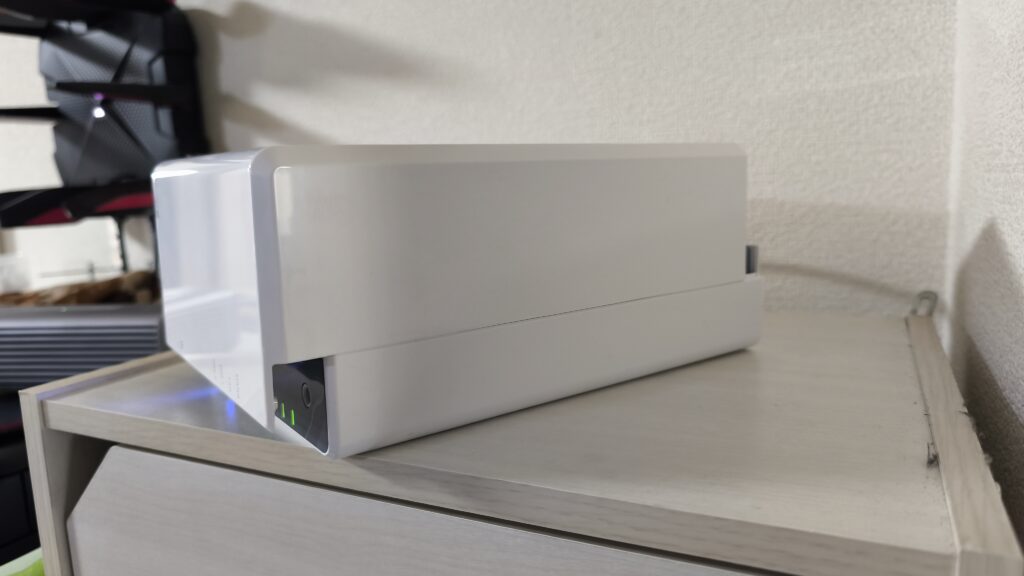
OSインストルール
OSインスト手順
- 物理的に組み立てる
- ブラウザでアクセス
- Synalogy DiskStation Manager (DSM)をインストール
- 再起動
- 初期設定
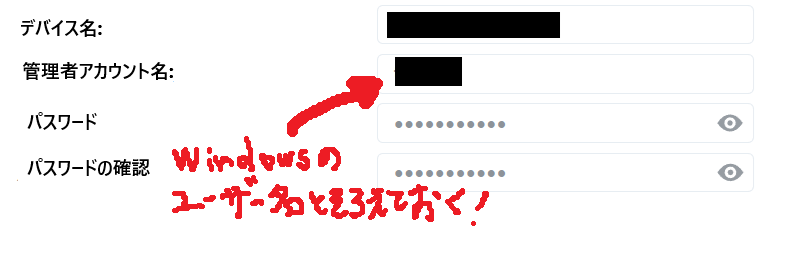
ユーザー名について
ユーザー名を同一化すると、新たに作成しなくて済む
約15分
トラオDS223J管理者アカウント名とWindowsユーザー名を
同じにしておくと楽
助手タヌオVPNもとりあえず切断
アプリかWindows上からセットアップ
Windowsユーザー名と
を揃えておくと楽
- *VPN切断しておく
- Windowsユーザ名を調べておく
Winodwsユーザー名の調べ方
- Windows検索窓で”cmd”でコマンドプロンプト起動
- whoami と入力
- C:\Users\●●●>
DS223jにアクセス

同ネットワークに接続出来ていたら、このサイトににDS223jが出現する
ログイン設定
ログインアプリについて
なるべく早くスマホのアプリでのログイン認証に切り替える
トラオログインできなくなり何度もリセットすることになった
ログイン方法変更
トラオセキュリティソフトを別途インストールする必要有



右上検索窓から
- 個人<セキュリティ
- サインインの方法
- ”単一要素認証”を選択
追加ハードディスク
HAT3000-4T
トラオ結論から言うと追加できずに初期化、OS再インストールに
助手タヌオ非公認のHDD故致し方なし
DS223jに残すHDDが公認のHDDでないと追加できない
- 軸になるHDDはNAS様だが非公認HDD
- 追加HDDはSynalogy HAT3000-4T
- ストレージマネージャーのステータスが
”保護されていない”
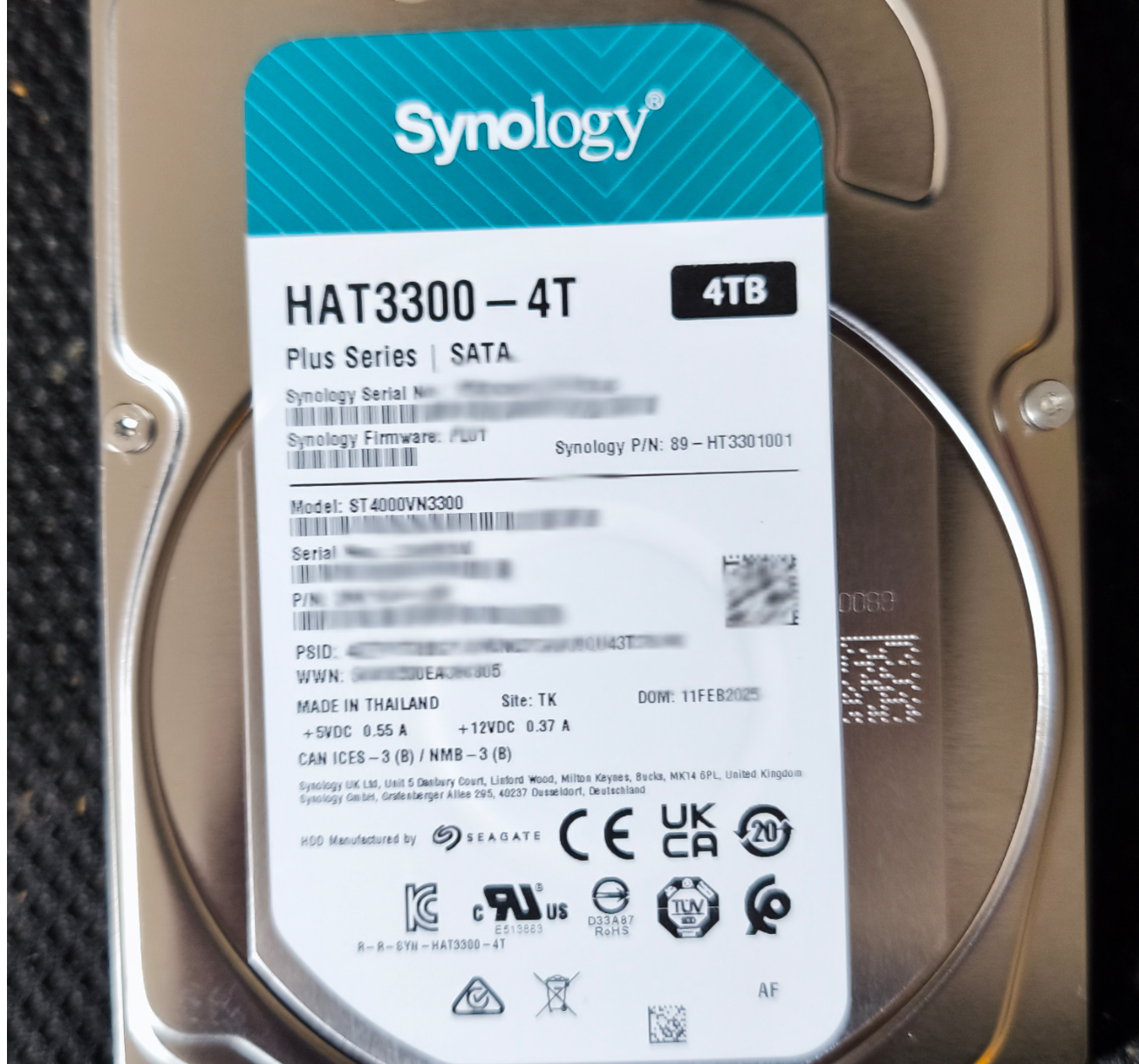
HAT3000-4Tについて
- 発売年月:2023年6月発売
- キャッシュ:256MB
- データ転送速度:202 MB/s
- CMR
- 回転数:5400 rpm
DS223jは1GbE LAN ポートなので
7200回転と5.400回転の差は体感できないかも
トラオNAS用は7200回転だと勝手に思っていた
助手タヌオ転送速度より耐久性が必要
トラオ使ってみないとわからない
比較HAT3000-4T
- 7200回転のHDDは5400回転のHDDに比べてアクセス速度は20%早い
- 回転速度が違うHDDをNASを使えるかは人によって見解が異なるところ
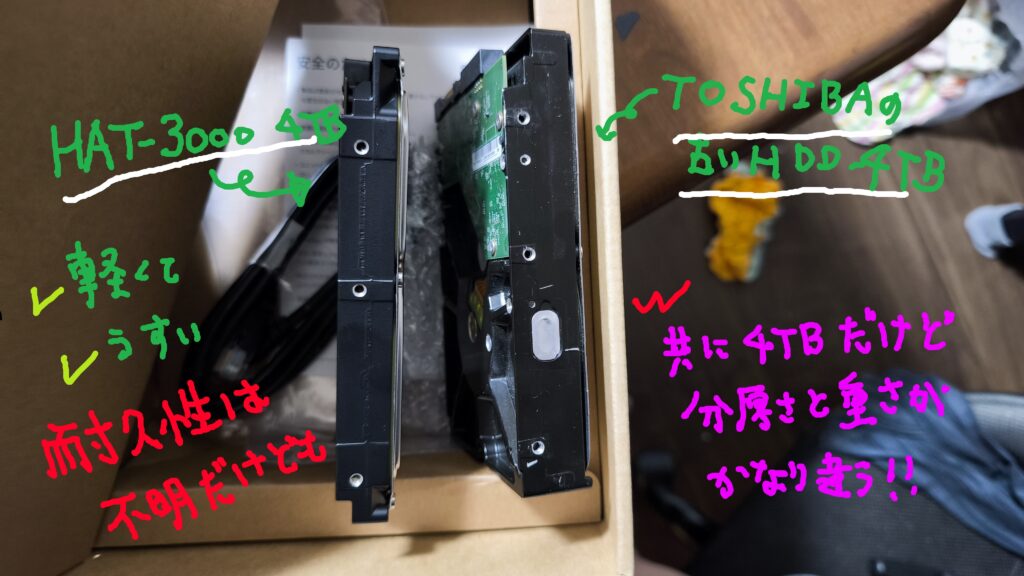
私の使い方
ファイルサーバー化
DS223j ファイルサーバー化について
DS223j導入前
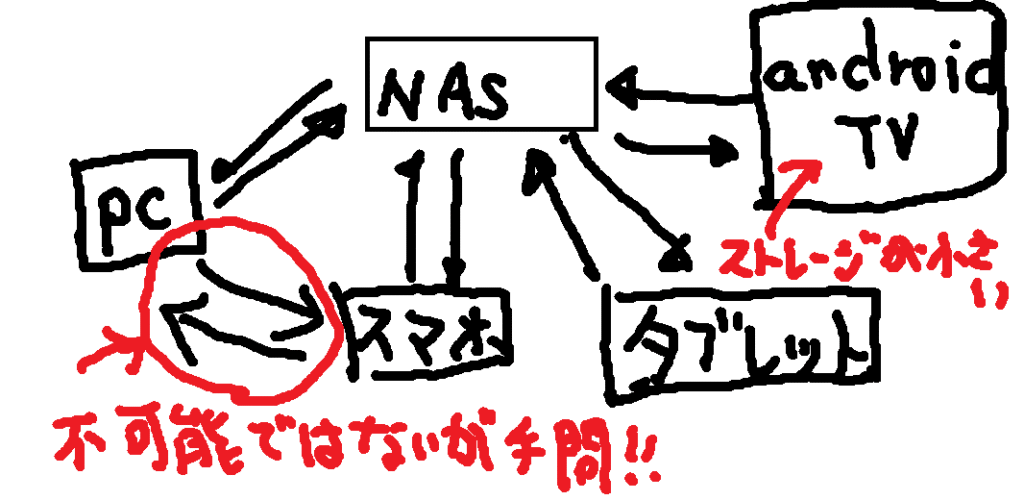
DS223j導入後
NAS中心にファイルをやり取りできるようにする
- Windowsでもファイルの読書可能
- androidでも読書可能
- comicscreenでアクセス可能
DS223j ファイルサーバー化方法
SMB SERVICEは
もう既に設定されているかも
トラオユーザーのアクセス権の設定とSMB有効化は手動でする必要有
- Synalogy Assitant
- <サーバー名クリック
- <DSMが起動
- <画面左側
- Synalogy Assitant
- <サーバー名クリック
- <DSMが起動
- <画面左側
コントロールパネルから
- ユーザーとグループ
- Windowsユーザーと
同じユーザー名を作成or編集 - アプリケーション
- SMBを有効化
コントロールパネルから
- 共有フォルダ
- 作成<作成
- 基本情報をセットアップ
☑ 名前が共有フォルダ名になる
☑ 場所 Btrfs で作成 - 暗号化などはお好みで
- ユーザー許可を構成共有フォルダにアクセスするユーザを有効化
Windowsでもandroidでも新規作成からフォルダ作成可能
フォルダ作成&アクセスは許可すれば可能
- フォルダ作成してフォルダのアクセスを許可している
- ユーザーにアクセスする権限が付与されている
ファイルサーバー利用方法
ファイルのアップロードの方法
フォルダにコピペでアップロード可能
トラオファイラーアプリからアップロードできるのが便利
- Windowsのフォルダにコピペ
- Synalogy assistant<FileStationから
- android ES file exploreからコピペ
Windowsのコピペは
ネットワークドライブ化必須
Windows
ネットワークドライブ化とは
ネットワーク上のストレージをコンピュータ内ドライブのように
ワンクリックで操作できるようにする
トラオタイムラグはやはりある気がするが、便利
前提条件
DS223jのSMB ファイルサーバー化が完了していること
トラオネットワークドライブ化するフォルダが必要
Windowsのネットワークドライブ化手順
ストレージ構成が確認できる画面へ
フォルダからPCを選択
トラオ昔はマイコンピュターと表示されてた気がする
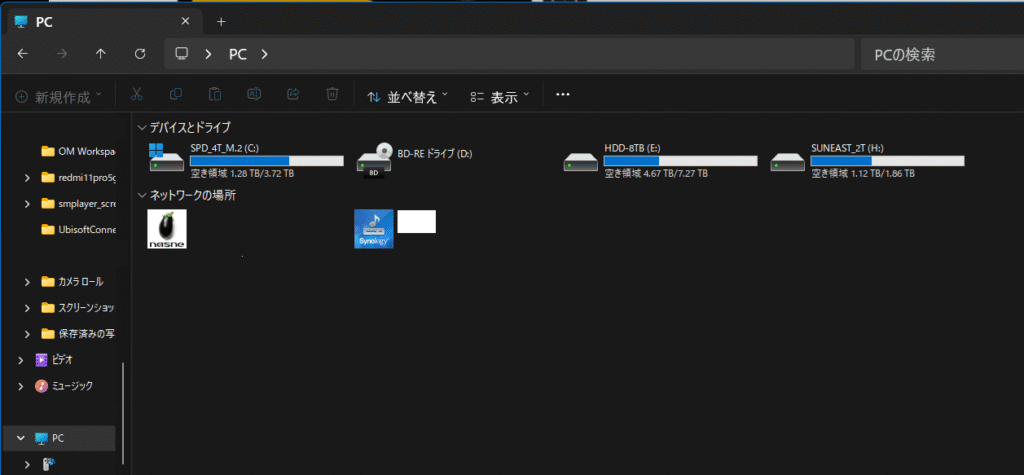
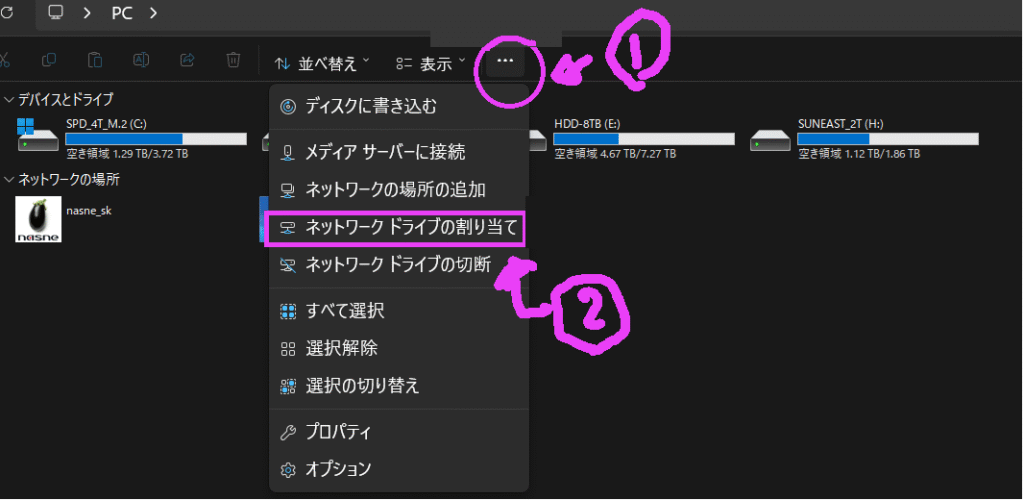
- オプションボタンをクリック
- ネットワークドライの割り当て
- 手順通りに進める
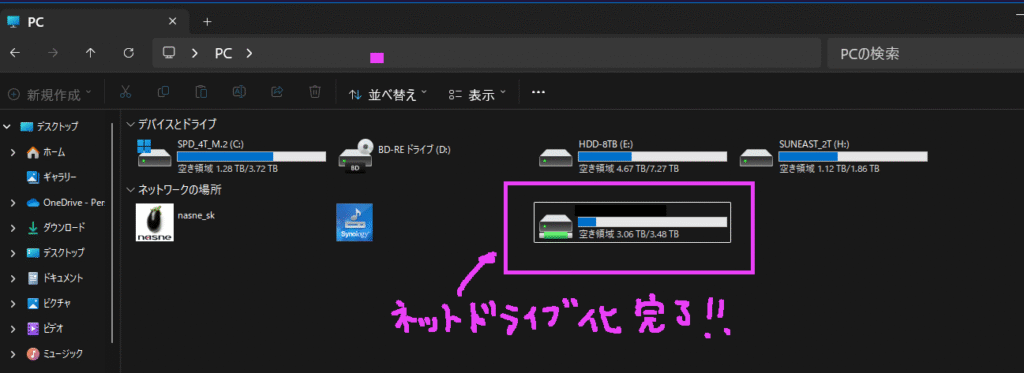
- デスクトップで右クリック
- 新規作成<ショートカット
- ネットワークドライブのアドレスを貼り付け
Windowsのネットワークドライブ化手順②
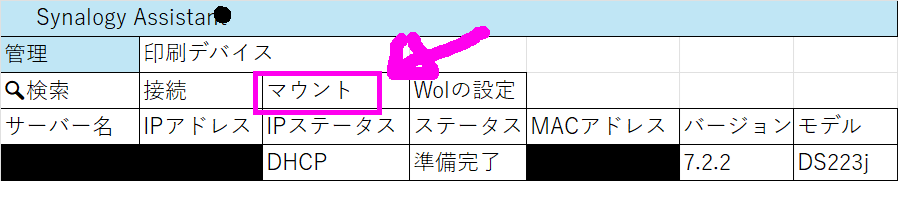
簡単なネットワークドライブ化方法
- Synalogy Assistantを起動
- マウント
- 手順にそってネットワークドライブ化
動画ファイルが再生できない場合
トラオMKVは昔から手間がかかる
助手タヌオ手元のタブレットで再生したいのに
- ファイルがそもそも壊れている
- TVスティックが非力
- 再生できない動画ファイル
- MKV
- android端末
- FireOS(アマタブ)
- MP4
- Windows
再生方法
MKVにも種類があり、変換ソフトを受け付けないMKVも
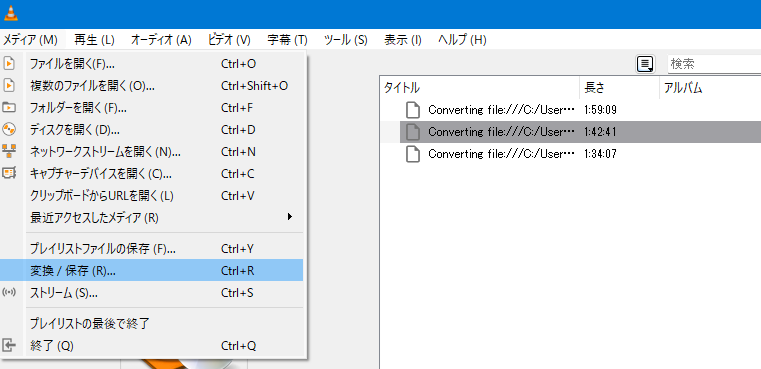
トラオMKVをMP4にVLCで変換すると大体見れる
変換する時間が再生時間と同程度になることも
- VLCダウンロード
- メデイア(メニュー)
- 変更/保存
android
ネットワークドライブへのアクセス
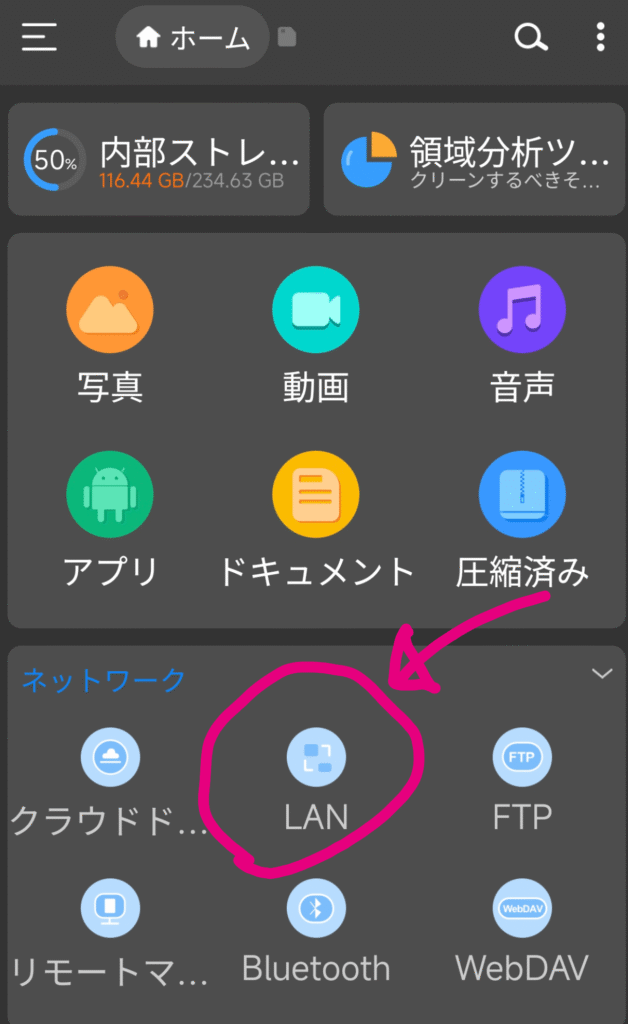
androidはネットワークスキャン+ログインでアクセス可能
ネットワークカデゴリから
- LAN<スキャン
- SMBフォルダを選択
- サーバー情報入力
アカウント名:DS223jアカウント名
パスワード:DS223jパスワード

RSファイルマネーならば
FTPを有効化しなくても
ファイルの送受信可能
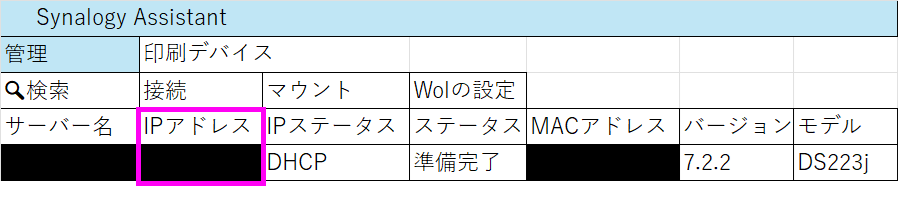
IPアドレスとファイル名
- IPアドレスはandroidのRS file exploreからネットワーク検索でも簡単に見ることが可能
- Synalogy Assistantでも検出可能
自炊コミックビューワーcomicviewer
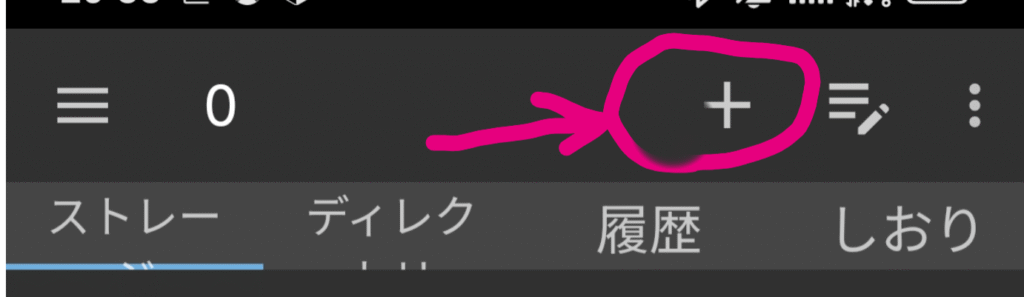
ComicScreenのNASへのアクセス設定
- 右上の”+”をタップ
- ”SMB v2,3”をタップ
- サーバー情報など入力
サーバー情報:IPアドレス/ファイル名
アカウント名:DS223jアカウント名
パスワード:DS223jパスワード

android TV
android TVについて
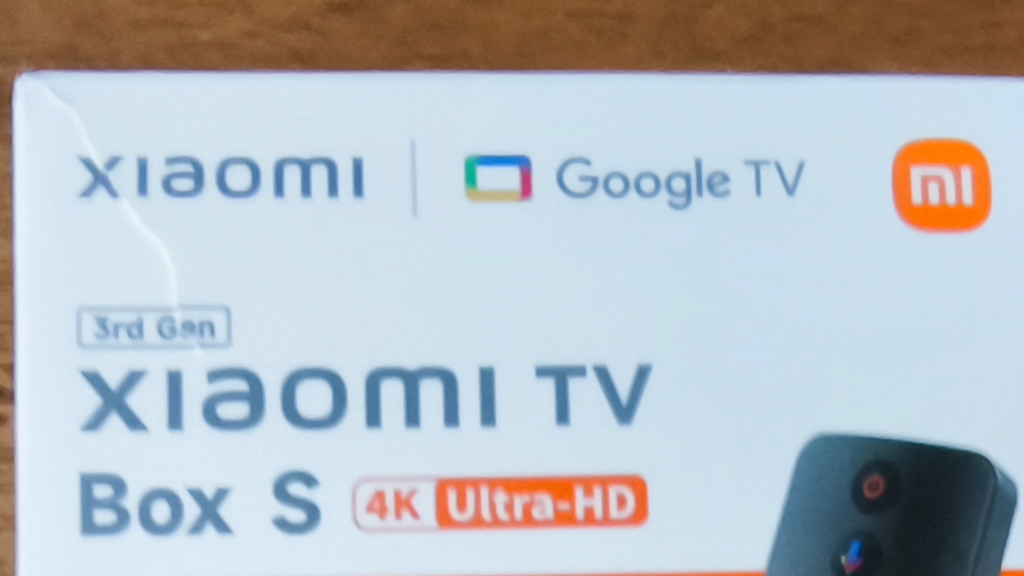
トラオ我が家はXiaomi Miboxを有線LANで運用中
助手タヌオ再生出来なかった動画が全て再生されるようになった
動画再生アプリについて


フリー動画再生ソフトでお馴染み
VLC player
SynalogyがVideo Stationサポート終了で
互換アプリで推薦してきたMX player
どちらのアプリも似た使い方で
ネットワーク上の動画を探す
- ネットワーク
- スキャン
- 選択
動画が正常に再生できない場合
トラオVLCの設定変更で対応可能かも
VLCアプリ・メニュー画面より
- 設定<ハードウェアアクセラレーション
フルアクセラレーション - 設定<拡張設定(一番下)
ネットワークキャッシュ値:30000
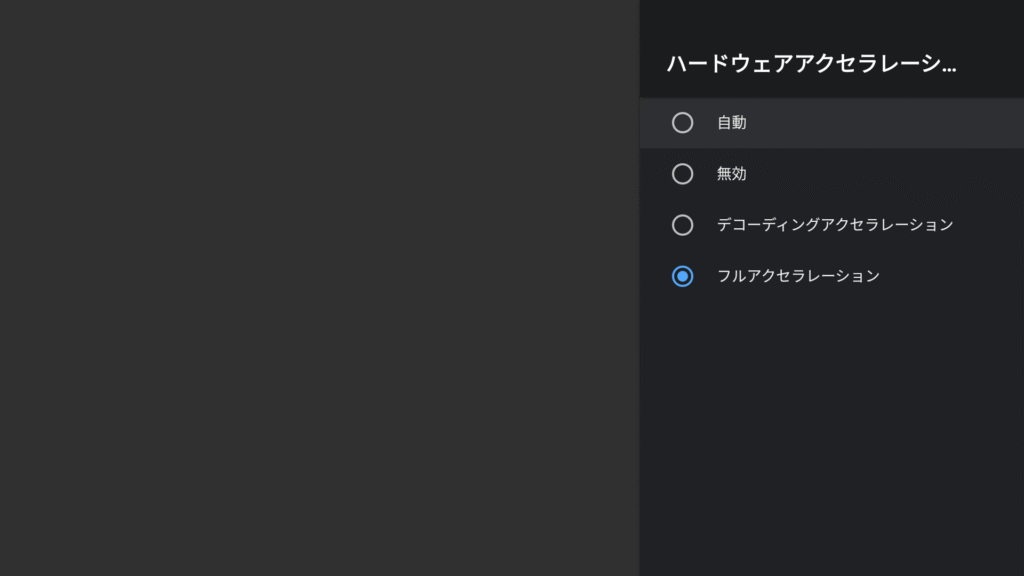
CPUではなく、GPUで動画を処理させることで、パフォーマンスを向上させる技術のこと
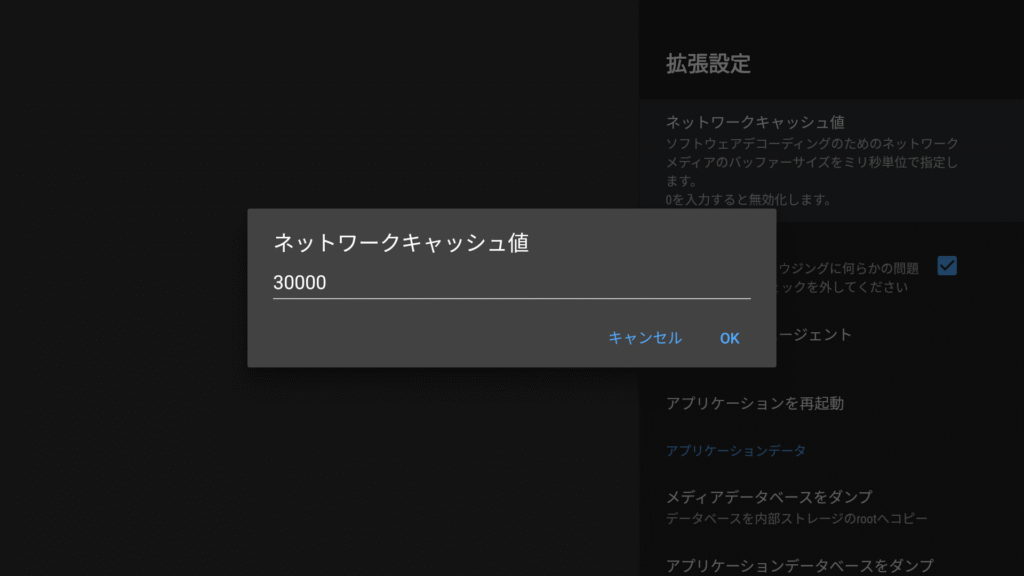
キャッシュを利用することで、サーバーへのアクセス回数を減らし、サーバーの負荷を軽減する
Fire OS(アマタブ)
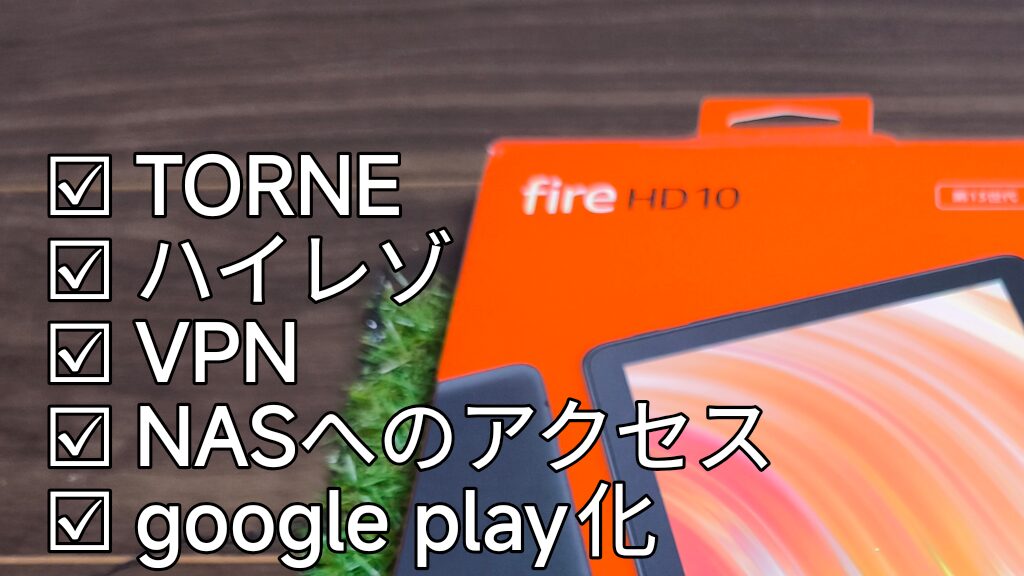
アマタブをgoogle play化して運用中
何の不具合のなく運用中
 ポチップ
ポチップ
NASとVPN
VPNについて
トラオ問題なく運用中
助手タヌオ相性が出るらしいけど

コメント