はじめに
更新履歴
| 2022.04.25 | Bluetooth&WiF化 |
| 2022.05.01 | BIOS update UEFI |
| 2022.05.01 | グラボ交換 |
| 2022.05.17 | PCIe内蔵USB 追加 |
| 2022.07.11 | SSD換装 |
| 2022.09.30 | Win11インストール |
| 2022.12.25 | win11-22h2-error |
| 2023.01.28 | メインPC買換 |
| 2026.01.27 | SWELL対応 |
 トラオ
トラオBIOSアップデートが
今はもう出来ないかも
 助手タヌオ
助手タヌオAcerがアップデートツール提供を
終了、中古で買うのは非推奨
トラオアップデートしてあれば、
問題ないかも
BIOS:P11-A3にアップデートしてるか、どうか
助手タヌオアプデしてたら、
PCIe接続系パーツが換装可能
DX4870について
- DX4870は2012年製
- 現在は終売
- 製造元のGATEWAYは現Acer
- DX4870でもグラボ、マザボ様々あり
- PCie接続はひと手間、必要
トラオPCieでWiFi化やBluetoothを
追加するのは
ちょっと
スペック表
- 2021年の時点ではハイエンドCPU
- Geekbenchシングルコアで約3650
- Geekbenchマルチコアで約820程度
- TDP77W
- Windows11も非公式ながらアップデート可能
- nVIDIA GeForce GTX760
- BIOSのアップデートで拡張性向上
トラオ現在はエントリー相当のCPU
助手タヌオ使えないほどのスペックではない
- シングルスコア:9735
- マルチスコア:1340
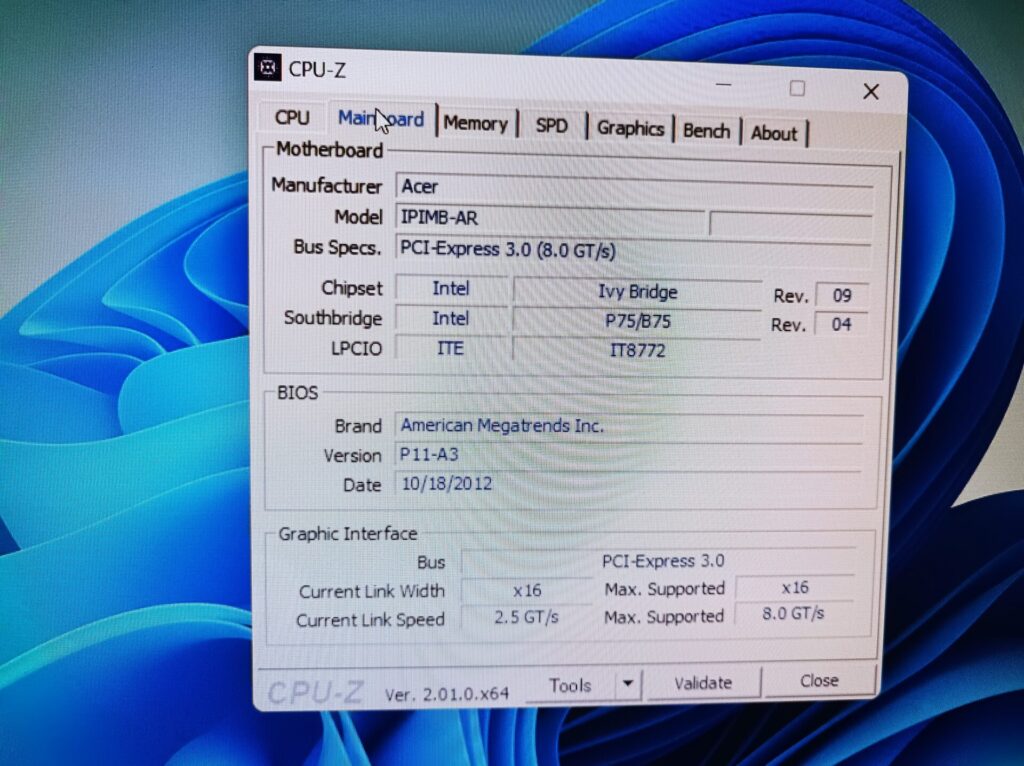
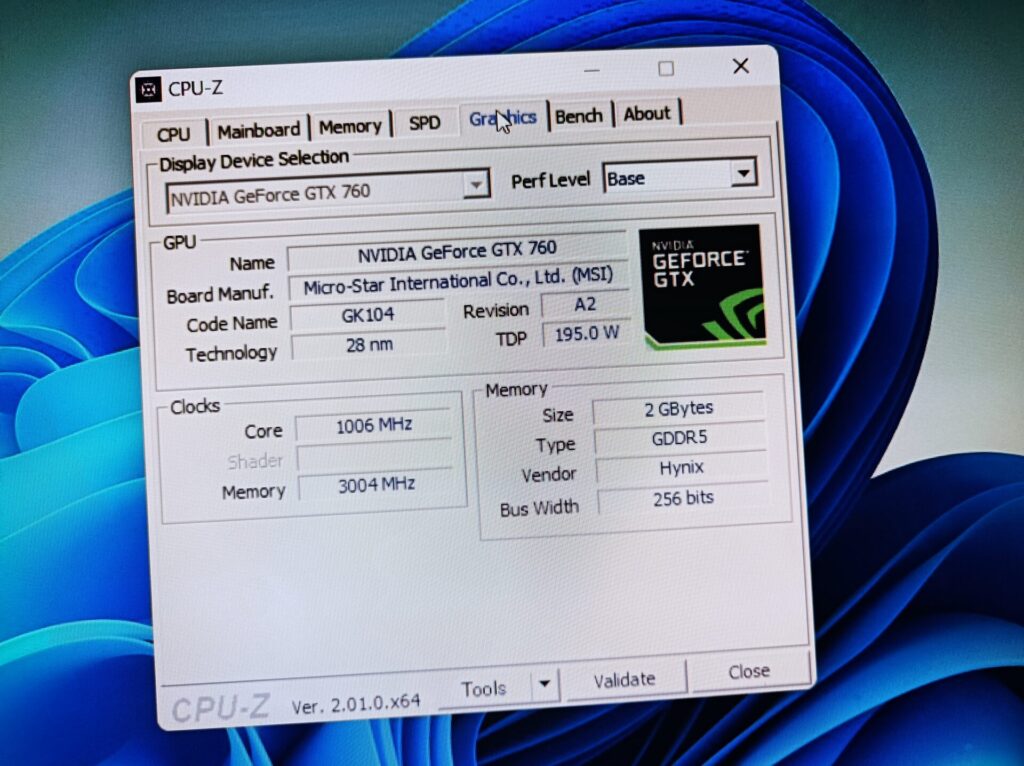
DX4870のスペック詳細
| メーカー/品名型名 | ACER / Gateway DX4870-N78F / |
| CPU名称 / クロック / TDP | Corei7 3770 / 3.4G / 77W |
|---|---|
| インストール可能OS | Window7 / Windows 10 Pro / Windows 11△*要綱未批准だが、可能 |
| 搭載可能メモリ | 16GB / 4G✖4 スロット4 |
| メモリタイプ | [タイプ] DDR3 SDRAM |
| 標準HDD/SDD | [容量] 3.5inch 9mm 250G / 内蔵 3つ搭載可能 |
| SDカード | SDHCカード、SDXCカード) 1TB認識 |
| 光学ドライブ | Blue-ray / CD / DVD 書込可能 |
| LANポート | 1000BASE-T/100BASE-TX/10BASE-T |
| WiFi / Bluetooth | × / × *UEFI化後増設可能 |
| モニタポート | VGA、HDMI×1 |
| USBポート | USB3.0×2、USB2.0×6 (背面×4、前面×2) 合計8 *増設可能 |
| 外形寸法 / 重量 | 180x379x401.8mm / 9kg |
| ビデオチップ | nVIDIA GeForce GTX760 *UEFI化後、載替可能 |
| 拡張方法 / 認識方法 | ネジで開けて、ポン付け、非常に簡単 / BIOSで設定必要 |
使ってみてわかったメリット
- 2012年最高レベルハイエンCPU
core i7なのでHDDでもそこまでもたつかない。 - デクトップなのでHDD増設が簡単
- BIOSからUEFIにアップグレード可能
トラオ10年以上経っても未だに
エントリーレベルとして使用可能
使ってみてわかったデメリット
- ブートHDDを変えたときにはBIOS設定が必要
内蔵のワイヤレスカードでWi-Fiを使えないものがある。- 4pinの電源ケーブルが足りない
Pci-e 1が通電していない??
トラオここ10年でパソコンはホントに
簡単になった
爆速化、買ったらするべきこと
RAM増設
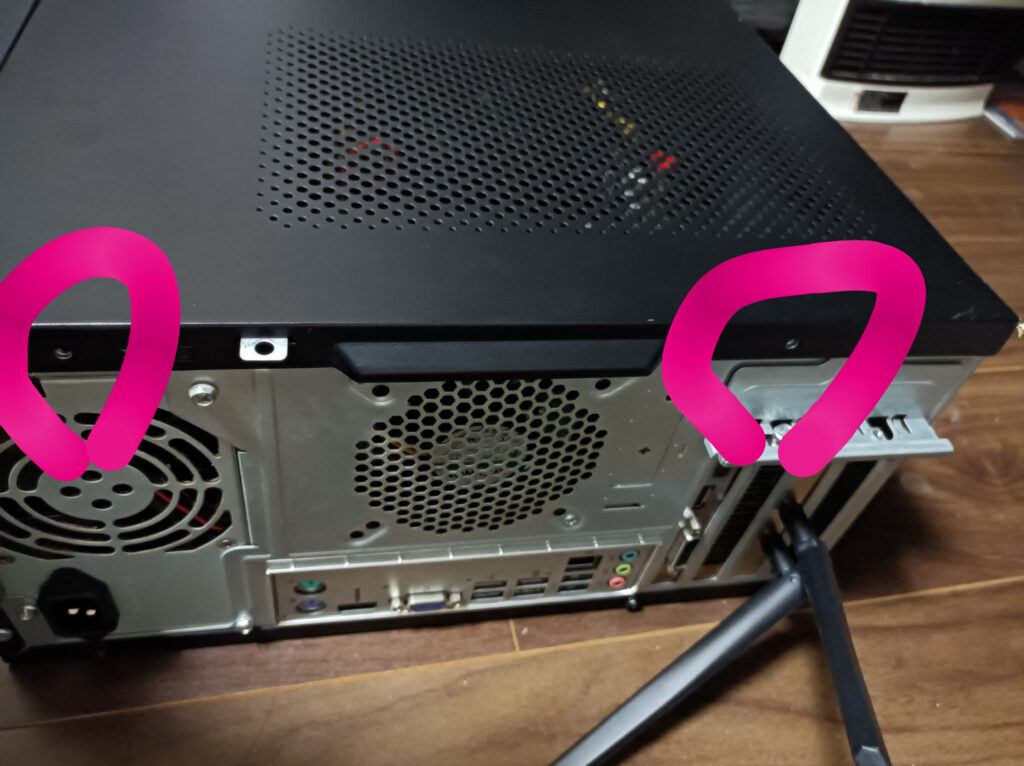
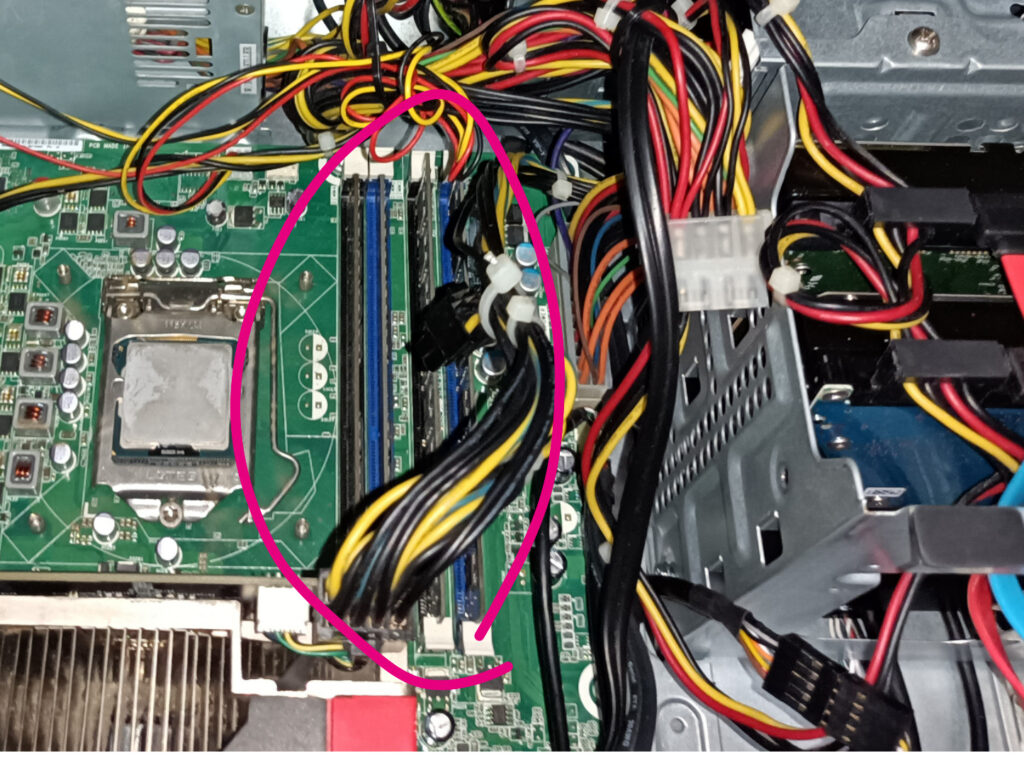
二本のネジを外しスライドさせて蓋を開ける
トラオ電源を切り、ネジを外して
手前に引くとスライドして開く
そしてRAMカードを差し込む
- RAMスロットが4本もある
- Windows11は128GB以上でも動作可能
- DX4870は32GBでも動作情報有り
助手タヌオ最低16GBは積んでおきたいところ
トラオCPUの非力さをRAMでカバー

 ポチップ
ポチップ
デスクトップはカスタム簡単
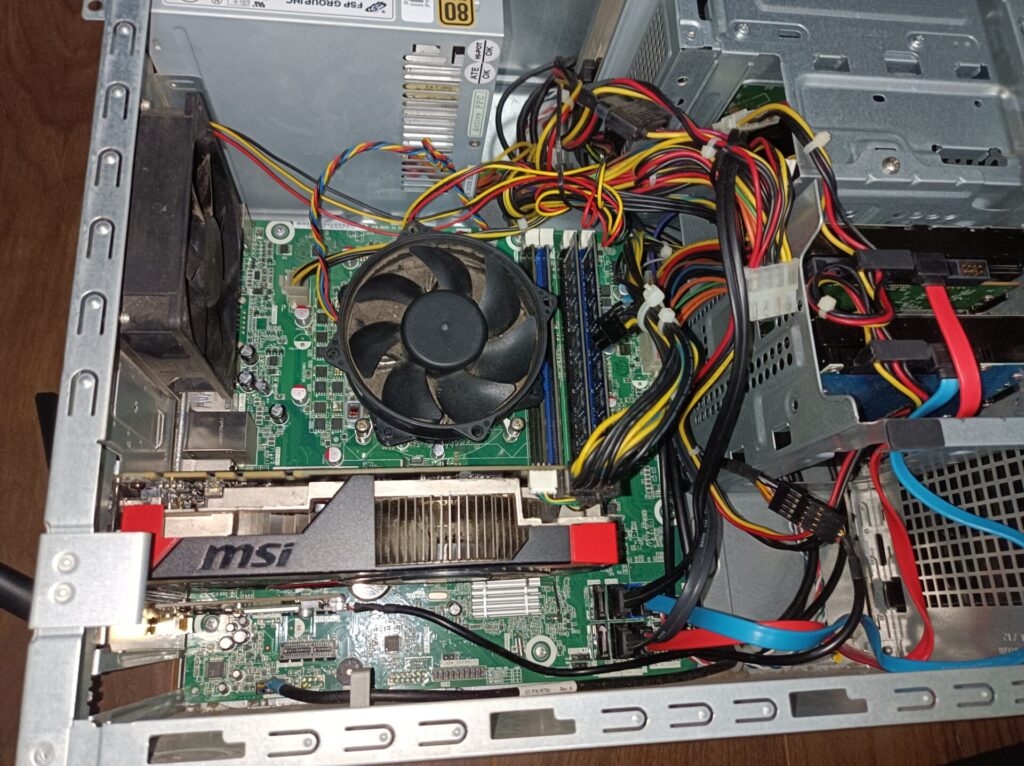
初めからRAMとストレージの増設は
想定されているデスクトップPC
トラオPCを開けてしまうと
メーカー保証は無くなる
助手タヌオメーカー保証が切れる頃に
パーツ交換をする目安な気がする
Pci-e有効化が必要か否か
PCI express略してPCIe
- PCIeは2002年発表
- PCIe3.0は2012年発表
- 国際的な共通規格
- マザボに直接接続なのでUSBより高速
- マザボのハードは最先端だったが
BIOS、ソフトが追いついていなかった
BIOSでPCIe3.0を塞いでいた
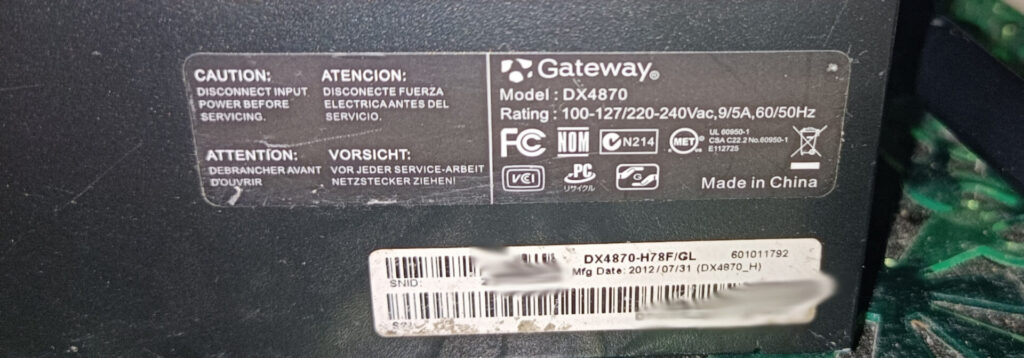
有効化のメリット
- マザボにPCIe接続で接続可能になる
- グラボ交換
- USBポート増設
- ワイヤレスカード交換
トラオ今のPCでは当たり前にできること
有効化のデメリット
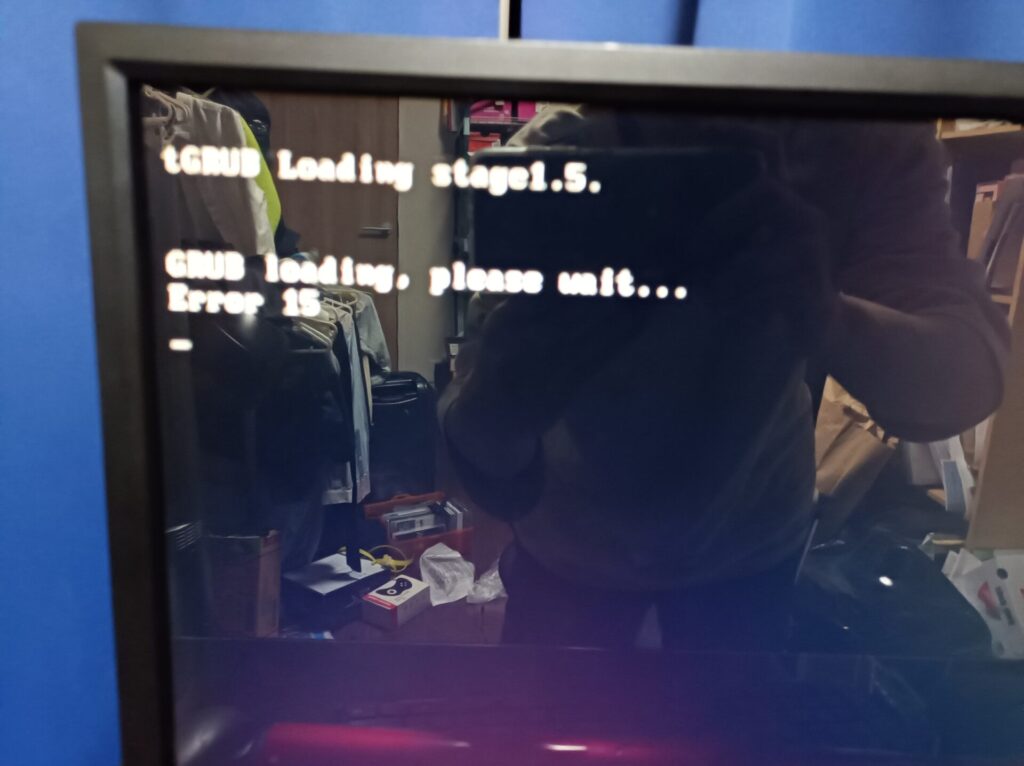
PCie有効化後、BOOTLOADERが壊れて
OSを起動できなくなりOS再インストール
トラオこのタイミングで
SSDに交換すればよかった
- BIOSをアップデート必須
- セキュアブートで起動不可
有効化するタイミング
- Windows起動USB作成
- PCie有効化
- RAM、ワイヤレスカードなどの
PCIe機器接続 - HDDをSSDに換装
- OSをクリーンインストール
トラオWin11を入れると自動で
ドライバーがあたるので便利
PCIe3.0 とPCIe4.0
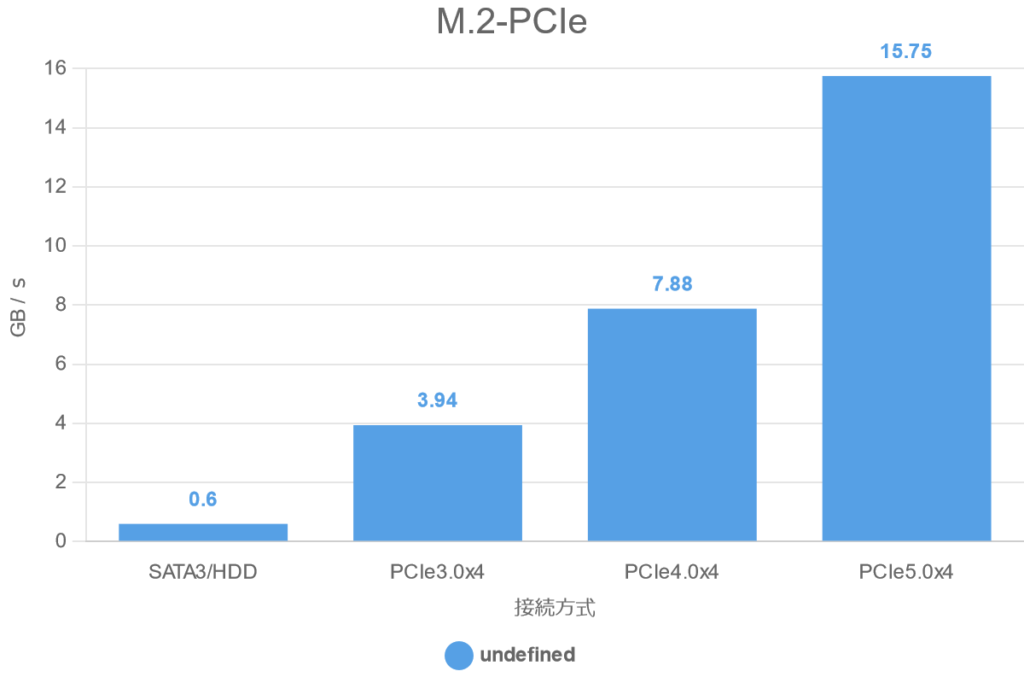
発表される度に倍になる伝送速度
マザボPCIe3.0とストレージPcie4.0だと
PCIe3.0での接続が可能
PCIeのレーン数について
突起の数でPci-eX1、Pci-eX3、、、、
- レーン数はX1の部分が
大きくなればなるほど物理的に長くなる - レーン数はX1の部分が
大きくなればなるほど伝送速度があがる
Pci-eX1、X3、X16には
互換性があり物理的に刺されば機能する
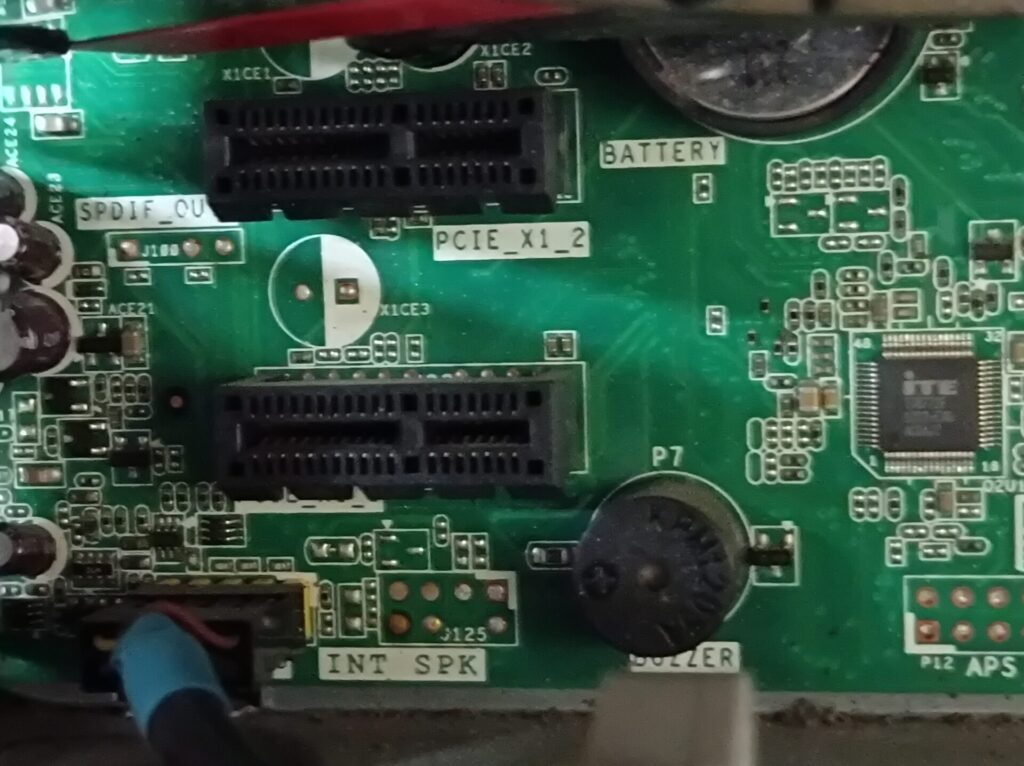
Pci-e有効化後にできたこと
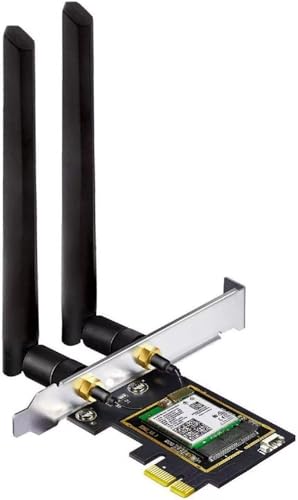
PCIeワイヤレスカード
パソコンに接続して動作すれば
WiFiとBluetoothが利用可能になるカード
ワイヤレスカードを使うには
- M.2ワイヤレスカードに
対応しているマザボ - 独自規格でワイヤレスカードで
対応しているマザボ - PCIe無線LANカードを追加して
経由して接続
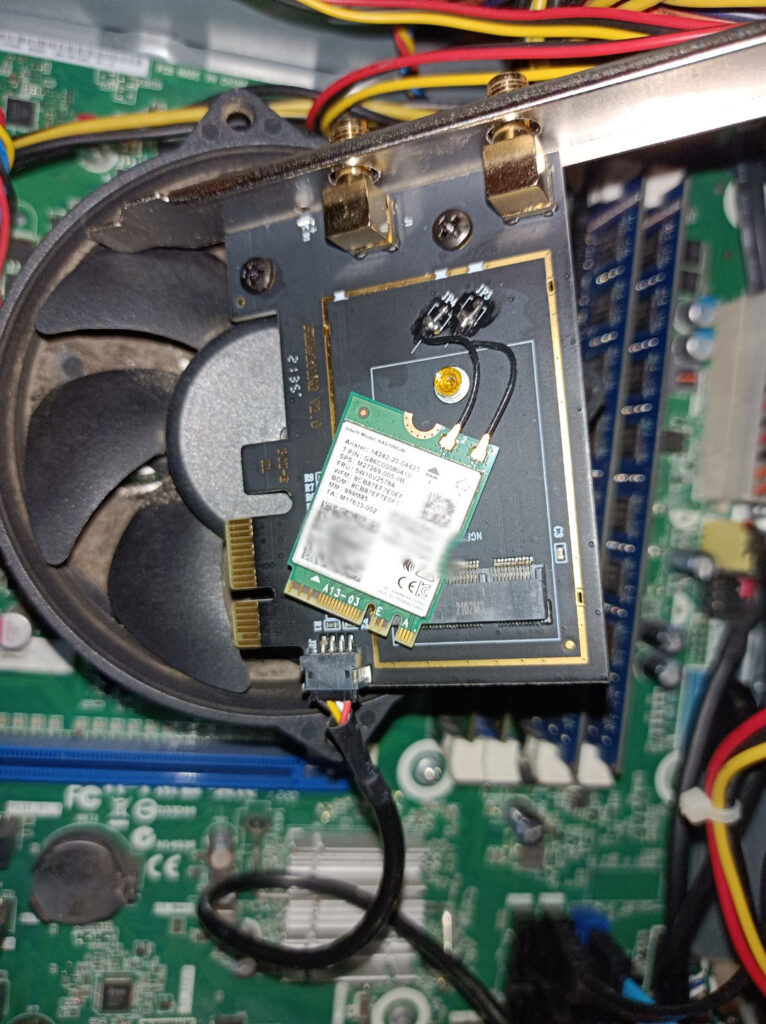
WiFiが使えるようになれば
快適性がかなり上がる
トラオどれくらい速度が出るか
安定するかは接続先にもよる
助手タヌオBIOSのアップデートをしなくても
Bluetoothだけは利用可能だった
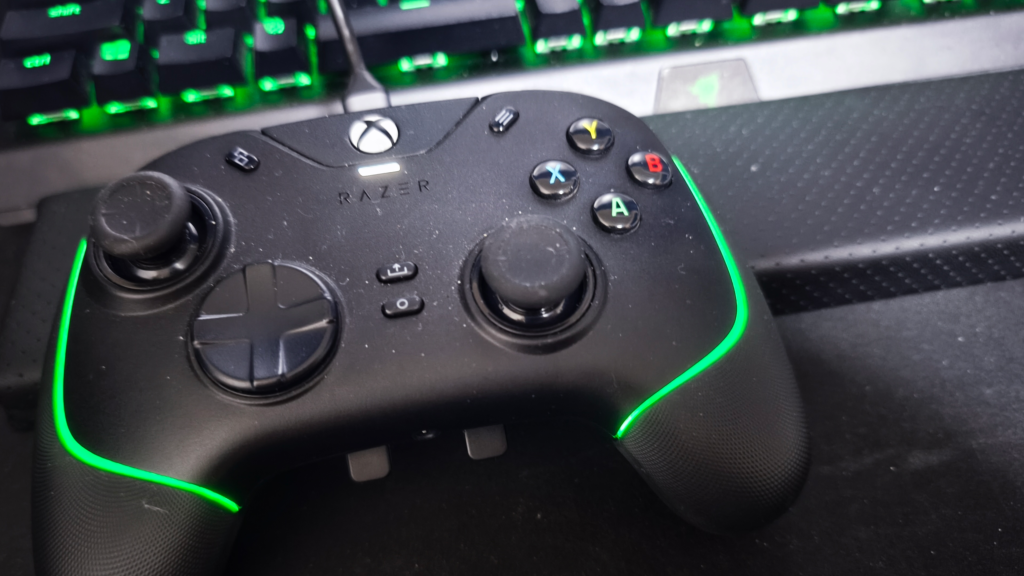
Bluetoothについて
- Bluetoothマウス
- Bluetoothキーボード
- Bluetoothコントローラー
- 液タブ
トラオこの辺は何もしなくても使える
助手タヌオゲーム用コントローラーは
有線の方が安くて機能性が高い
 ポチップ
ポチップ
Pci-e接続のUSB接続
 ポチップ
ポチップ
PCを自作する時も引き継げるパーツ
トラオ多くの場合USB TYPE-Aで
良い気もする
助手タヌオBluetooth接続が増えると
あまり使わなくなるかも
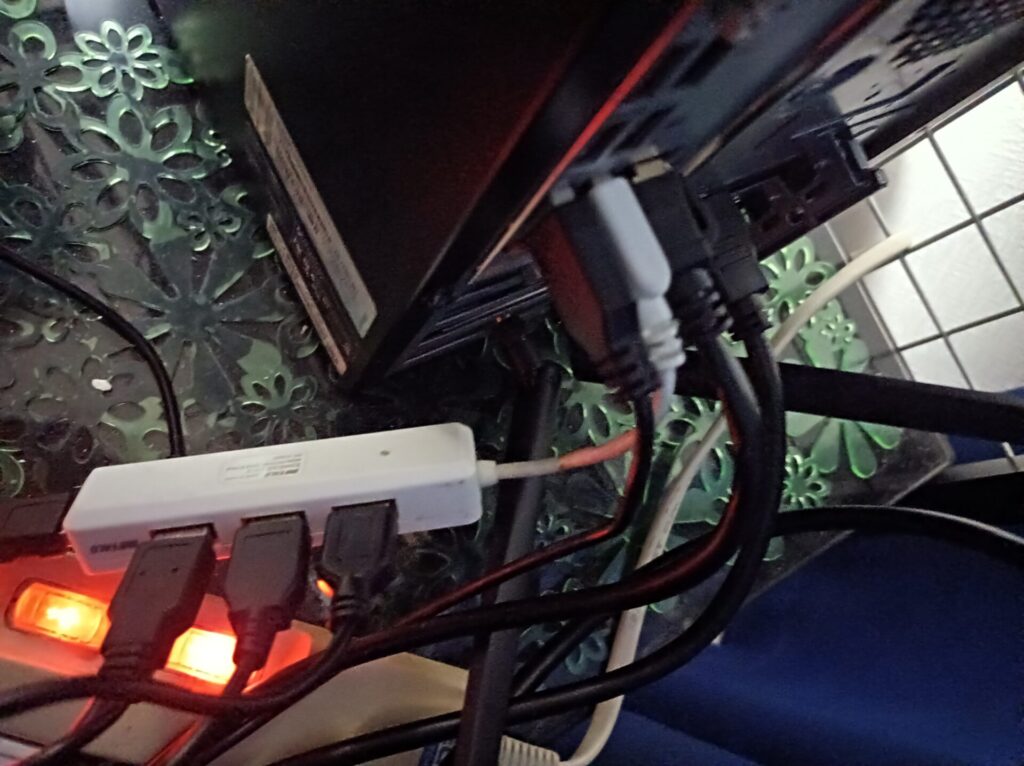
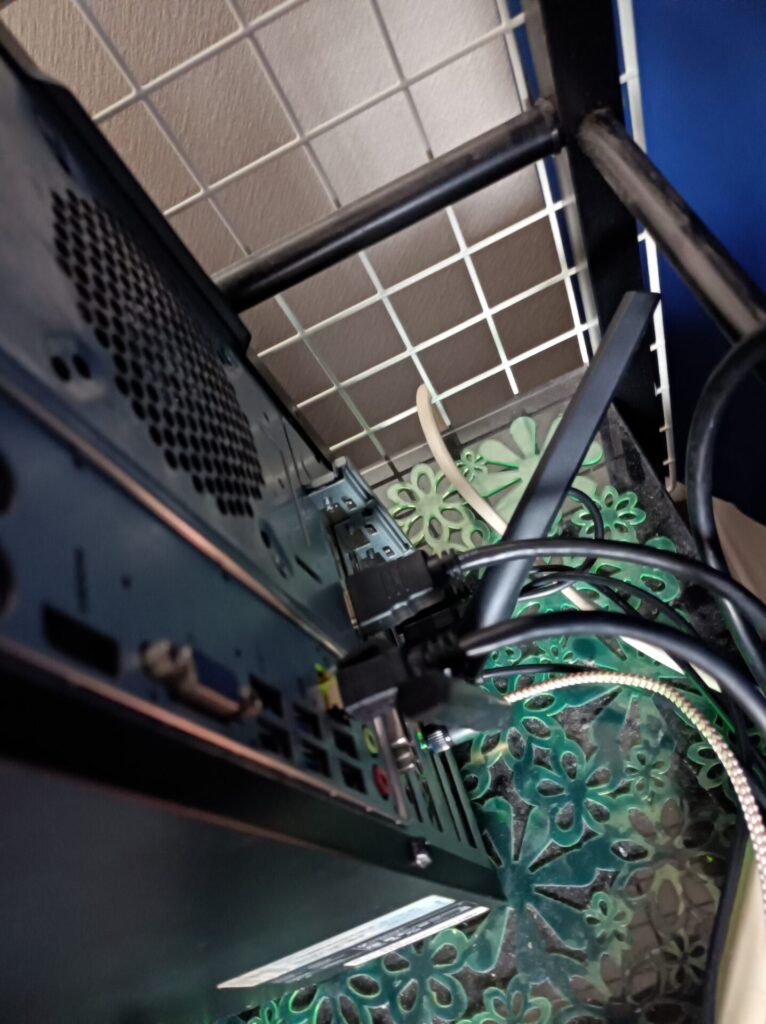
- ホコリが貯まりやすい
- 掃除がしにくい
- 電源の通風口が塞がれていた
- WiFiのアンテナと干渉
PCIe有効化の手順
- Win11 USB作成
- BIOSをUEFIにアップデート
- BIOS上でセキュアブート無効化
- Pci-e認識
- Win11インストール
トラオ無理矢理Win11にしたら
ドライバーが自動で当たる
助手タヌオ先にWin11を起動するUSBを
作成する方が良いとはお思う。
Windows11クリーンインストール用USB
USBフラッシュ

- 16GBでもOK
- Windows復旧用USB
- BIOSのアップデート用
トラオ古いPCには復旧用USBは
必要かも
- Rufusインストール
- Rufusで
Win11化USB作成(40分~1時間) - Win11化USBからブート
- Win11インストール(40分~1時間)
トラオBIOSのアップデートにも
USBフラッシュメモリは必須
- WindowsPCでRufusをダウンロード
- RufusでWin11化USB作成
トラオPCがもう一台あれば
SSD換装を先行っても良い
助手タヌオ32GBが一番割安
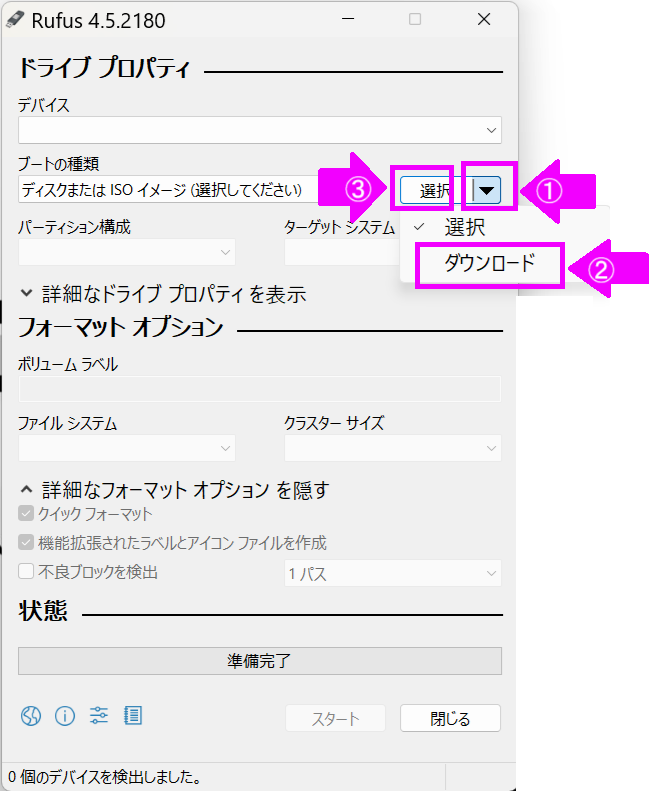
Rufusをダウンロード
バージョンによってはVPN不可
- USBフラッシュを差し込む
- ▼クリック
- ダウンロードに変更
- ダウンロードをクリック
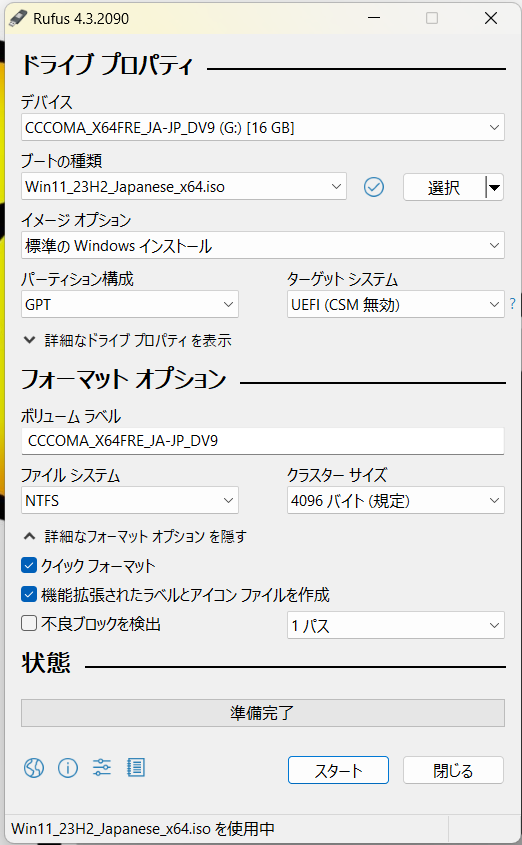
USBを接続すると認識されて
デバイスに表示される
- Win11をダウンロード
- USBを接続、デバイスが表示
- ブートの種類でWindowsが表示
- スタート
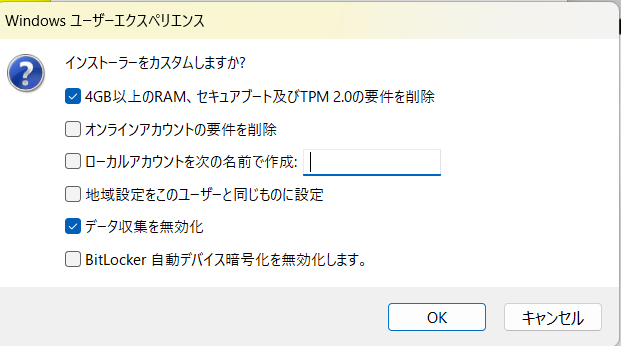
- インストーラーのカスタムで
チェックを全部外す
- 4GB以上のRAM
- セキュアブート
- TPM2.0
これらには非対応なので
削除しないとWin11インストール用不可
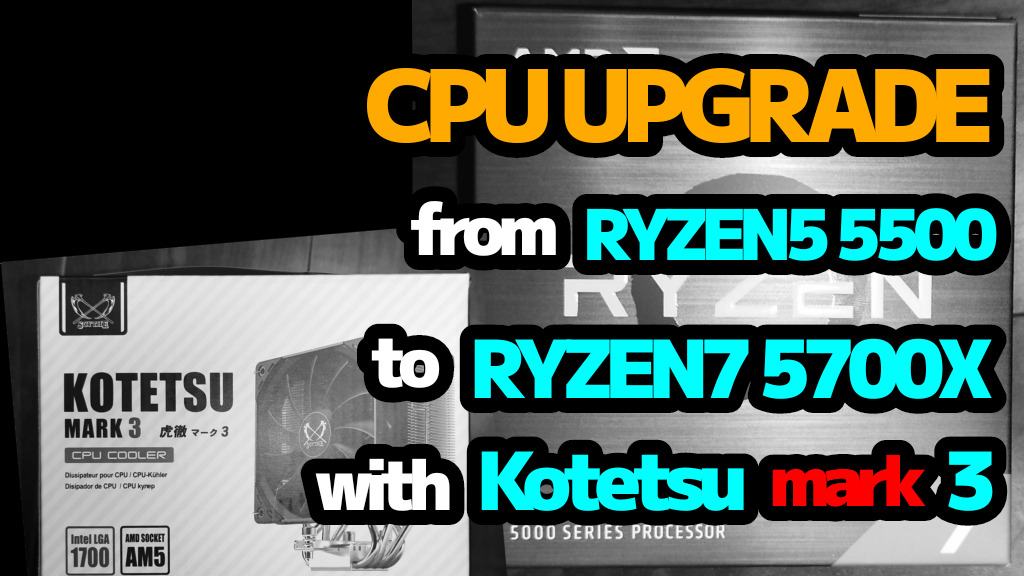
トラオ現メインPCのR7 5700Xでも
作成に40分ほど必要だった
BIOS アップデート手順<現在は不可>
- BIOSアップデートデータと
アップデート用ソフトをインストール - 設定して書き込む
BIOSをUEFIにするのは
かなり大幅アップデート
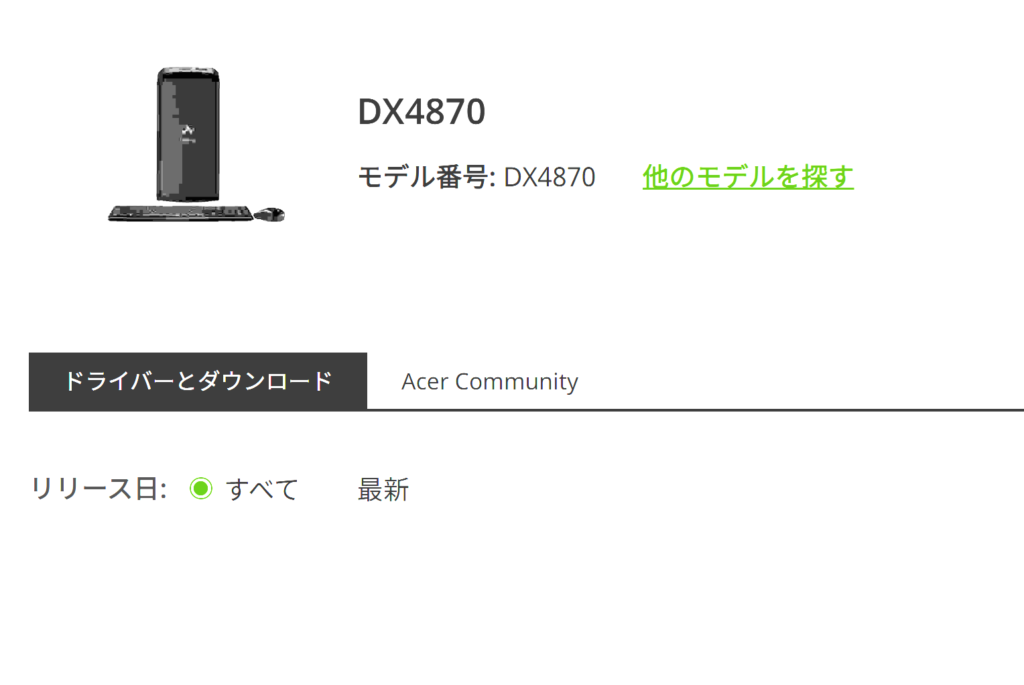
現在はBIOSアップデート不可
トラオネットの何処を探しても
なかった
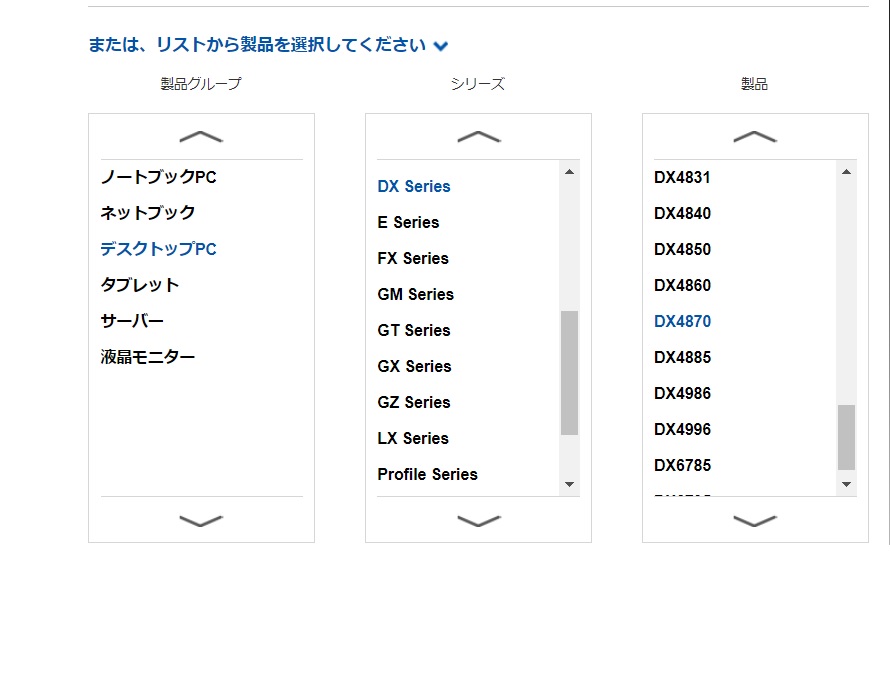
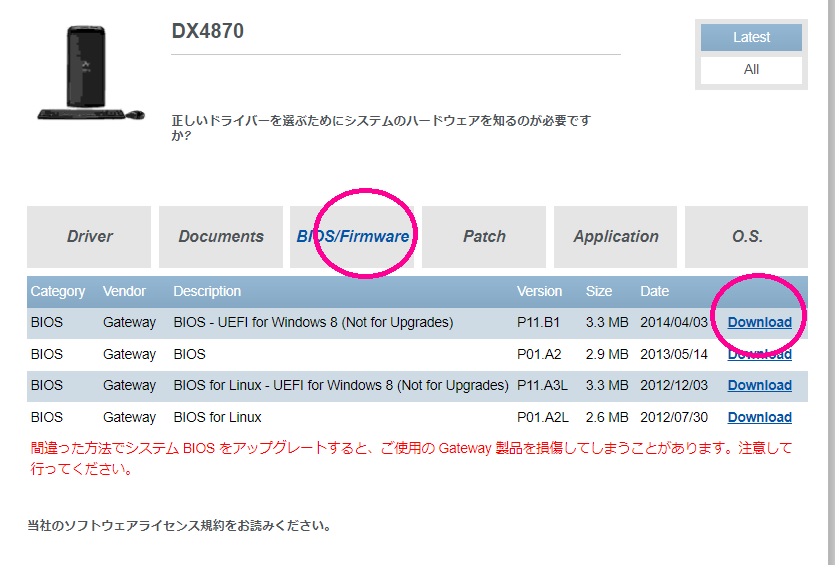
DX4870を選択してBIOS/Firmwareを選択
トラオ違うソフト
ダウンロードしないように
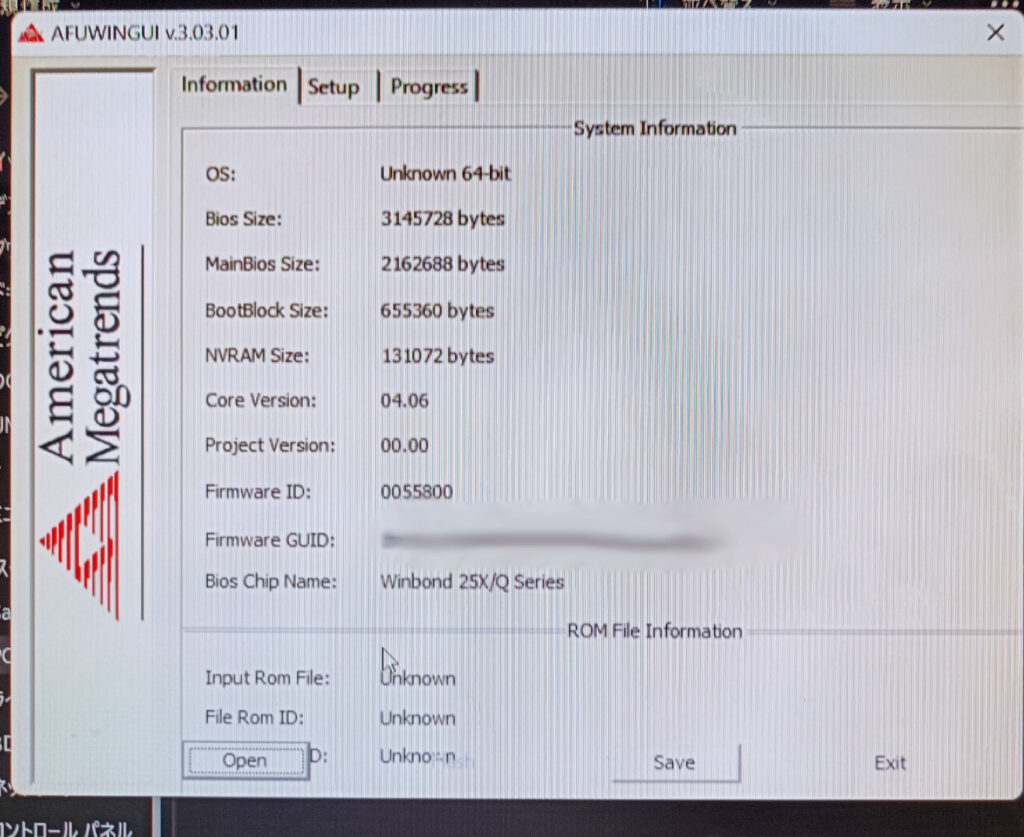
UEAFUWINGUI.EXEで書き込む
- ダウンロードしてきたファイルを展開
- WINフォルダにあるAFUWINGUI.EXEを起動
- キーボードのTabを押してopenを何とか探す
- Romフォルダに入っているP11-B1.CAPを選択
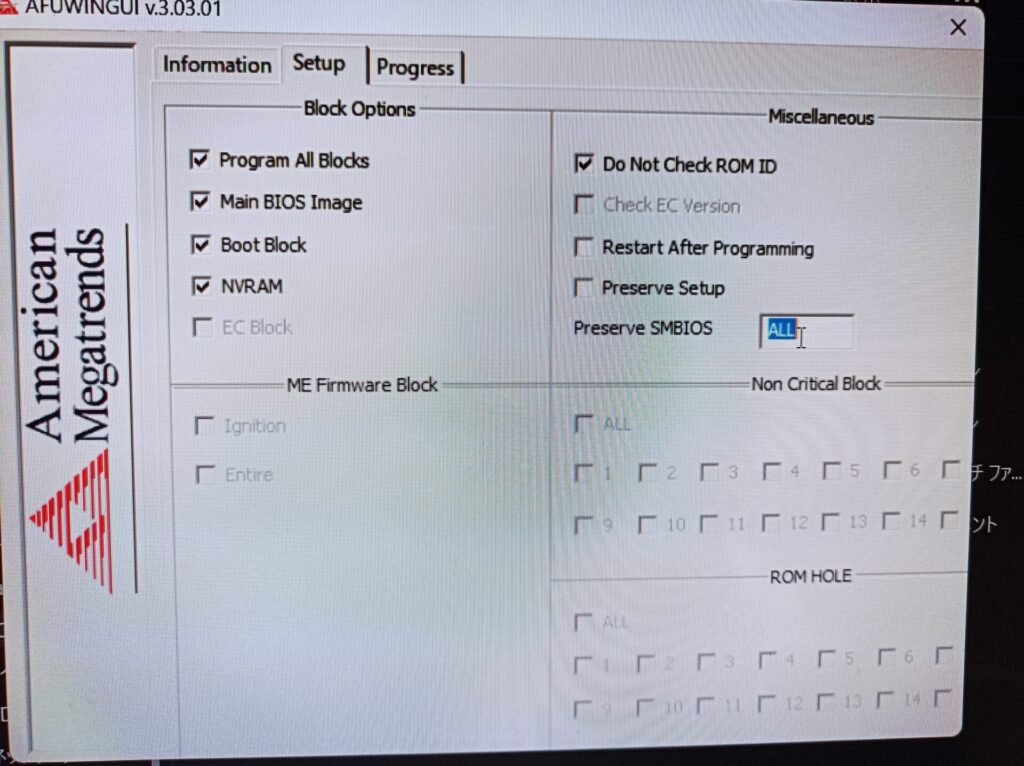
外記チェック項目をチェック
トラオTabキーでFlashまで
辿り着く
lashをクリックしてP11-B1.CAPを書き込む
・Program All Blocks
・Main BIOS Image
・Boot Block
・NVRAM
・Do Not Check ROM ID
・Preserve SMBIOSに[ALL]を入力
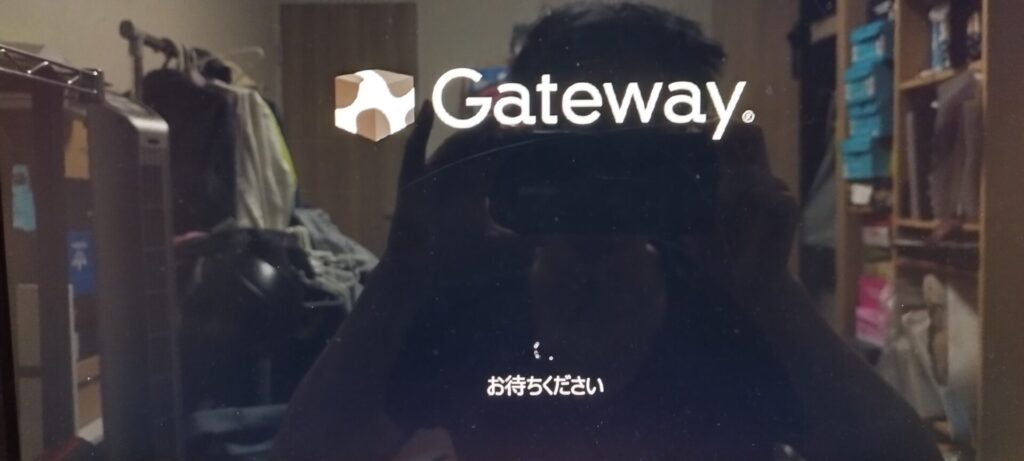
起動時のGateway画面で
キーボードの“Delete”を連打で入る
トラオ有線キーボードが必要
助手タヌオ後付けのUSBポートは動作しないかも
以下の設定を変更
・Authentication
Secure Boot EnabledをDisabledへ
クリーンインストールし直すと
も元のEnableに戻しても起動するようになった。
Windows11について
DX4870とWindows11
- DX4870 Windows7 32bit
- HDD
トラオSSD化してWin11にしないと
かなりしんどいかも
公式Windows11化要件
| プロセッサ | 1ギガヘルツ (GHz) 以上 2コア以上の 64 ビット互換プロセッサ |
| メモリ | 4GB以上、 多ければ多いほど◎ |
| ストレージ | 64 GB 以上のROM、 SSDが理想 |
| システム ファームウェア | UEFI、セキュア ブート対応 |
| TPM | TPM2.0 |
| グラフィックカード | DirectX 12 以上 (WDDM 2.0 ドライバー) に対応。 |
| ディスプレイ | 対角サイズ 9インチ以上で8 ビット カラーの高解像度 720pディスプレイ。 |
| その他 | インターネット Microsoftアカウント その場で作成可能 |
トラオ一部、対応できない項目有
- TMP2.0非対応かつ非搭載
- i7-5500UU以降のCPU(core i7 第5世代)
助手タヌオcore i7第3世代のDX4870は
Win11非対応CPU
トラオさすがに古すぎるので納得
CPU性能的には新しめのCeleronと
同じ位の処理性能はある
助手タヌオWin11にしても使える
Windowws11化前にすること
- RAM増強
- BIOSアップデート<現在は不可>
- ワイヤレスカードを設置
- SSDに換装
- Win11クリーンインストール
トラオWindowws11化する時に
SSDに換装推奨
助手タヌオWin11化するとドライバーが
自動で当たるのを利用する
Windowws11化方法
二本のネジを外しスライドさせて蓋を開ける
トラオ電源を切り、ネジを外して
手前に引くとスライドして開く
そしてHDDをSSDに換装
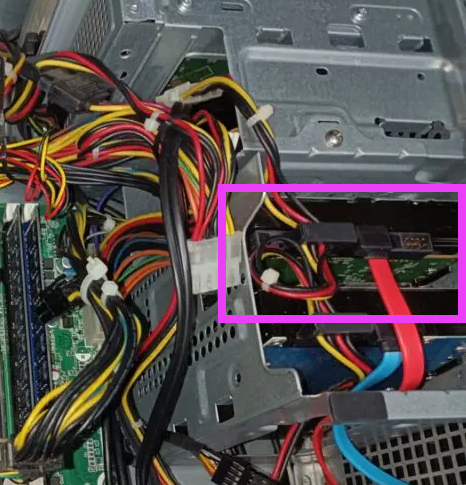
- SATAケーブル差し替え
- ADEケーブル差し替え
トラオ最低16GB推奨
助手タヌオブラウザをたくさん開く人は
32GBでも良いかも
トラオCPUの非力さをRAMでカバー
トラオSATAスロットを同じとこに
差し込んでたら
何にもせずにブートするはず
助手タヌオ違うところに差し込んだら
これが出た
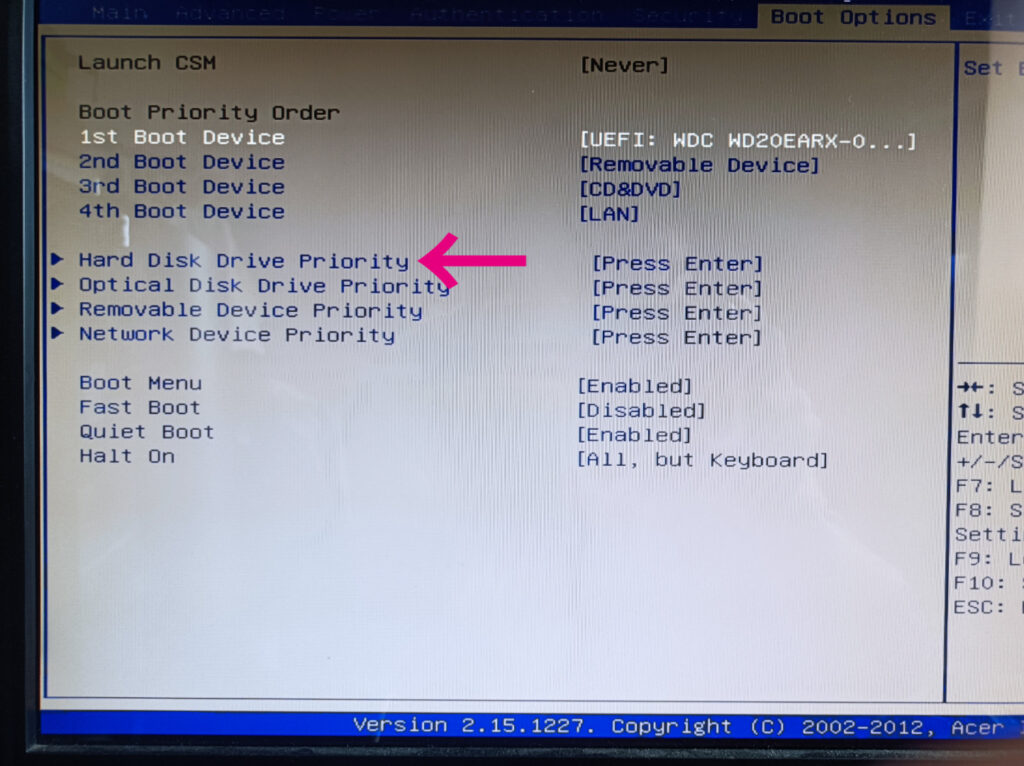
- Winを終了
- 再起動
- GATEWAYロゴ画面で
【Delete】連打でBIOSへ - 【Boot Option
<Hard Disk Drive Priority - Save&EXIT
トラオBIOSでマウスが使えないので
有線キーボードボタンで移動
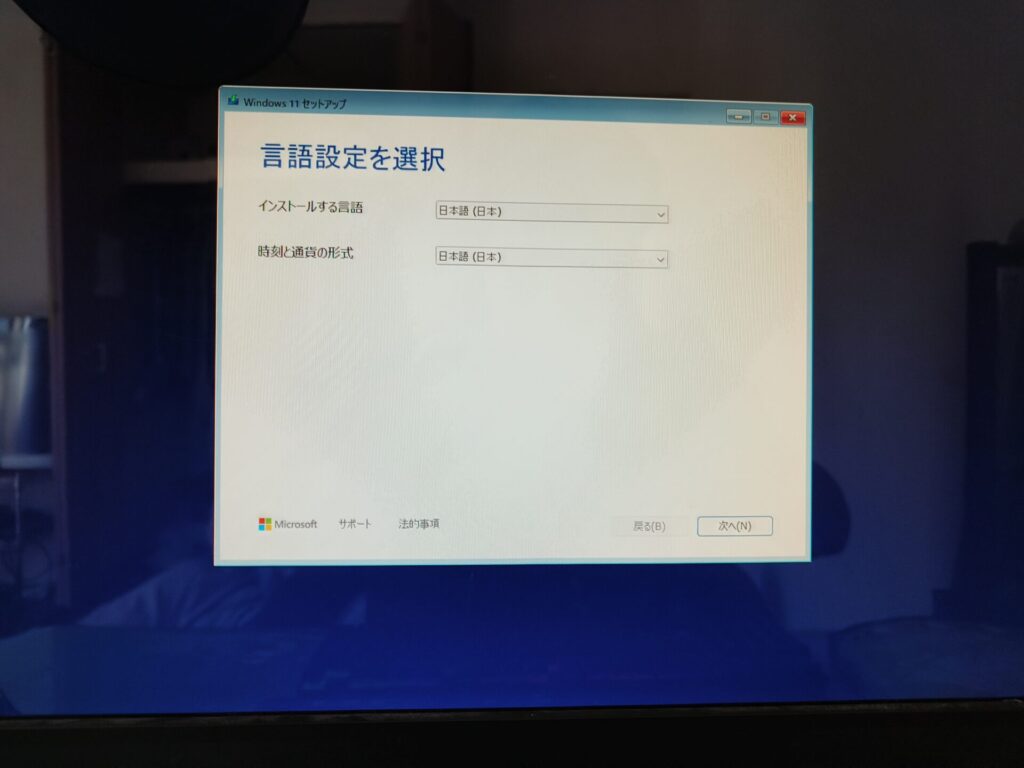 トラオ
トラオここまでくると
もう安心
助手タヌオ迷うのは
WiFiのパスワード入れる位?
STORAGE増設
おススメストレージ構成
- 起動用ストレージ:SATA SSD
→約3倍の読書速度、高速Windows起動 - 記録用ストレージ:HDD
→起動時間が必要なので読込は遅い
PCIe3.0のM.2 SSDは使えないので注意
トラオSATA SSDはHDDと差し替えると
使えることが多い
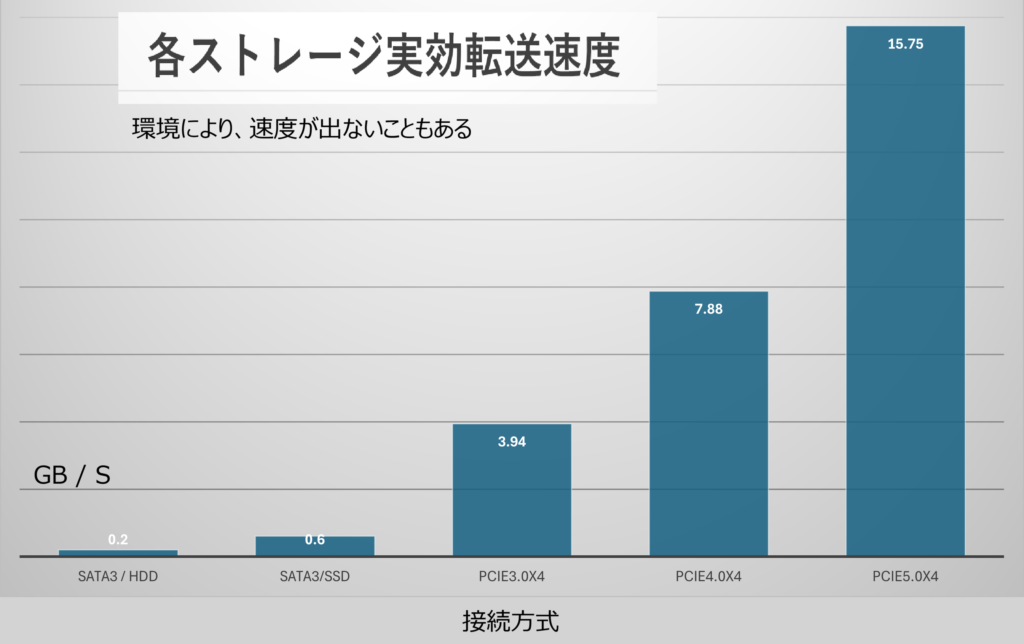
各ストレージについて
SSD
 ポチップ
トラオ
ポチップ
トラオ圧倒的読書速度だが高価格
- 容量あたりの価格差は約2倍
- ゲームをするなら1TBでも良いかも
- HDDより耐衝撃性で優れている
- HDDより通電から起動時間まで早い
HDD
 ポチップ
トラオ
ポチップ
トラオ短い動画、写真などはこちらへ
- SSDより容量あたりの単価は安い
- SSDより長寿命
- 物理的円盤が内部で回っているので
衝撃には弱い - 通電→円盤が回転→読書開始なので
起動からのタイムラグがある
簡単外付内蔵STORAGE
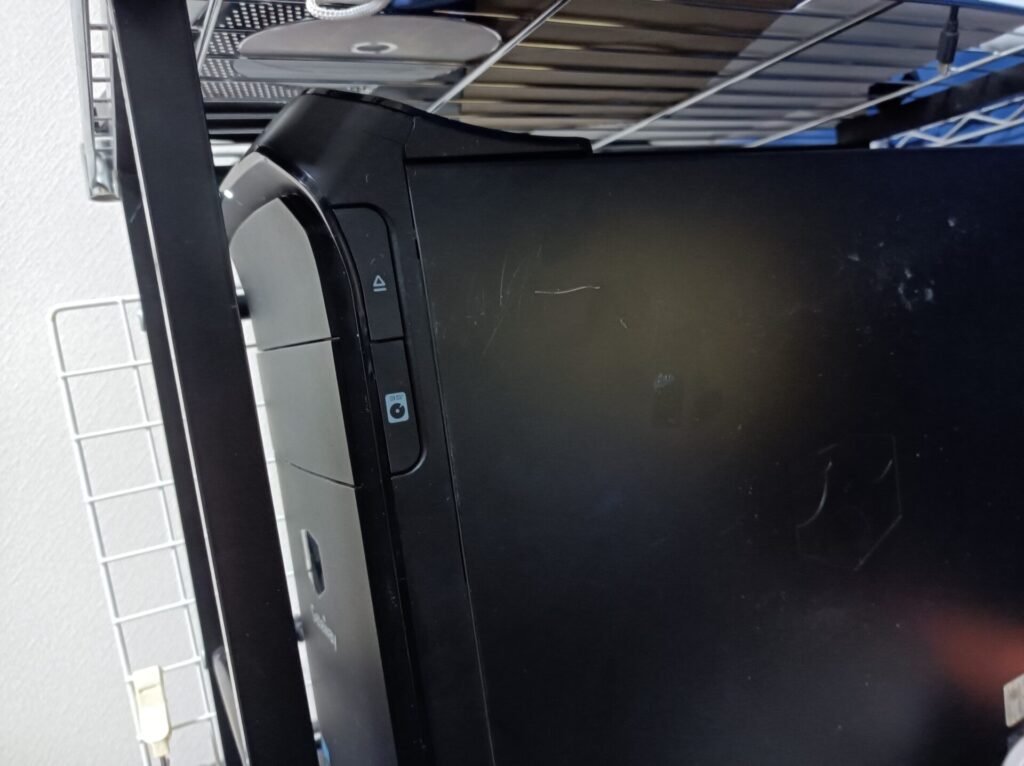
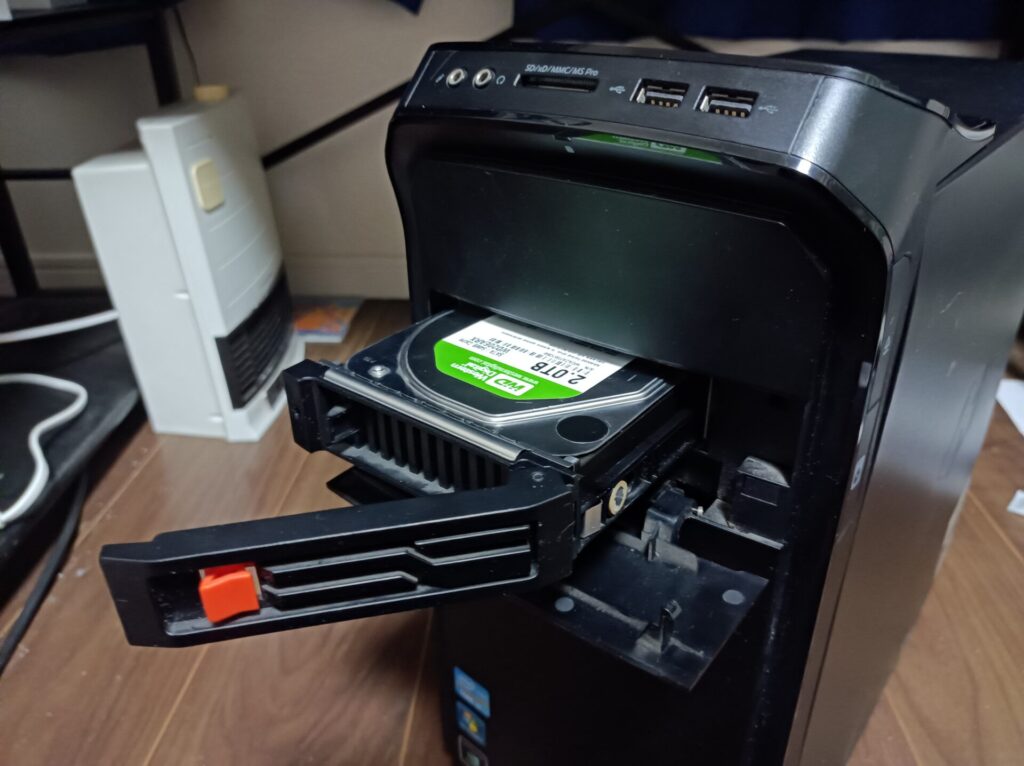
DX4870はリムーバルHDDトレイ付
家にある余分なHDDをマウントして
大容量ストレージ化可能
トラオHDDが高かった時、非常に
便利だったHDD交換システム
助手タヌオ今ならばOSを変えて起動させて
起動させる時などに便利かも
トラオヂュアルブート不要
物理的ストレージ交換
 ポチップ
ポチップ
内蔵HDD増設方法
- 交換用HDD
- SATAケーブル
- IDEケーブル
IADEケーブルは配線でPCケース内
まとめてあるかも
 ポチップ
ポチップ
- 二本のネジを外す
- 蓋を手間にひてスライド
- 蓋を持ち上げる
トラオ普通のドライバーで
開けるが出来る
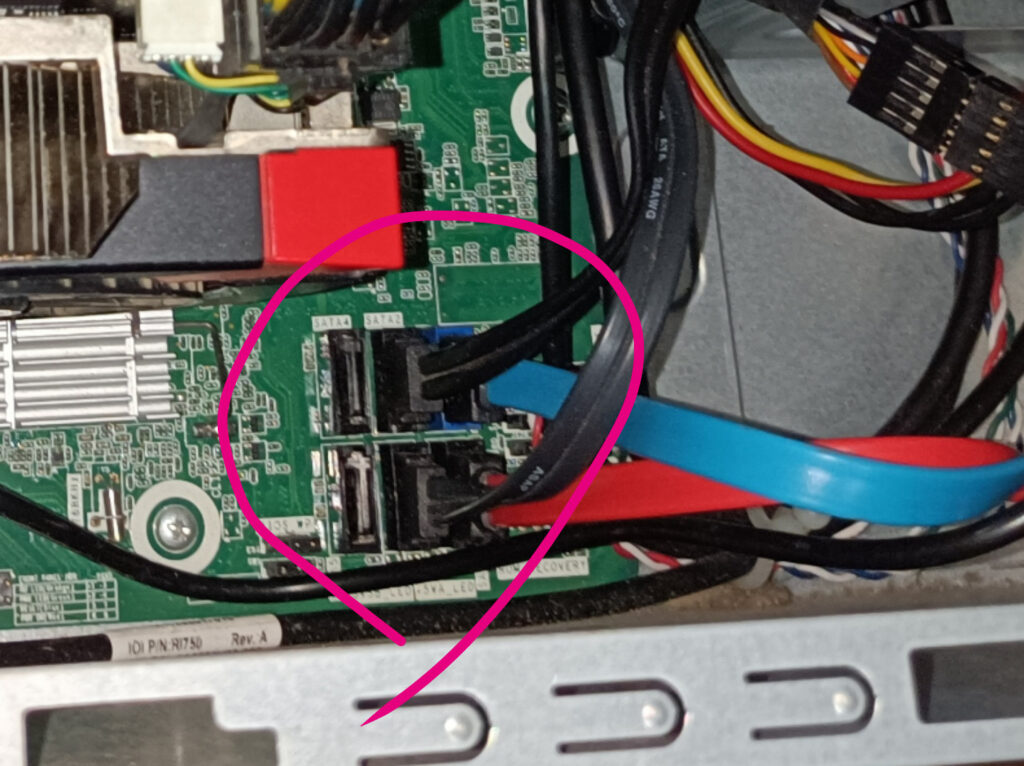
SATAソケットのどこに刺してもOK
トラオブートディスクは変更可能
助手タヌオBIOSにて
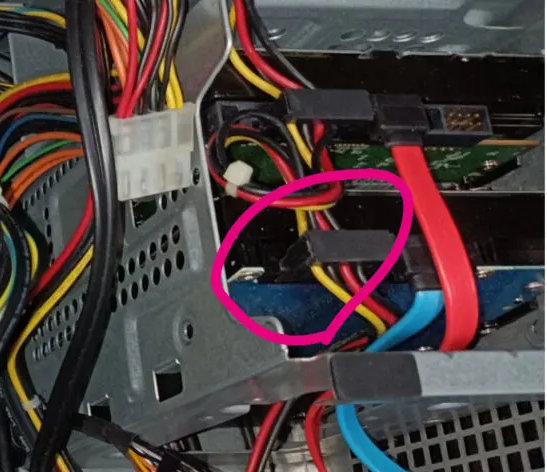
IADEのソケットが足らなくても
分配コネクターで対応可能
トラオちょっと長さが足りない時も
分配ケーブルの方が良いかも
助手タヌオ後から拡張しやすい
 ポチップ
ポチップ
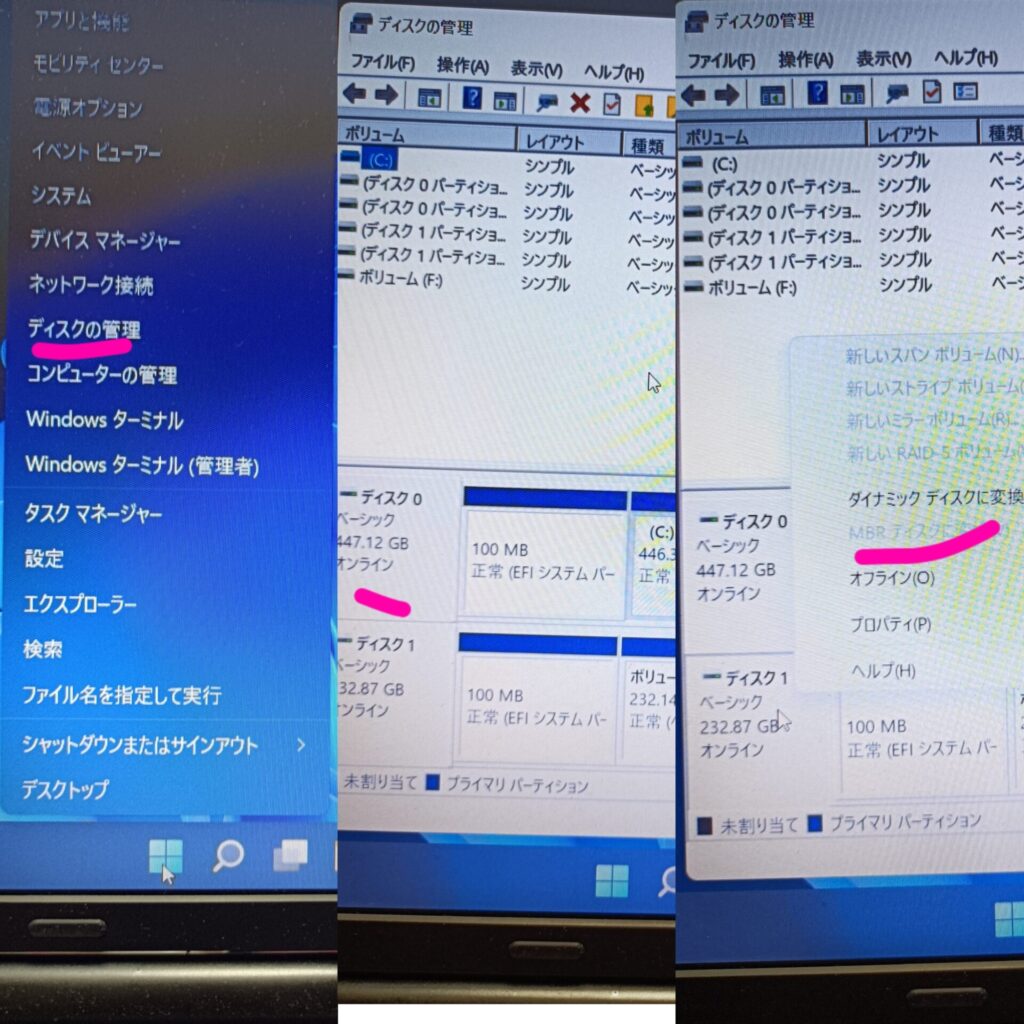
- Windowsマークで右クリック
- ディスクの管理
>点線になってるボリューム - ▲「不明」のディスク上で右クリック
- 「ディスクの初期化」を選択
- 新しいボリュームの作成
- GPTでディスクを作成
- MBR(ダイナミックディスク)
2TBしか作れない、Win7でも認識可能 - GPT
MBRディスクより安全性と信頼性が高い
Win11だと認識可能
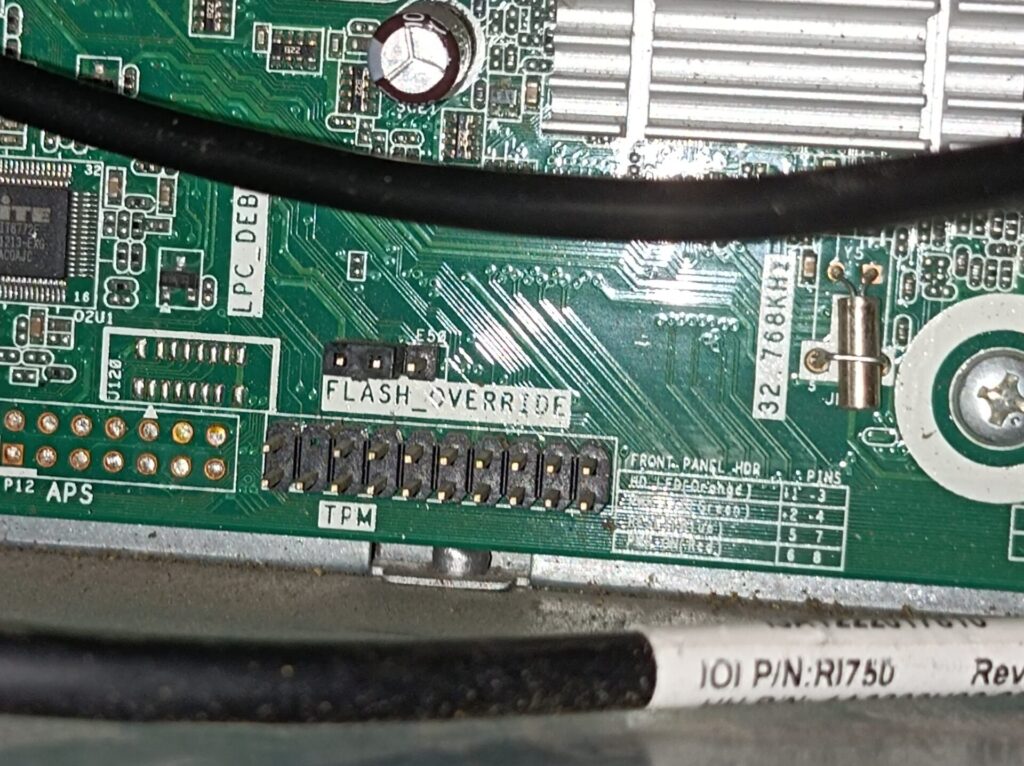
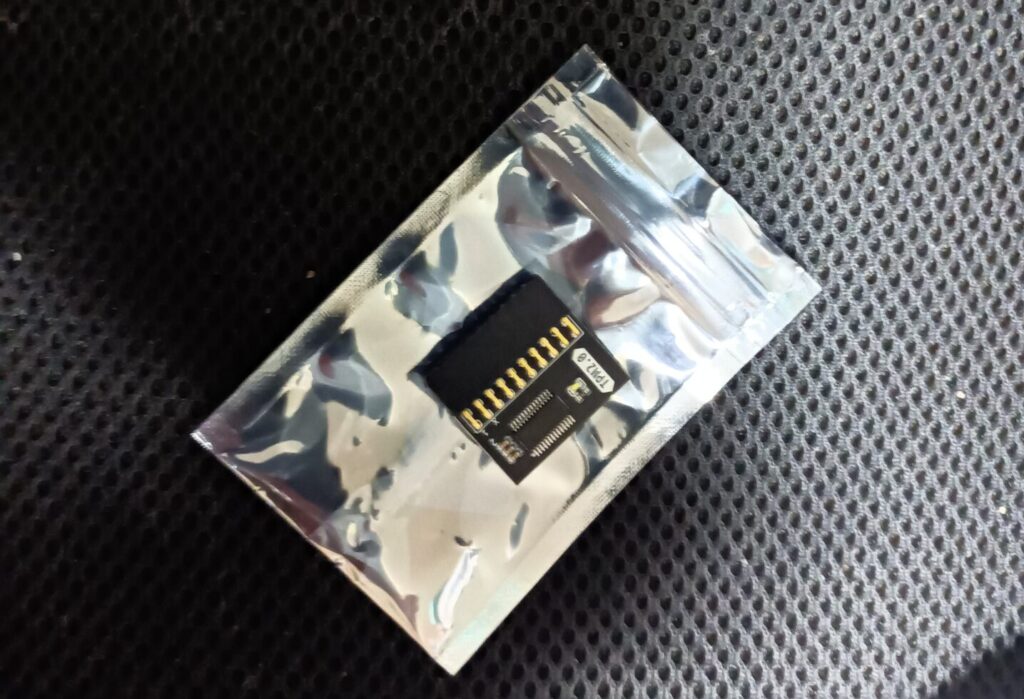
TMP 2.0 モジュール<非推奨>
- TMP2.0モジュールを買ってマザボに設置
- TMP2.0はセキュリティシステムで
Windows11化の必須要件
トラオ有益どころか有害モジュールかも
グラフィックボード
グラフィックボードとは?
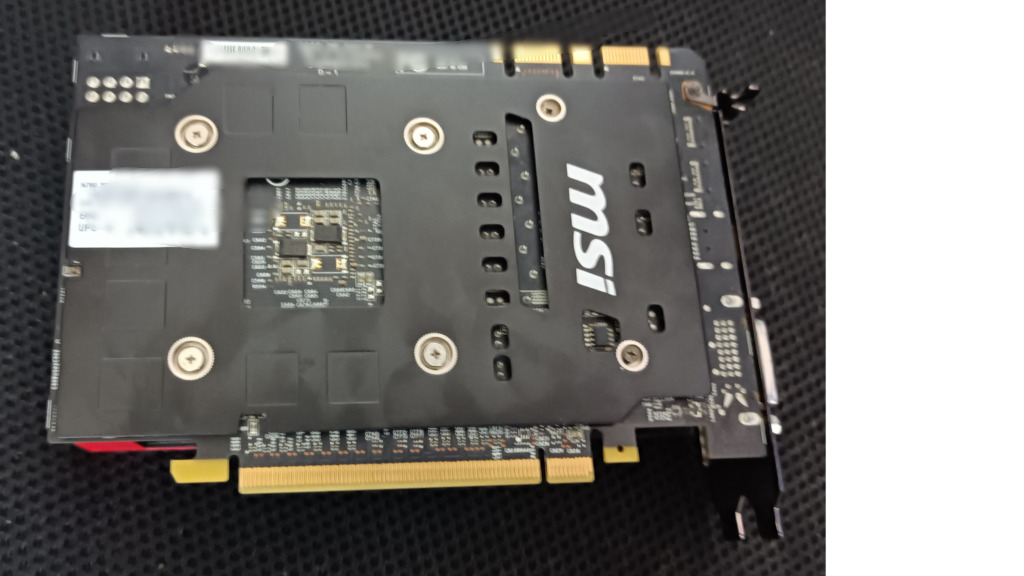
動画データを高速伝送可能にするデバイス
- PCIe接続
- CPUとマザボのPCIeの
対応バージョンにも由来する - 新しいものになればなるほど
高性能で低電力
値段と性能の差について
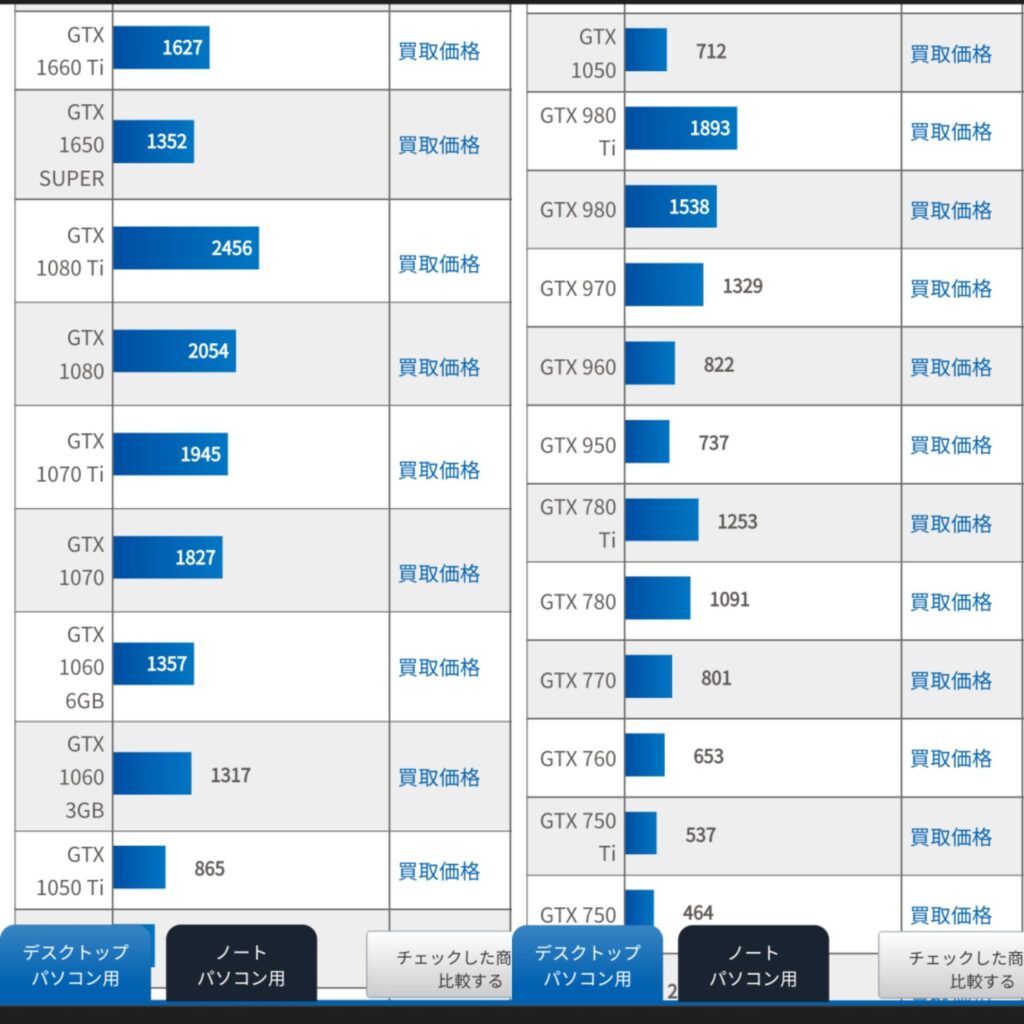
CPUがボトルネックになっているので
交換しても意味が無い可能性
- デフォルトはGTX760
- 交換したのはGTX1660ti
トラオスコア的には倍になるので
体感できるほど向上した
助手タヌオ2012年のPCなんで
買い替えた方が良いかも
 ポチップ
ポチップ
コメント
コメント一覧 (2件)
むちゃくちゃ参考になりました。
もうちょっと早くこのサイトを発見したかった。
以前GTX1650購入したものの起動せず安値売却。
非UEFI縛りでグラボを探し
GTX560を980円で購入しました。
その後もうちょっとスペックアップしたく
GTX660Tiを2022/10/29(本日)800円(送料別)にて入手。
正直スペックアップしたものの
ゲーム内で差はわかりませんでした。
まさか公式サイトにUEFI対応BIOSがあったとは・・・
せめてGTX1650手元に置いておくか
値上げ後に手放せればよかったw
お役に立てたかどうかです^^;
このcore i7 3770搭載パソコンのdx4870 、uefi対応にすれば、wifi6にまで対応可能なので、より快適に使えるんですよね。
私もグラボが高い時期に探し回って買ったのであと最低、3年は戦いたいとは思っているんですが。。。
マイニングブームが落ち着いてきた今、より上位のrandeonのRX6600XTあたりに手を出そうかどうか、迷っています。この辺の古いパソコンとの相性は、やってみないと、効果が確かめられないのが辛いところですが。
ダブルファンで、長さ的には収まりそうだと予測しているんですが。。。
PS
すいません、wordpressがスパムに分類していて、今気づきました。
返信、遅くなってすぃせん。