はじめに
更新履歴
| 2025.10.21 | 着荷 |
| 2025.10.21 | VESAマウントの注意点 |
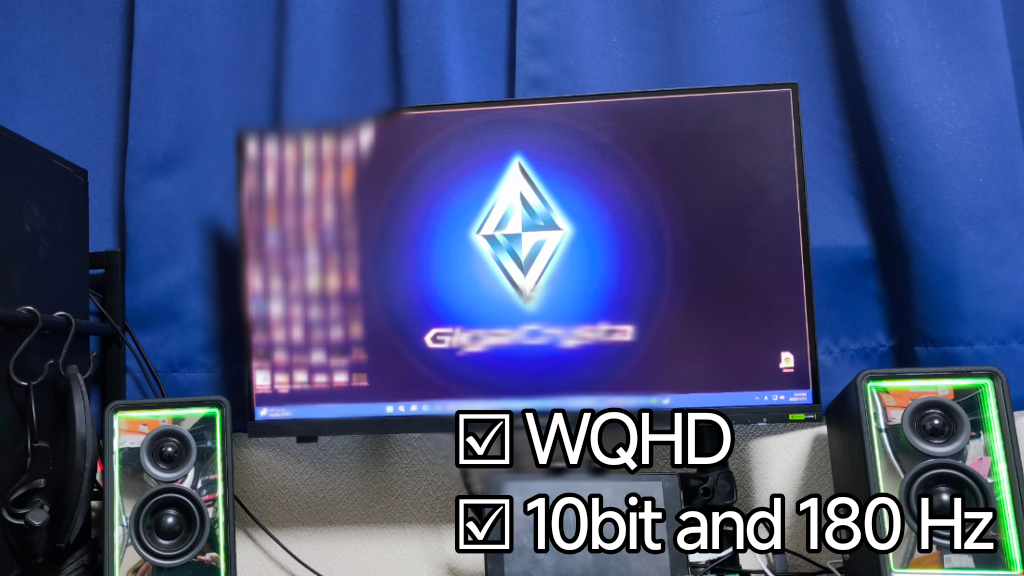
| 2025.10.22 | 180Hz 設定 |
| 2025.10.22 | モニター+スピーカー |
| 2025.12.01 | ゲーム① |
| 2025.12.02 | モニター比較表 |
| 2026.03.22 | L字型デスクに設置場所変更 |
KH-GDQ271JLAQを買ったら幸せになれる人
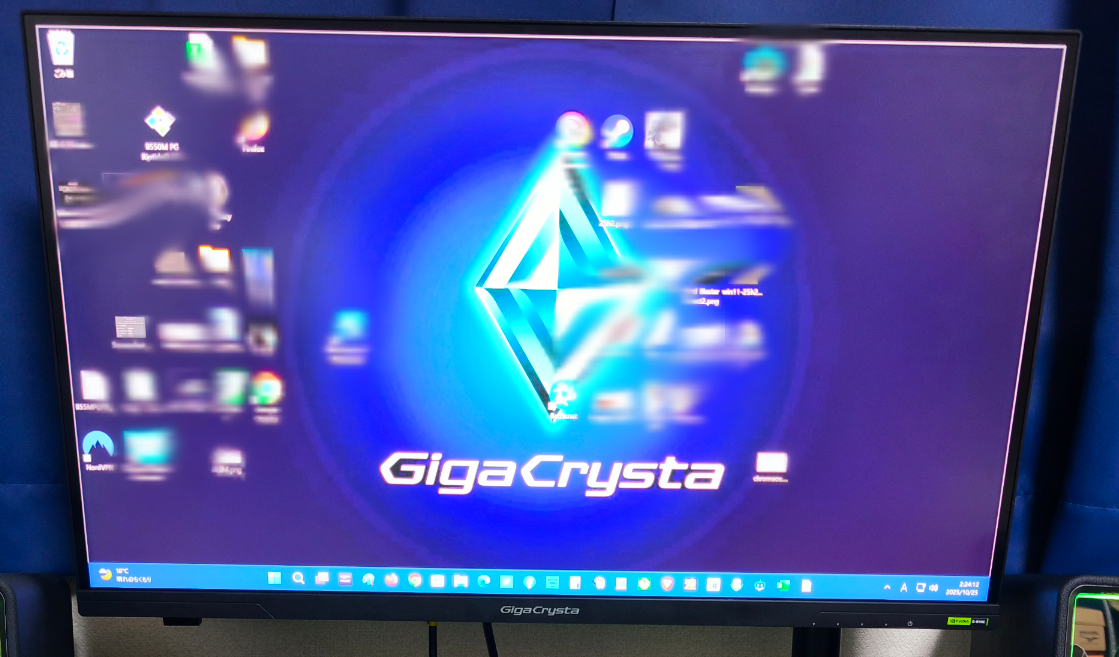
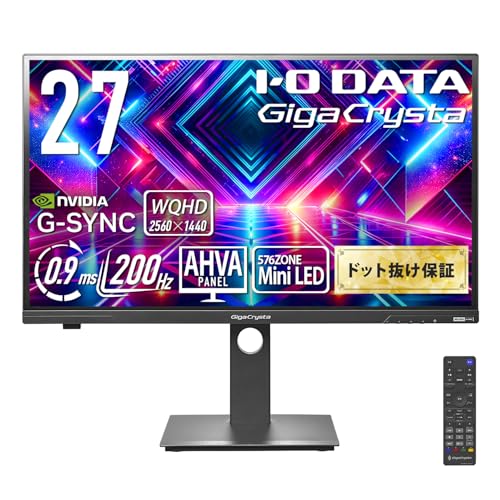
- 高解像度WQHD(2560×1440)
- 最高リフレッシュレート200Hz
- 非光沢のDisplayHDR 1000対応
- 約6.2kg
- 3年間
- DisplayPort(HDCP 2.2)×1
- HDMI(HDCP 2.3)×2
- 120cmのデスクにジャストイン
- スピーカー2W+2W(ステレオ)
- TFT
- USBポート無し
 ポチップ
ポチップ
モニターの各スペックについて
モニターを利用する環境
最新のAM5でなくともAM4でもWQHDなら当分問題なさそう
 トラオ
トラオもちろん、ゲームによるけれどWQHDまではほぼ出力可能
自作PC詳細(2026.02.15 update)
CPU/
AMD RYZEN5 5700X

CPUクーラー/空冷
サイズ虎徹mark3

CPUグリス
換装セット

CPUファン配線
スプリッター

マザボ / ASROCK
B550M pg ripitide

RAM/DDR4/64GB/
16*4/Corsair

ワイヤレスカード
本体
ワイヤレスカード
アンテナ

モニター/27インチ
IODATA GigaCrysta

GPU/AMD/Radeon
RX7900XT

電源/850W/玄人志向
KRPW-GA850W/90+

ハイレゾスピーカー
有線接続

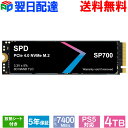
Boot SSD 4TB/
SPD
OS/
windows 11 pro

SSD M.2 /2TB/
SUNEAST

HDD / 8TB /
SEGARATE

旋風 サイズ
ATX、matx対応

5インチベイ専用
3連ファン

DVD/Bluerayドライブ
先代PCより

5インチベイ専用小物入
アイネックス

ゲーミングモニターについて
モニターのサイズと解像度について
画面の大きさと解像度のバランス
用途に合わせて最適なバランスを見つけたい
- 画面の大きさ=キャンバスの広さ
- 解像度=絵の具の量
- キャンバスが絵の具の量に対して大きすぎると絵の具が足らなくなってかカスカスになる
- 大きな画面で高解像度であればあるほど値段は高くなっていく

画面の大きさの規格
画面が大きくなるとパソコンで作業しやすくなる
| 画面の大きさの規格<凡例> | |
| 21インチ | 465 x 261 |
| 24インチ | 53.04 × 29.87 |
| 27インチ | 59.8 × 33.6 |
解像度の規格(ピクセル)
解像度があがると細かい描写が再現可能になる
いくら大きな画面でも解像度が低いと粗かくて見ずらいくなってしまう
| 解像度の規格(ピクセル) | |
| HD | 1280 × 720 |
| FHD | 1920 × 1080 |
| 2K | 2160 x 1080 |
| WQHD | 2560 × 1440 |
| 4K(QFHD) | 3840 × 2160 |
| 8K(UHD) | 7680 × 4320 |
どこまでのインチが必要なのか
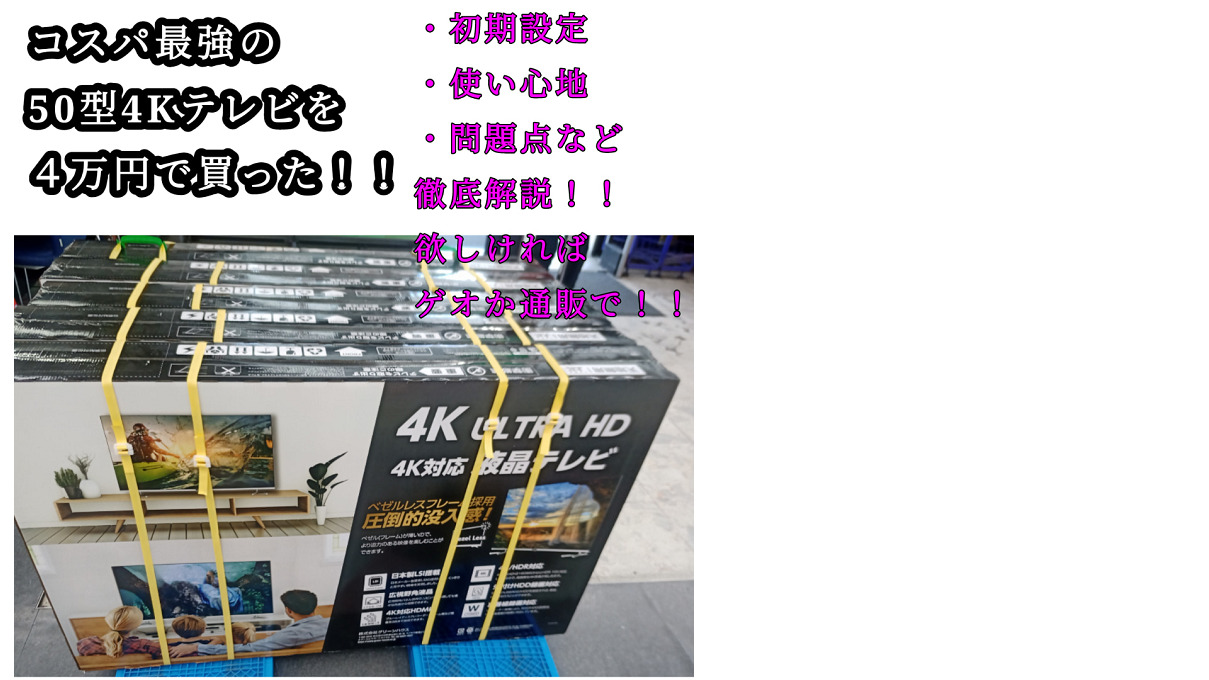
50インチの使用用途
パーティゲームは大画面で
トラオ格安4Kテレビでも必要十分かも
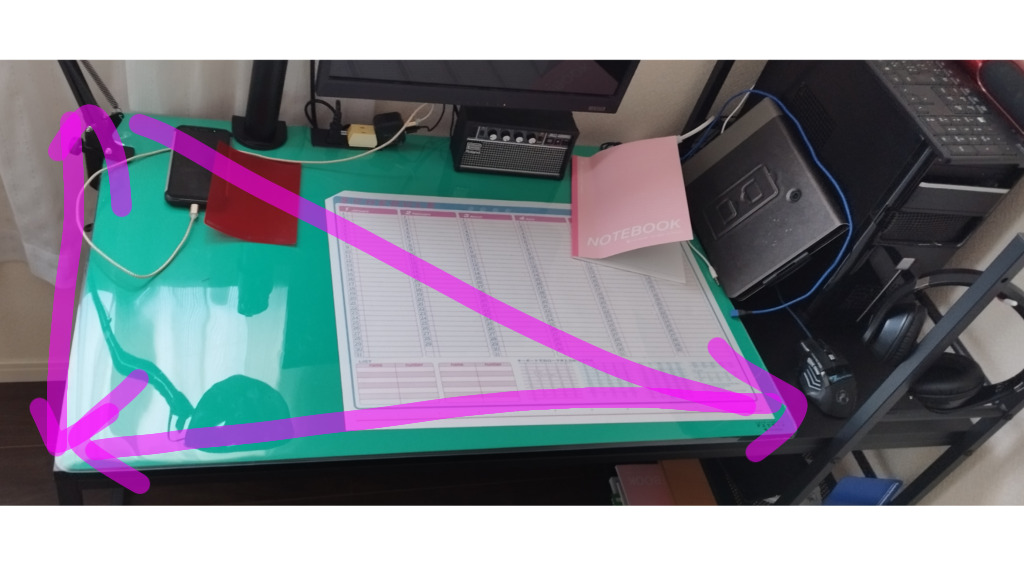
27インチの使用用途
- 解像度がWQHD以上が必要
- 27インチは全画面を視野に入れるのに70~105cmほど必要
- サブモニターを追加しずらい
- 解像度によっては文章は打ちずらい
27インチになると1ランクアップ価格
トラオとは言え大きな画面は魅力的
 ポチップ
ポチップ
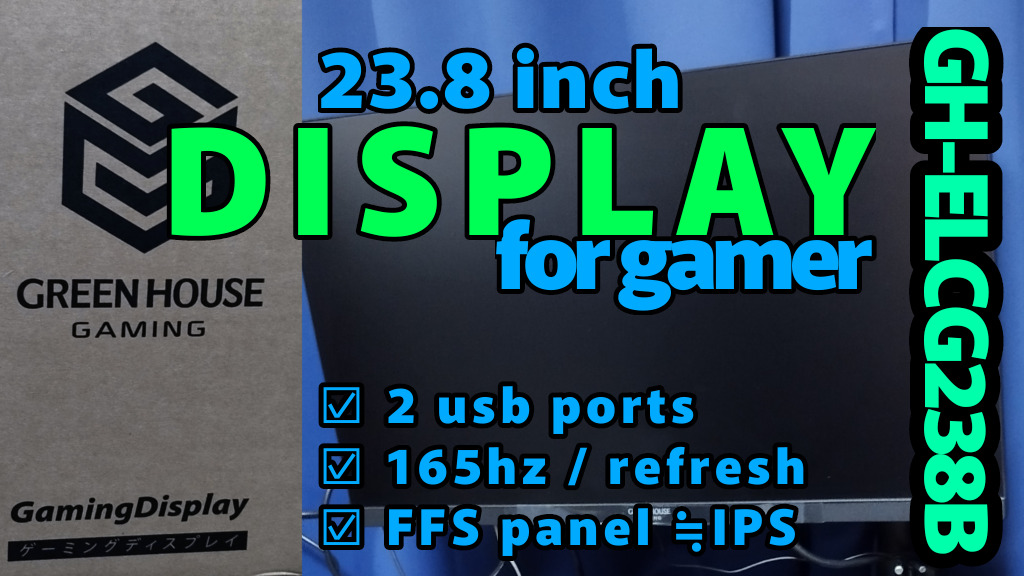
23.8(24)インチの使用用途
文章打つには最適サイズ
- サブディスプレイも追加可能
- 文章も打ちやすい
- ライトゲームにも最適
- 画面分割をしなければ良いサイズ
トラオマルチタブでブログを書きたい
 助手タヌオ
助手タヌオ画面分割には狭い
21インチ
21インチはサブディスプレイサイズ
- 省スペース
- リモート授業向け
- 勉強机には最適
- 低価格
トラオ設置場所が狭い場合は21インチがおすすめ
 ポチップ
ポチップ
どれくらいの解像度が必要なのか
画面の大きさと解像度の主流な組み合わせ
- 解像度が高すぎると縮まってしまい見にくい
- 解像度が低すぎると荒くなって見にくい
| 画面の大きさと解像度のバランス | |
| 23~24インチ | FHD(1080p) |
| 27~32インチ | WQHD(1440p) |
| 40~ | 4K(2160p) |
どれくらいのリフレッシュレートが必要なのか
リフレッシュレートとは
ディスプレイ側の表示
- Hzで表示される、画面切り替えレベルのこと
- 高リフレッシュレートはコマ数が多く、なめらかな表現が可能
- 高リフレッシュレートなものは高価
必要なリフレッシュレート
ゲーミングモニターは144Hz以上
60Hzだと一秒間に60回画面の書き換えが行える性能
- 汎用のテレビやモニターで60Hz主流
- スイッチでも60Hz
- 上昇傾向にあり、将来的には上がっていく
- 300Hzなどの高出力は“ガチ”ゲーマー以外は必要性があまりないかもしれない
どれくらいのfpsが必要なのか
fpsとは
出力側(ゲーム機やPC)の表示
- fpsは出力する側が1秒間にどれだけ画面を出力できるか、ということ
- ゲーム機やPC側の制限とソフト側からの制限がある
- PCでは上限値が不明瞭
- PCでは設定できても遊べないこともある
- PCのゲームではゲームが自動で設定してくれるのも多い
- fpsの数値以上のHzを持つモニターを選ぶことが重要
トラオ上限Hzがあがれば、fpsもあげれる
ゲーム機ごとのfps
滑らかに再生するには条件あり
| Nintendo switch | PS4 | PS5 | PC RX7900XT | |
 |  |  |  | |
| 税抜定価 | 29800 | 29980 | 54980 | 100.000 |
| fps(Hz) | 60 | 60 | 120 | ?(165以上) |
| 出力 | FHD | FHD | 4K | 4K |
| Wi-Fi | 5 | 5 | 6 | PC次第 |
 ポチップ
ポチップ
実際にゲームをする際の制限
- モニター側の制限
- 出力側(ゲーム機)の制限
- ソフト側(ゲーム)の制限
トラオ300HzはガチFPSゲーマー勢向けなのでそこまで必要ないかも
助手タヌオゲームをする人でも90~200Hzで十分だとも思うけど
どれだけの応答速度が必要なのか
応答速度とは
FPSやTPSゲームで重視される数字
- 応答速度は画面に表示する速度
- 144Hz以上のモニターの場合、7msが下限
- 下限を下回ると残像が出る事も
- FPS、TPSや格闘ゲームなどでは1ms以下
- それ以外のゲームでもは5ms以下
logitecサイトより
FPSとは
FPSはFirst-person shooterの略
自分が操作しているキャラクターの視点でプレイするゲームの総称
 ポチップ
ポチップ
TPSとは
TPSはThird-person shooterの略
TPSは第三者視点でキャラクターを操作してプレイするゲームの総称
 ポチップ
ポチップ
HDRについて
HDRとは
画像に明暗をつけさせて、白トビ黒潰れを防ぎ、画像データを表示させる技術
- 明暗差をわざと作り出す技術
- 場合によってはチカチカする
HDR10とは
2015年に定義された映像側の規格で決定はディスプレイにまかされ、制作者の意図が再現される保証はないがHDR形式の中では最も広く普及している
Wikipedia
- 全米家電協会が策定した規格
- 最低限の規格
DisplayHDRとは
DisplayHDRについて
- 2019年にVESAによって定義された規格
- 消費者にHDR仕様の違いを理解しやすくするために作られた
VESAについて
VEASAマウントでおなじみのVESA
- VESAは、Video Electronics Standards Associationの略
- 映像周辺機器に関する業界標準化団体のこと
DisplayHDR 1000対応
HDR1000への買換えは多くの場合、機能差を感じれそう
- HDR600からHDR1000だと明るさで大差有
- HDR400からHDR1000だと明るさで大差有
DisplayHDRレベル別の詳細比較
 | Minimum Peak Luminance | Range of Color | Static Contrast Ratio | Maximum Black Level Luminance | Max ΔTP Color Patch Error |
|---|---|---|---|---|---|
| Brightness in cd/m2 | DCI-P3 (D65) Coverage | Brightness in cd/m2 | |||
| DisplayHDR 400 | 400 | 90% | 1,300 : 1 | 0.4 | 8 |
| DisplayHDR 500 | 500 | 95% | 7,000 : 1 | 0.1 | 8 |
| DisplayHDR 600 | 600 | 95% | 8,000 : 1 | 0.1 | 8 |
| DisplayHDR 1000 | 1000 | 95% | 30,000 : 1 | 0.05 | 6 |
KH-GDQ271JLAQ 実物レビュー
スペックについて
必要スペック
スピーカーと共存できるのが27インチ
- マルチウインドウしたい
- グラボの性能をフルに使いたい
KH-GDQ271JLAQスペック
欲しいスペック全部入り
- Mini LED、TFT27型ワイド
- 非光沢(ノングレア)
- WQHD(2560×1440)
- 最大リフレッシュレート200Hz
- HDR1000対応
- 約4.3kg
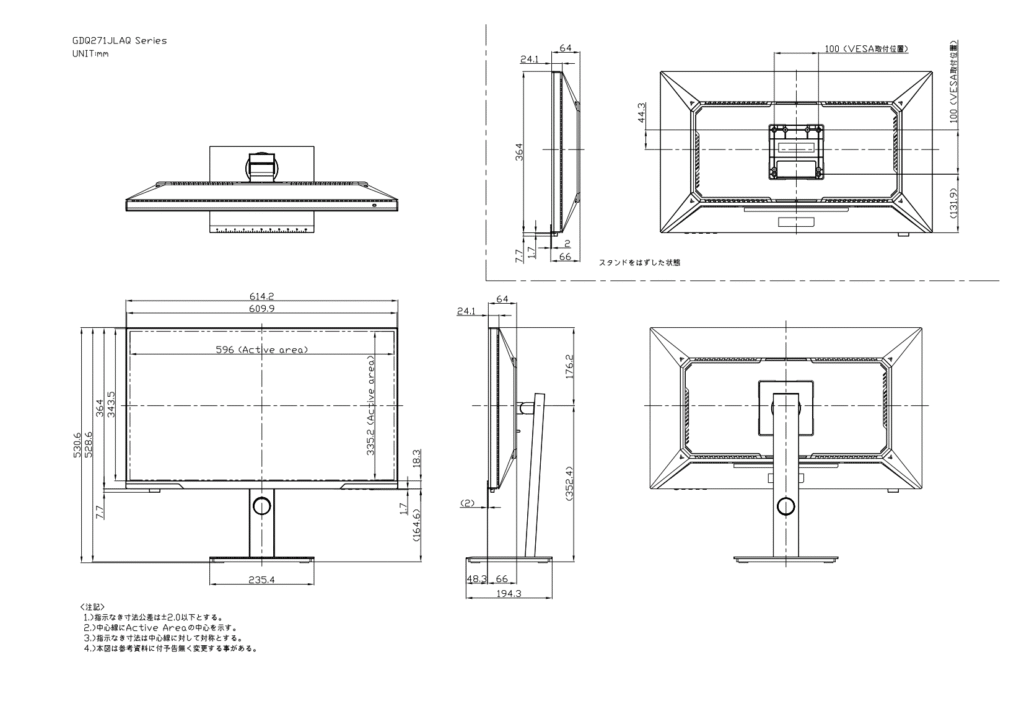
- VESA10準拠
- 約614×66×364mm
- ベゼル(モニターの縁):9.5~15.4(実寸)
- 3年間の品質保証有
- 54.800円(メーカー小売希望価格)
トラオ23.8インチのモニターとの入替も簡単かも
助手タヌオモニターアームが特殊で無ければ
KH-GDQ271JLAQ スペック 詳細
| 型番/筐体色 | KH-GDQ271JLAQ/ブラック | |
|---|---|---|
| 液晶パネル | パネルタイプ/ 表示方式 | TFT27型ワイド(Mini LED/Quantum dot)/AHVA |
| パネル表面処理 | 非光沢 | |
| 最大表示解像度 | 2560×1440 | |
| 画素ピッチ(mm×mm) | 0.2328(H) x 0.2328 (V) | |
| 表示面積(mm×mm) | 595.968(H) x 335.232(V) | |
| 最大表示色 | 10億7374万色 ※10bit入力時 | |
| 視野角度 | 上下:178° 左右:178° | |
| 最大輝度(標準値) | SDR表示時:450cd/㎡ HDR表示時(ピーク輝度):1000cd/㎡ | |
| コントラスト比(標準値) | 1,300:1 (ローカルディミング有効時/HDR有効時:最大2,700,000:1) | |
| 応答速度 | 0.9ms[GTG] ※200Hz/オーバードライブ レベル3設定時 | |
| 水平走査周波数(kHz) | DisplayPort : 31.0~317.2 HDMI:31.0~238.0 | |
| 垂直走査周波数(Hz) | DisplayPort : 59.9~200.0 HDMI:59.9~200.0 | |
| 最大リフレッシュレート(Hz) [最大解像度時] | DisplayPort : 200 HDMI:144 | |
| 映像入力端子 | HDMI(HDCP 2.3)×2、 DisplayPort(HDCP 2.2)×1 | |
| 映像出力端子 | – | |
| RS-232C端子 | – | |
| LAN端子 | – | |
| USBハブポート | – | |
| 音声入出力 | 音声入力 | – |
| スピーカー | 2W+2W(ステレオ) | |
| ヘッドホン端子 | ステレオミニジャック φ3.5mm | |
| 音声出力 | – | |
| 定格電圧 | AC100V 50/60Hz(ACアダプタ―より電源供給) | |
| 消費電力 | 最大時 | 59W |
| 通常使用時(オンモード) | 28.5W | |
| 年間消費電力量 | 88.6kWh | |
| 待機時 | 0.2W | |
| プラグ&プレイ | VESA DDC2B | |
| 外形寸法(W×D×H) | スタンドあり | 約614×194×409~529mm ※突起部含まず |
| スタンドなし | 約614×66×364mm ※突起部含まず | |
| 質量 | スタンドあり | 約6.2kg |
| スタンドなし | 約4.3kg | |
| チルト角 | 上:20° 下:5° | |
| スイベル角 | 左:45° 右:45° | |
| 高さ調整 | 120mm | |
| ピボット(回転) | 左:90° 右:90° | |
| VESAマウントインターフェイス | ○(100×100mm) ※本商品のフリースタイルスタンドは、VESAマウントインターフェイスに取り付けられています。 | |
| 盗難防止用ホール | – | |
| 梱包時質量/寸法(W×D×H) | 約9.1kg/約884×173×460mm | |
| 使用温度条件 | 動作時:0℃~40℃ 収納時:-20℃~60℃ | |
| 使用湿度条件 | 20%~80%(結露なきこと) | |
| 組立時間の目安 | 約4分(大人1人) 開梱から添付のスタンドを取り付けて設置するまでの時間 | |
| 搭載技術 | HDR | VESA DisplayHDR 1000 |
| 可変リフレッシュレート | DisplayPort:VESA Adaptive Sync、NVIDIA G-SYNC Compatible HDMI:HDMI2.1 VRR | |
| フリッカーレス | ○ | |
| ブルーリダクション | ○ | |
| その他 | ・ローカルディミング ・色域変換(Native、AdobeRGB、DCI-P3、sRGBモード) | |
| 各種取得規格・法規制 | VCCI Class B、RoHS指令準拠(10物質)、J-Mossグリーンマーク、電気用品安全法(ACアダプター)、PCリサイクルマーク | |
| 添付品 | 電源コード(PSE適合品) ACアダプター、DisplayPortケーブル | 台座ネック、台座、リモコン、動作確認用電池 |
| 保証 | 期間 | 3年間 ※パネル、バックライトを含む。 |
| 無輝点保証 | 無輝点保証 ※ご購入後、1か月以内に限る。 | |
量子ドットモニター27インチ比較
専用コントローラーが付属で複数のデバイスを切り替え簡単
- 唯一無二、コントローラー付属モデル
- 10bitカラーだと180Hzまで
- DPIケーブルで接続推奨(付属品)
- 量子ドットモニターゆえの奥行きがある
- 量子ドットモニターゆえの豊かな名色彩表現
- スピーカー付き
- リフレッシュレートは控えめだがゲーミングモニターとしては必要十分
- 初期設定せずとも綺麗な画像表現
27インチ、23.8インチの比較
- モニターアームだと、占有率の差は少ない
- スピーカーとの共存がギリギリ可能
トラオ値段の差があるだけかも
必要物資
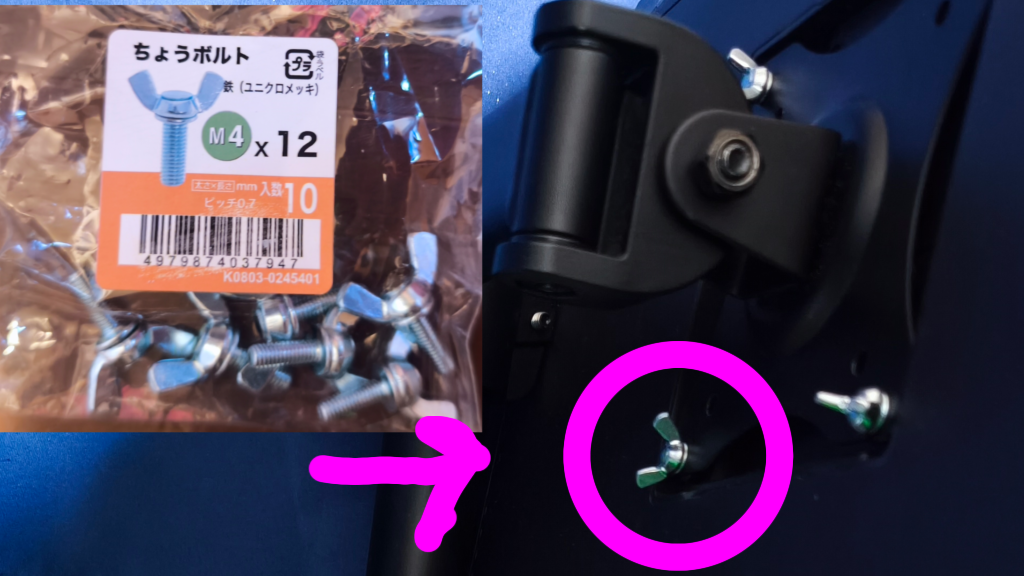
KH-GDQ271JLAQは軽いので~32インチ用でも設置可能
- KH-GDQ271JLAQ(モニター本体)
- モニターアーム
- モニターアーム用ネジ
トラオ家の近くのホームセンターにはブラックがなかった
 ポチップ
ポチップ
 ポチップ
ポチップ
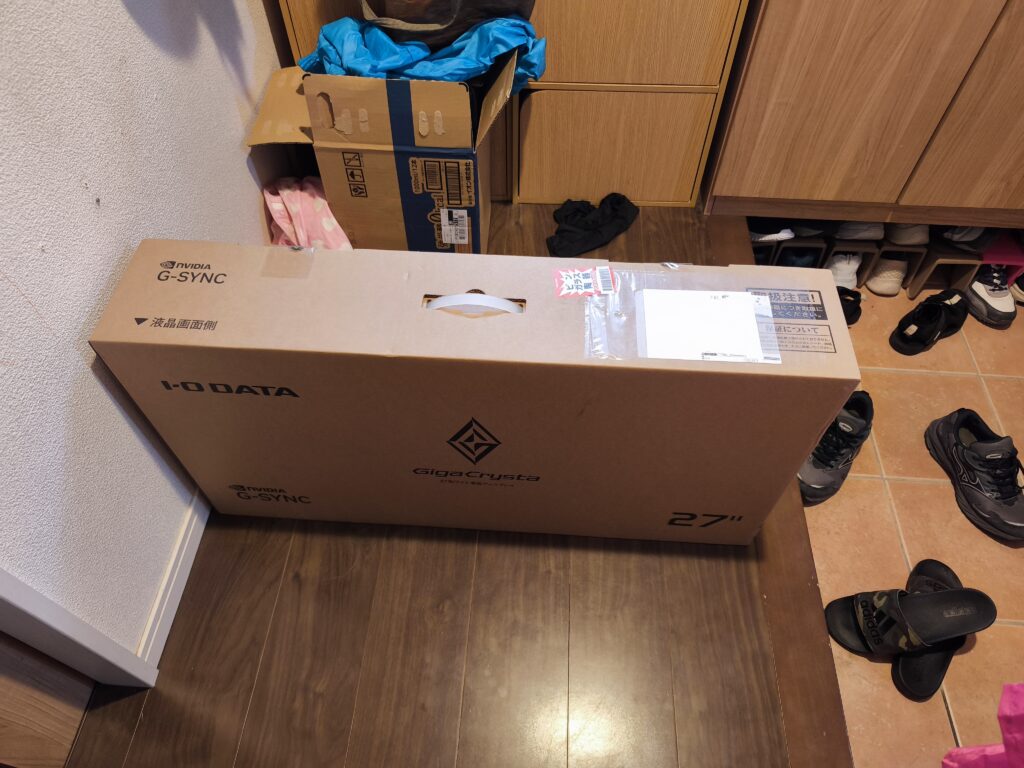
着荷
小さくは無いが重たくも無い
トラオ持ち手が付いている
組立と設定
組立方法
モニターは基本的に完成品
- 箱から気を付けて出す
- モニターアームにVESAマウントで接続
VESAマウントについて
VESAは業界標準規格なので、モニターとモニターアーム、双方満たしているのが無難
| ディスプレイサイズ | VESA マウント | 最大重量 |
| 12 ~ 22.9型 横x縦(mm) | 75 × 75 | 8kgまで |
| 100 × 100 | 14kgまで | |
| 23 ~ 30.9型 横x縦(mm) | 100 x 100 | 22.7kgまで |
| 31 ~ 90型 横x縦(mm) | 200 × 200 | 113.6kgまで |
設置
スペック的サイズ感
約614×194×409~529mm
トラオ設置してしまえば気にはならないけども
モニターアーム
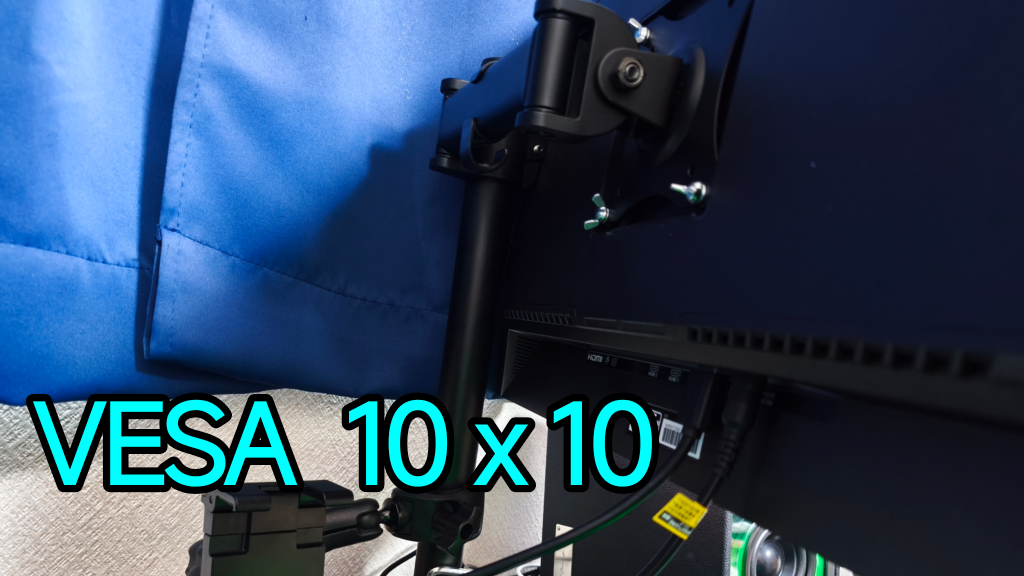
実際に使ってるモニターアーム
重さ4.3kg 軽量性故の汎用性の高さ
トラオ他のモニターアームでもネジの長さで問題が出てた
助手タヌオネジはホームセンターやネットでも売っている普通のネジだけど
 ポチップ
ポチップ
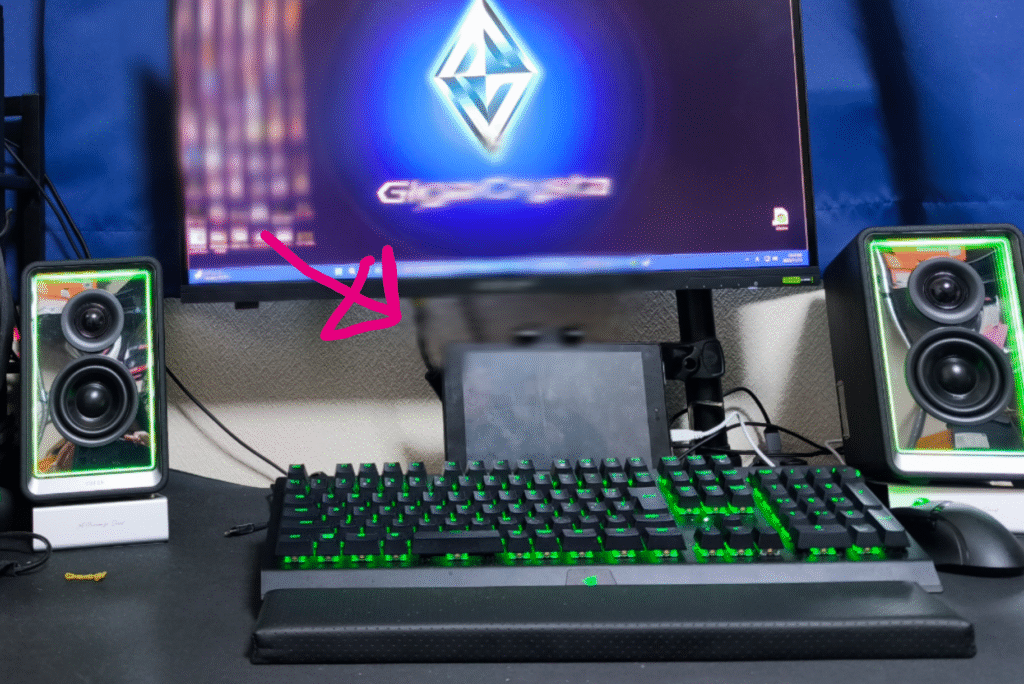
モニター下モニター
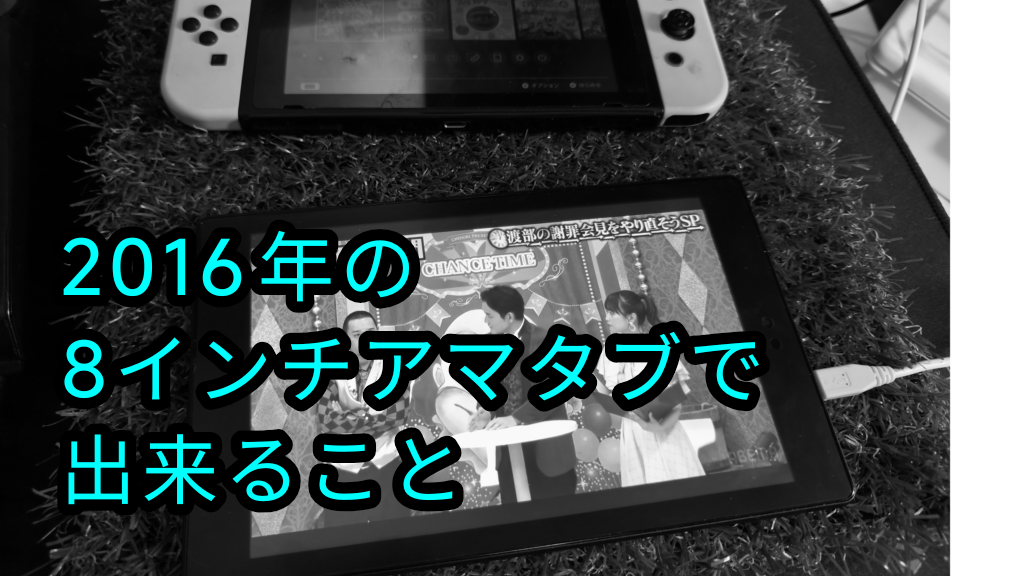
タブレットホルダーを追加設置
- 古いタブレットをモニター化
- youtube再生専用化
- 監視カメラ用モニター
 ポチップ
トラオ
ポチップ
トラオ古いタブレットを有効活用
助手タヌオdeskspaceが利用可能
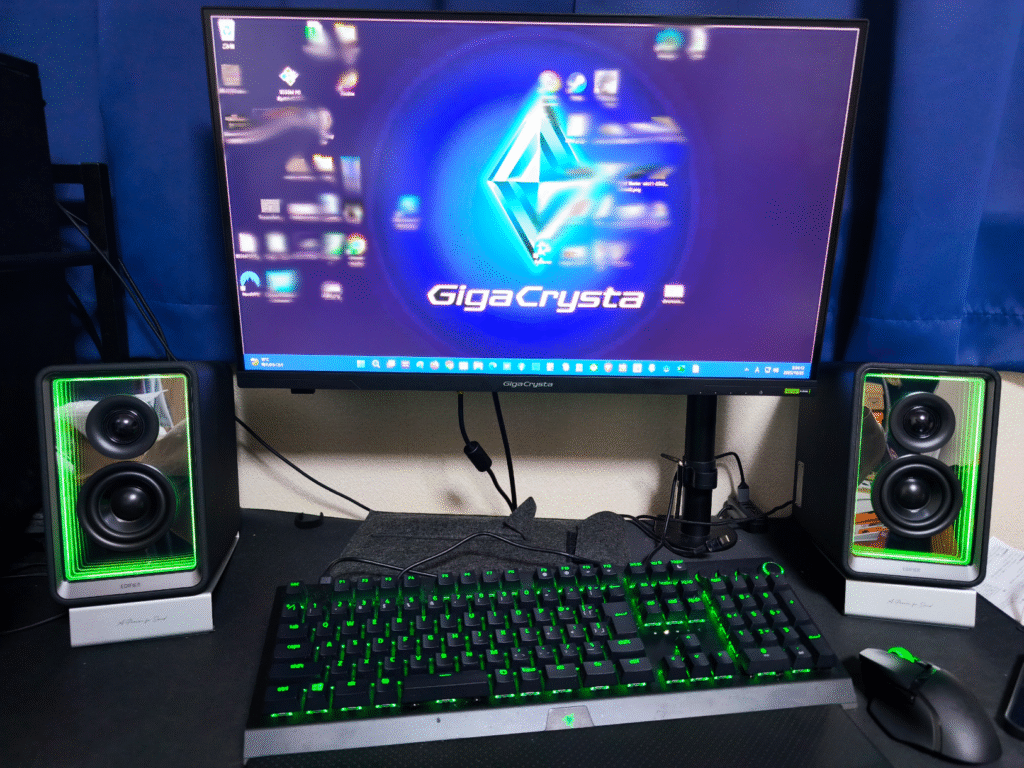
実際のサイズ感
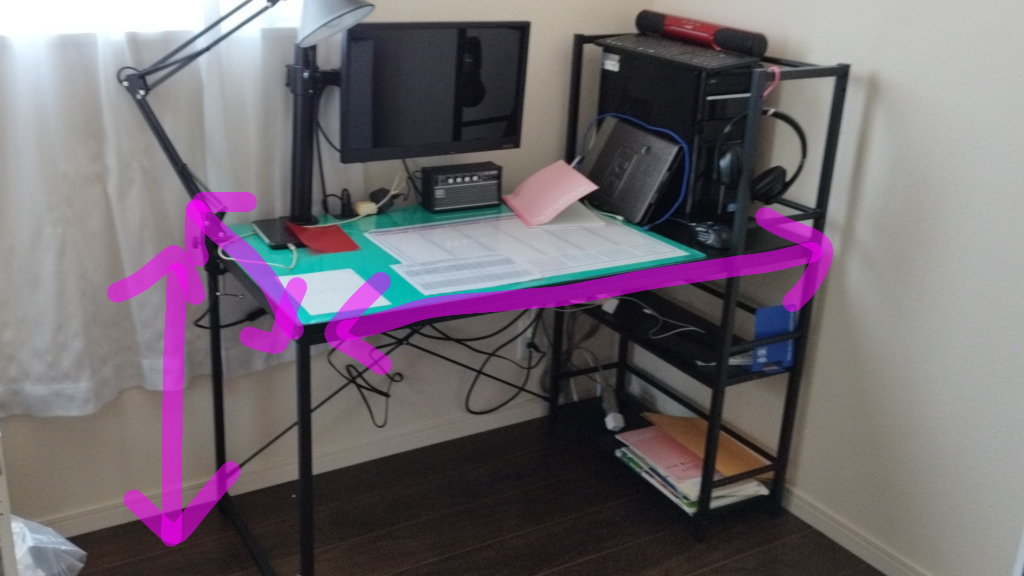
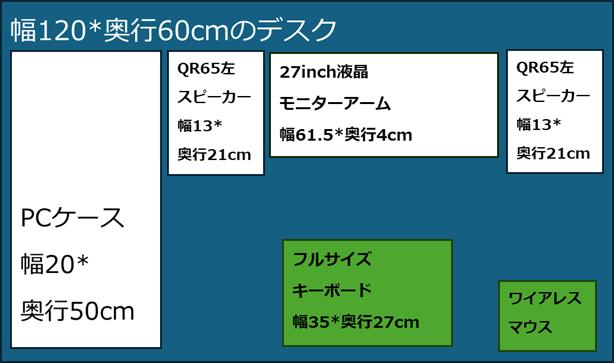
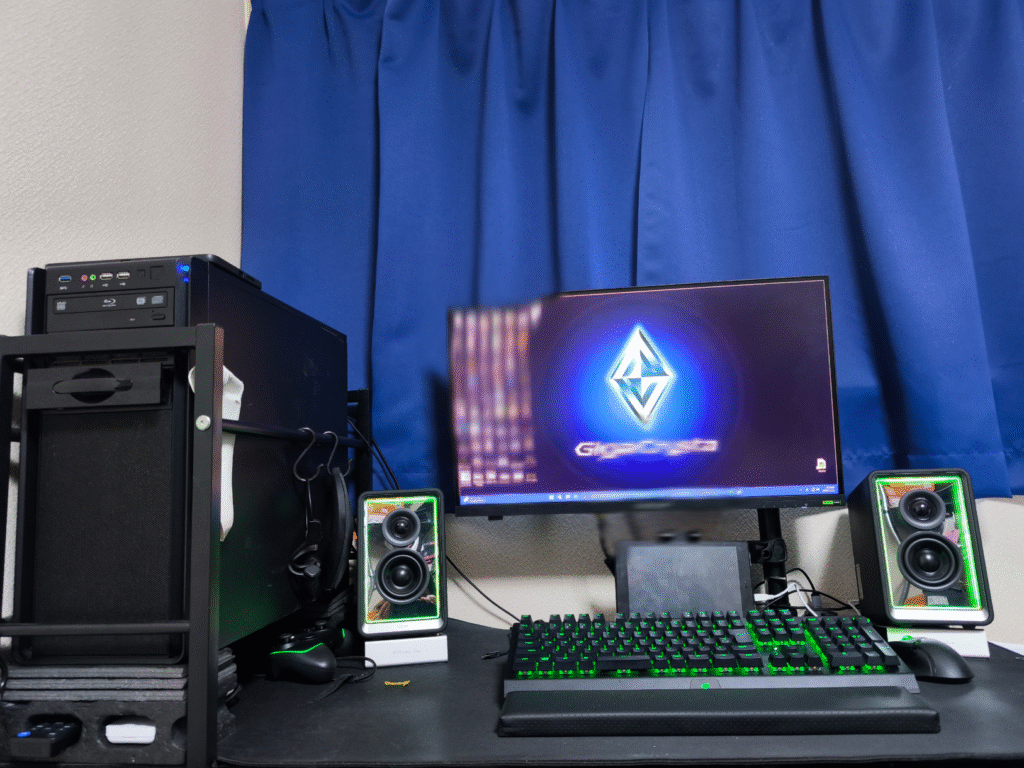
幅120*奥行60cmの通常デスク
スピーカーの性能とモニターの大きさがちょうど良い
- 椅子にもたれながらゲームをするとちょうどいい
- キーボードが無線で撤去可能ならば勉強もできそう
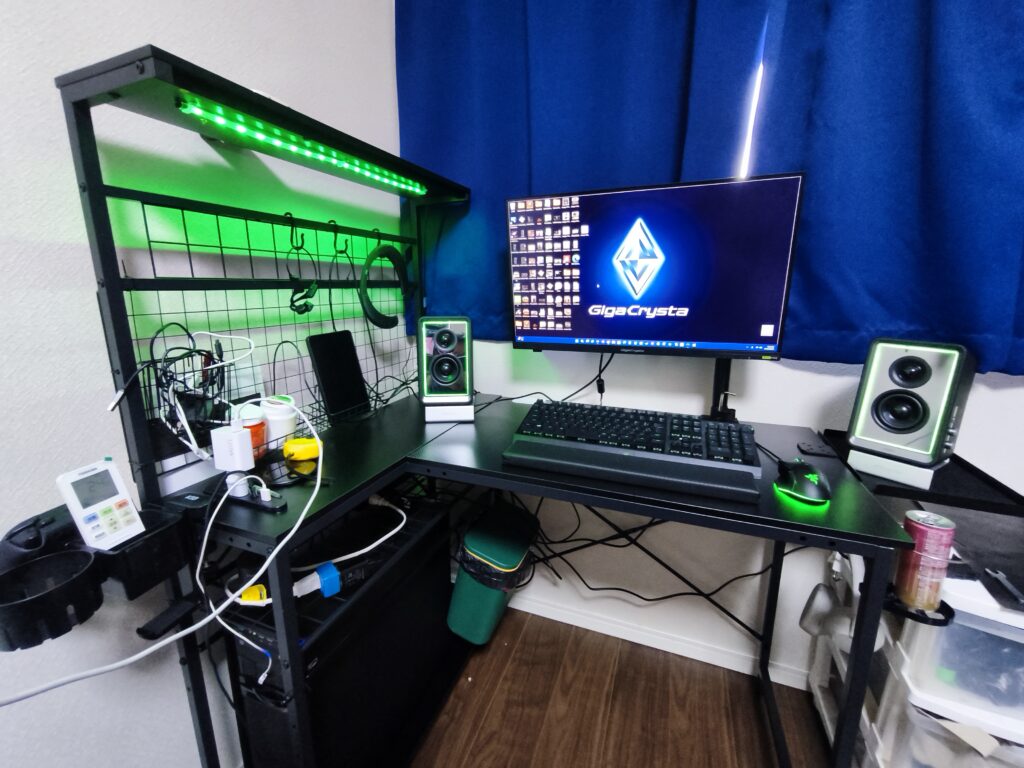
 トラオ
トラオ私のキーボードは有線で使っているけれど

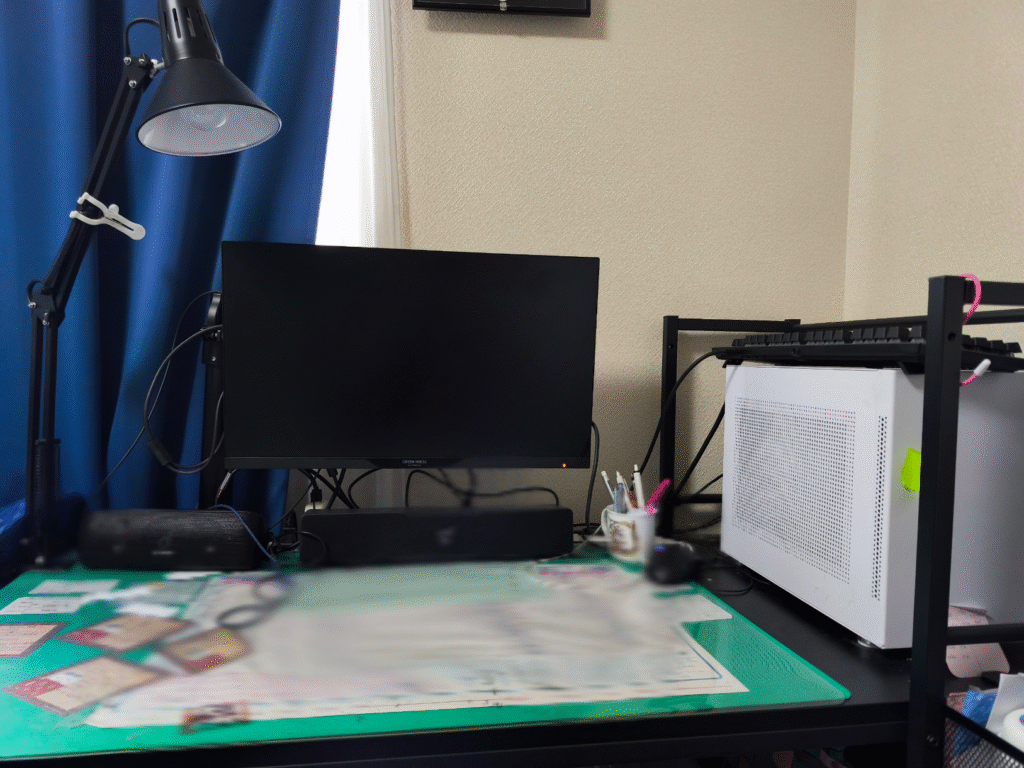
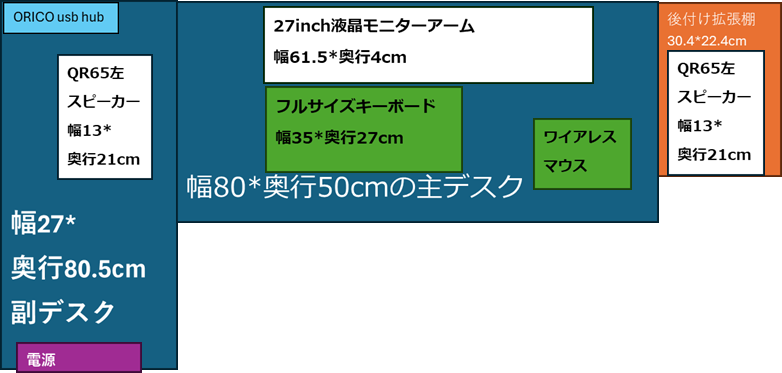
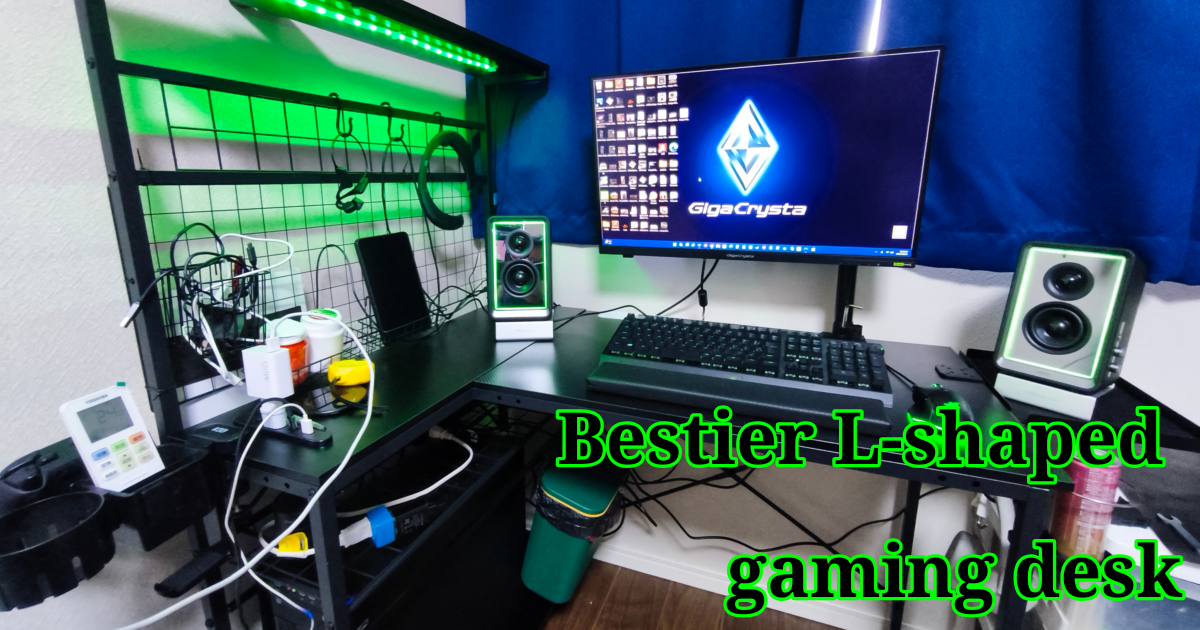
幅108*奥行80.5cmのL字型デスク
最少クラスのL字デスクでは追加パーツと工夫が必要
- スピーカーが大きいと位置決めが難しい
- デスク上には置けないパターンもある
- デスク\延長アイテムが必要
 トラオ
トラオ最適化する組立は難しかったけど
初期設定
専用ソフト
専用ソフトは無し
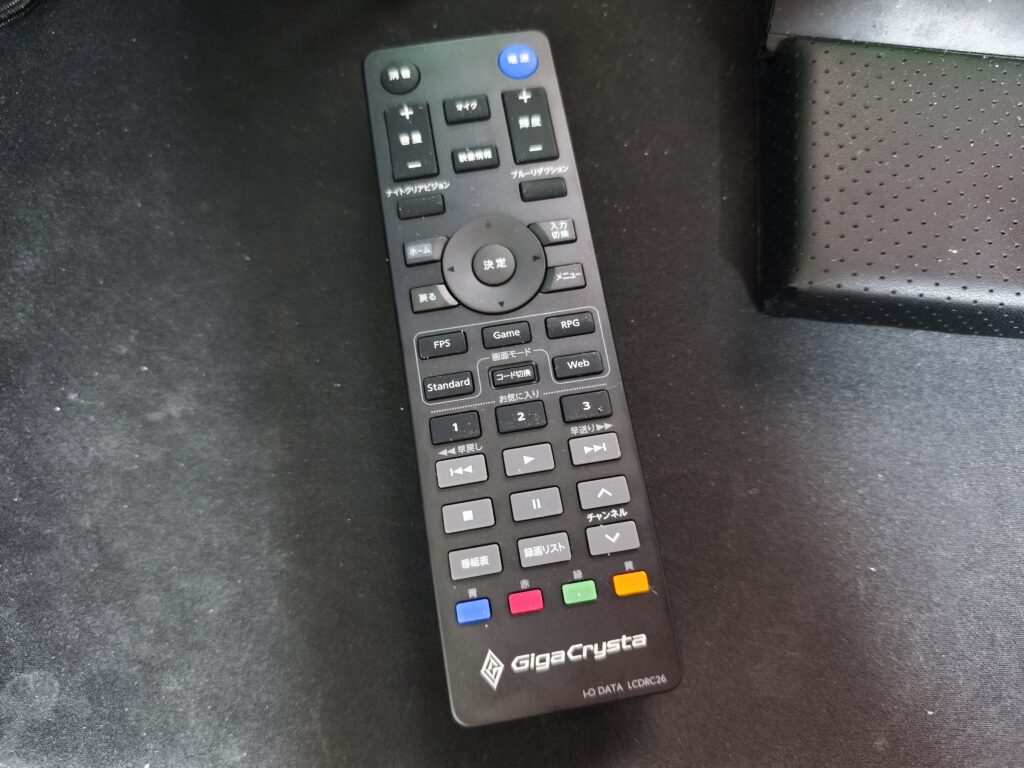
リモコン
初期設定や設定切替が楽
トラオ最初しか使わないけれど
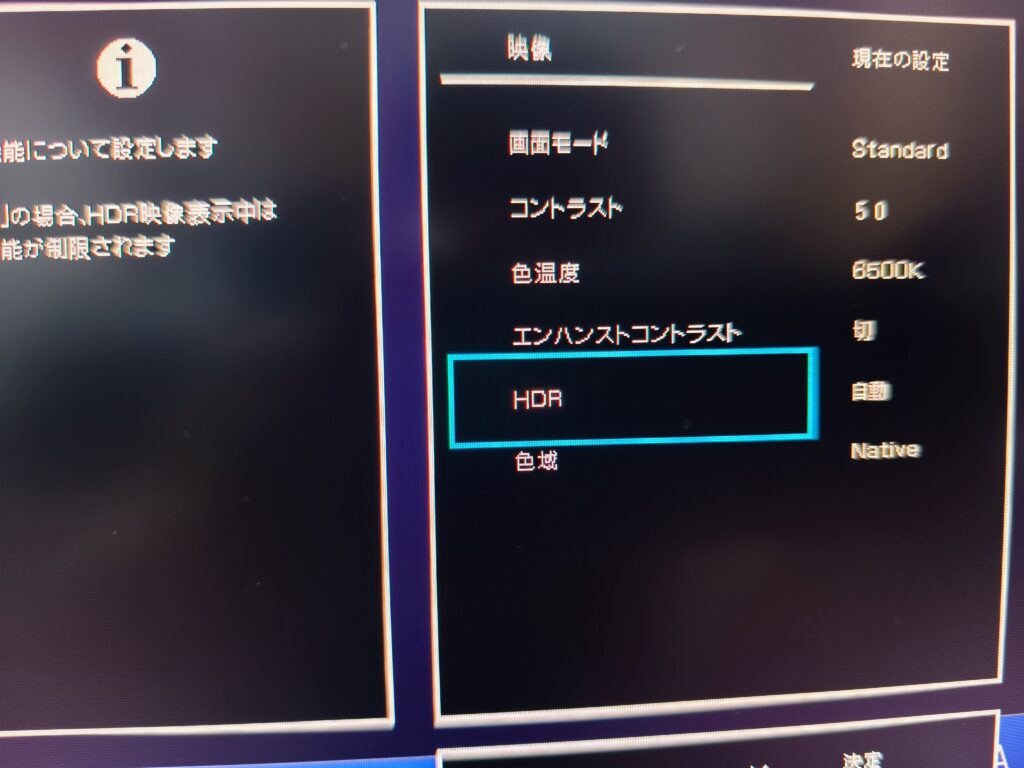
モニター側の設定
HDR自動
基本は自動
- リモコンのメニューボタンから
- <メインメニューへ
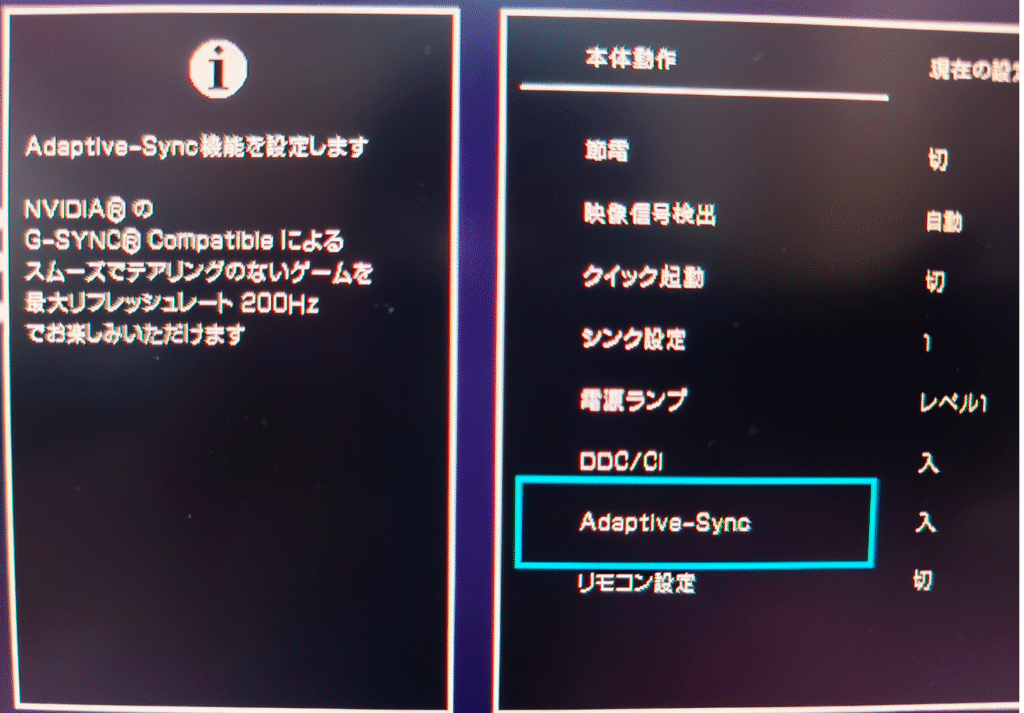
Adaptive-Sync有効化
Adaptive-Syncとは
VESAが策定した、ディスプレイのリフレッシュレートをGPUのフレームレートに同期させるための技術規格
- AMDが開発しオープンソース化したのでNVIDIAも利用可能
- G-SYNC CompatibleはNVIDIA、
- FreeSyncはAMDの認定後表示可能
- 利用するには、モニターとグラボの設定も必要
Adaptive-Sync設定
- リモコンのメニューボタンから
- <本体動作
グラボ側設定
Adaptive-Syncを使う理論的効果
グラボのフレームレートとディスプレイのリフレッシュレートを一致させる
トラオonでもoffでも
問題無し
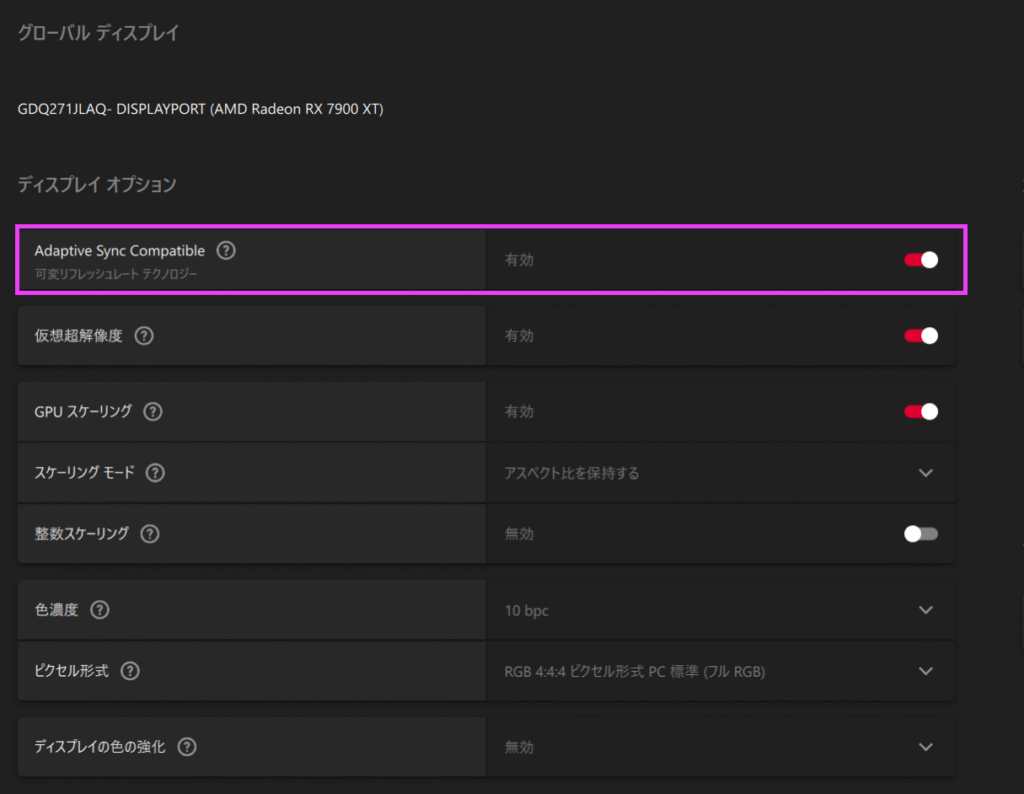
AMD software adrenalinの設定
ディスプレイより設定可能
Windows側設定
文字の大きさ
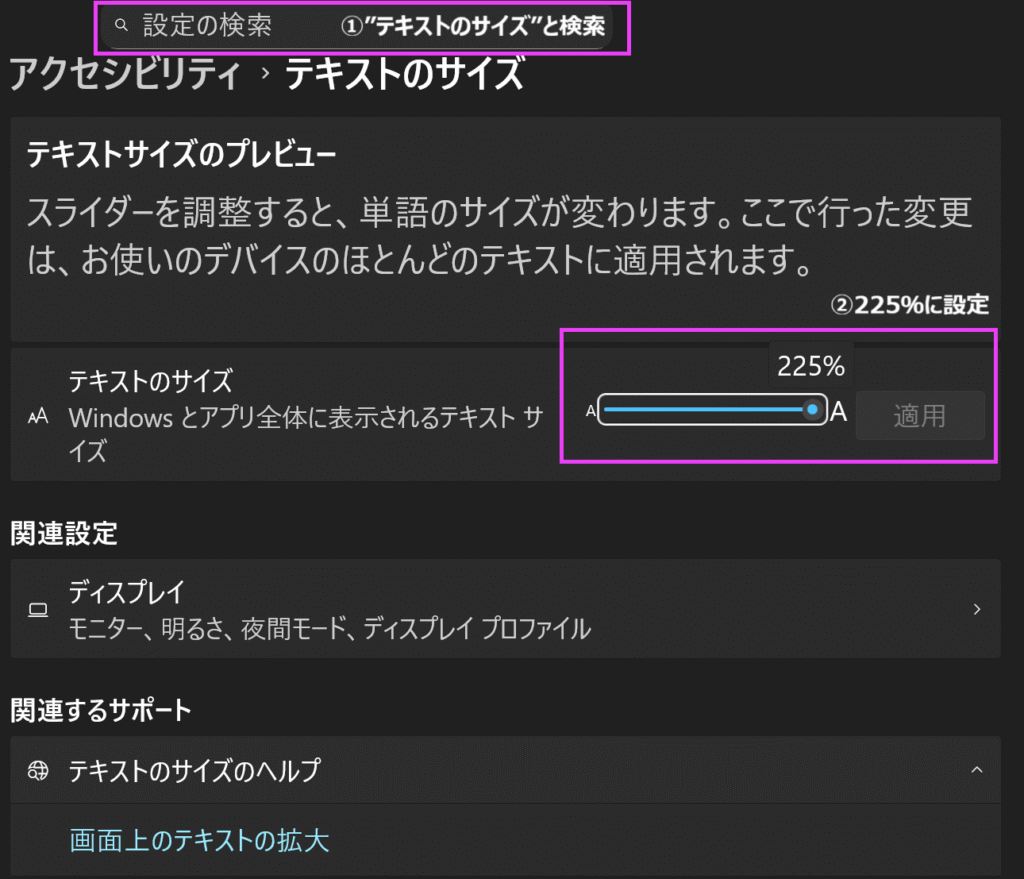
Windows全体の文字を拡大
- Windows検索から”テキストのサイズ”で検索
- テキストのサイズをスライダーで調整
- 120%位が良いかも
トラオサイズを大きくしすぎるとアプリ上の文字が見にくくなるので注意
基本設定
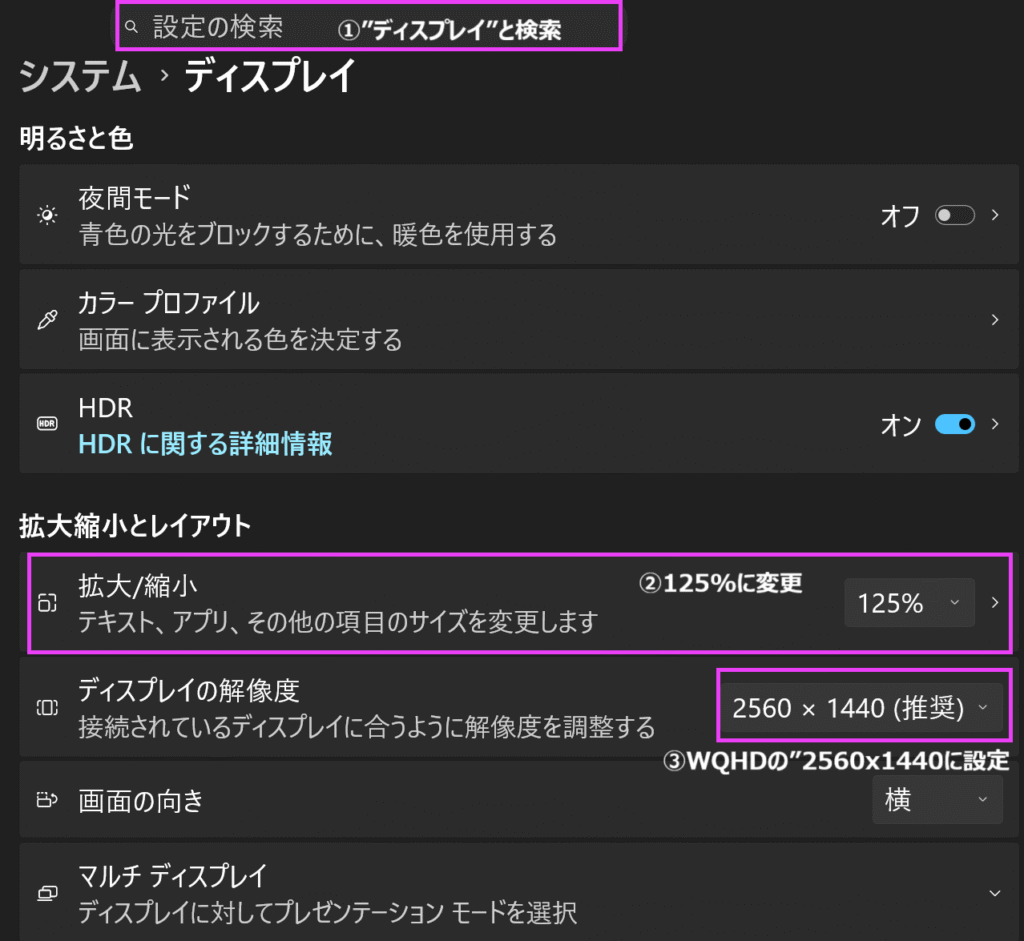
文字を大きくしないと見えない可能性
- Windows検索から”ディスプレイ”で検索
- 拡大/縮小をプルダウンで変更
- 120か150%位が良いかも
トラオディスプレイの解像度もWQHDにする
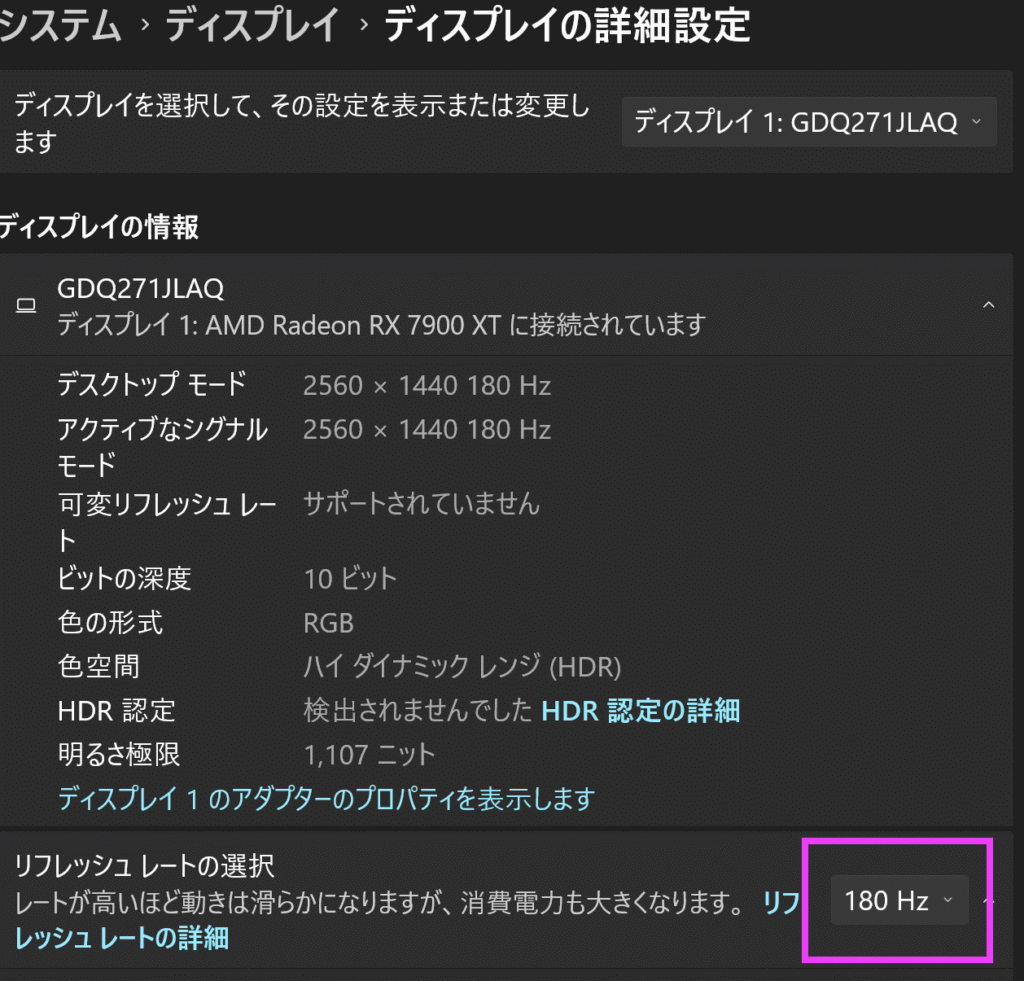
リフレッシュレート
リフレッシュレートについて
- リフレッシュレートを上げると滑らかな画像を再生可能になる
- リフレッシュレートを上げると消費電力も大きくなるデメリットもある
- 200Hzにすると8bitでしか色数を出せなくなるかも
8bit vs 10bit color
- 8ビットカラーは約1677万色を表現可能
- 10ビットカラーは約10億色を表現可能
| 解像度 | リフレッシュレート | HDMI | DisplayPort |
|---|---|---|---|
| 2560×1440 | 60 | ○ | ○ |
| 2560×1440 | 120 | ○ (8bitカラー以下) | ○ |
| 2560×1440 | 144 | ○ (8bitカラー以下) | ○ |
| 2560×1440 | 180 | - | ○ |
| 2560×1440 | 200 | - | ○ (8bitカラー以下) |
音質について
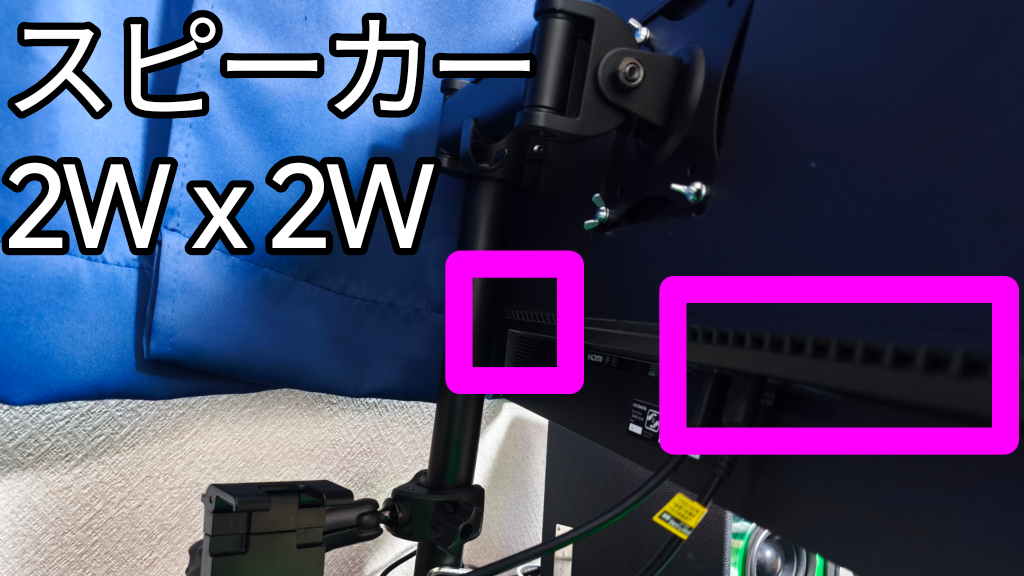
モニター内蔵のスピーカーについて
標準搭載の2Wのスピーカーは無意味
- ゲームする人にとって音は大事
- 後ろに向けてついてる意味は?
- ゲームや動画編集しないならこのモニターである必要無し
ハイレゾ化
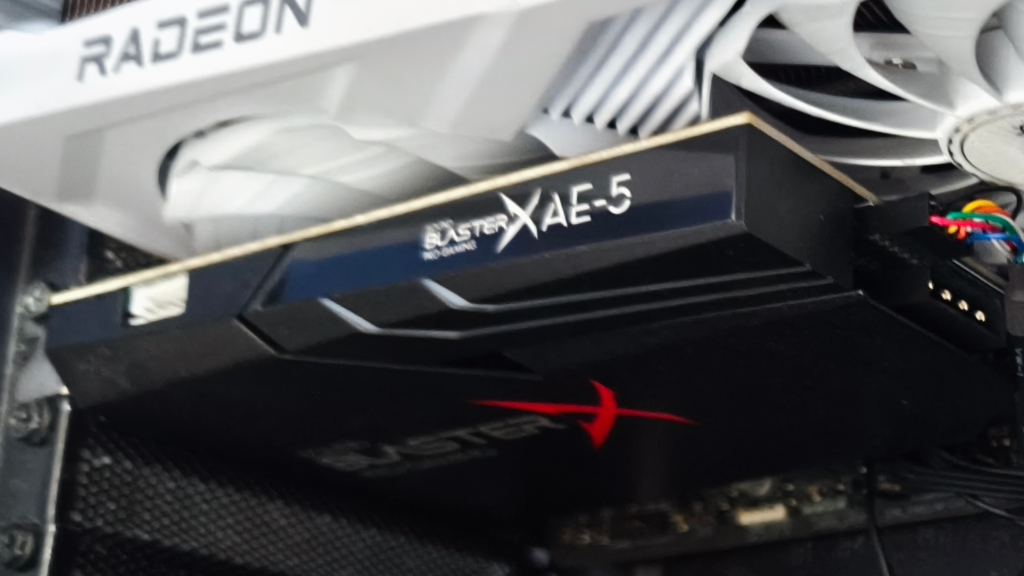
Windowsをハイレゾ化する
ハイレゾは高解像度の音楽再生環境のこと
Windowsだと有線でも無線でもパーツの買い足しでハイレゾ化する事が可能
トラオPCIe DAC で全て解決
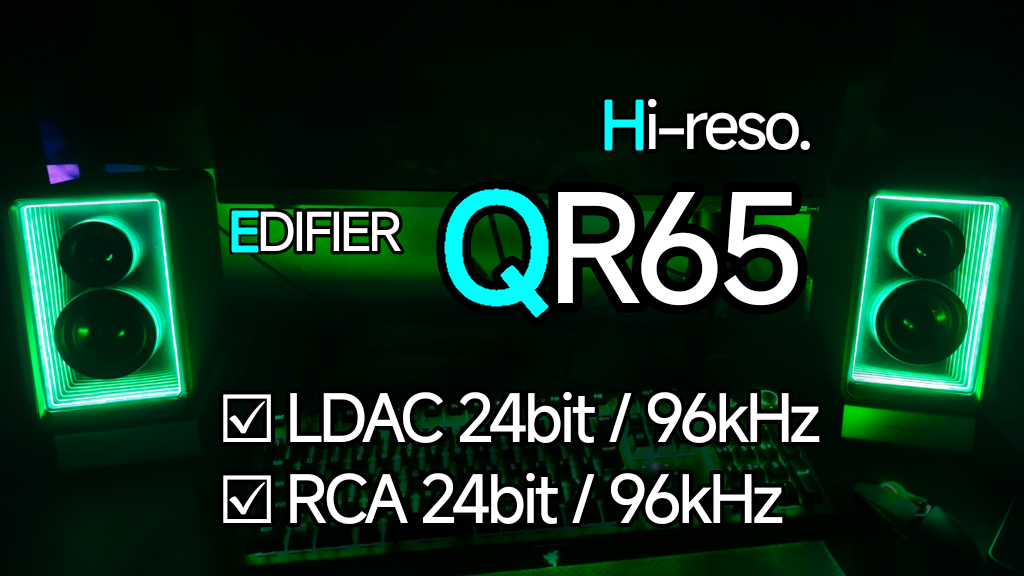
ハイレゾ対応スピーカー
ゲームするなら有線接続が安心
画質について
実際にゲームしてみた
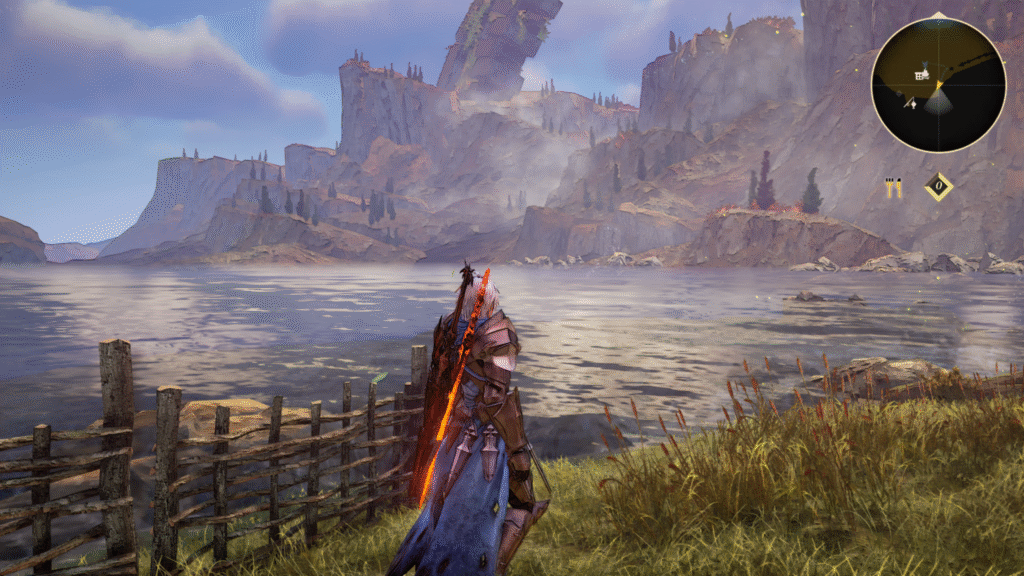
Talse of ARISE
画質は圧巻
トラオ物語としてはもっとよくできたはずだが安い気がする
助手タヌオ魔法感溢れるキラキラの世界が色濃く表現されていた
 ポチップ
ポチップ
コメント