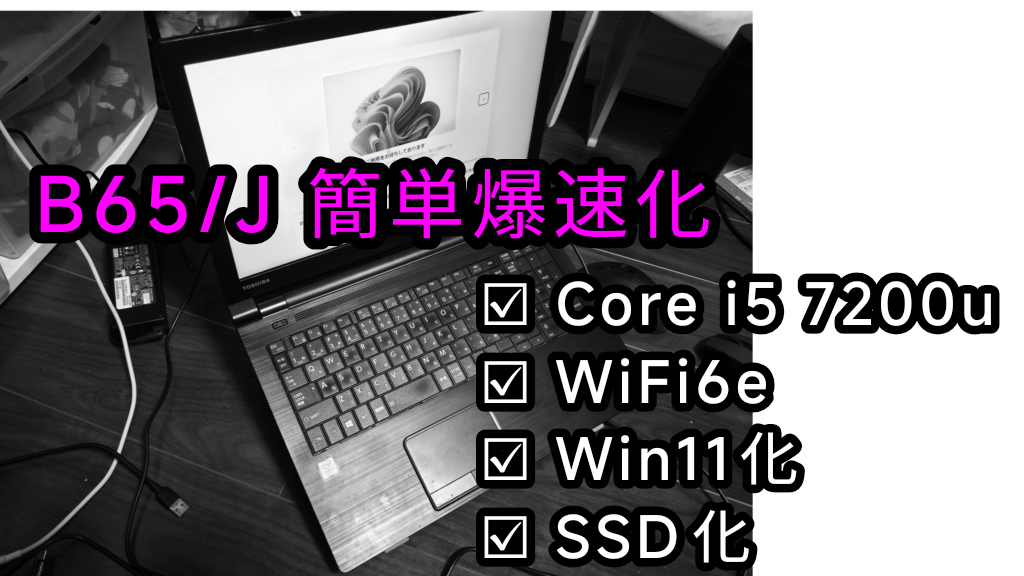
はじめに
更新履歴
| 2025/07/20 | 中古で購入 |
| 2025/07/21 | SSD化+Win11化 |
| 2025/07/21 | 24H2化完了 |
| 2025/07/21 | HDC実装 |
| 2025/07/21 | HDCスペック |
| 2025/07/22 | キーボード交換 |
| 2025/07/23 | WiFi6e化 |
| 2025/09/07 | ノートPCスタンド |
| 2025/10/05 | 25H2化完了 |
| 2026/07/08 | LLP化完了 |
| 2026/10/01 | 26H2 通常アップデートで完了 |
B65/Jについて
追加投資コスト
+1万加金で爆速
 トラオ
トラオHDDで動作が鈍いとされている中古ノートは買いかもしれない
 助手タヌオ
助手タヌオSSDに換装出来さえすれば!
- SSD化すると使えるレベルに
- 2万円以下なら買っても良いかも
- CPUはエントリーレベルだが使えるレベル
| SSD512GB | 3000円 |
| WiFi6 | 3000円 |
| RAM16GB化 | 4000円 |
ざっくり商品レビュー
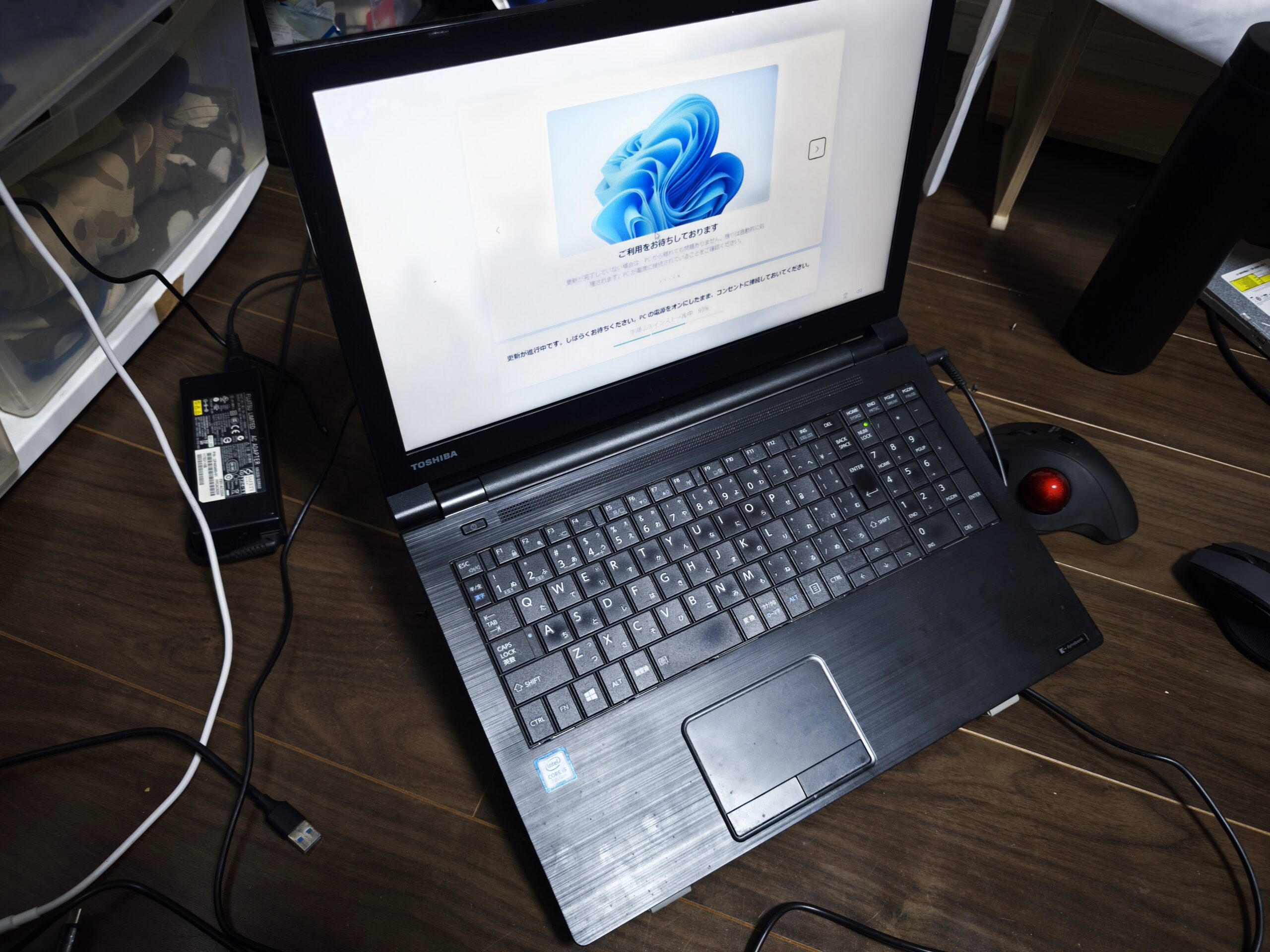
- Core i5 7200U、第7世代intel cpu
- ストレージ、ワイヤレスカードの交換が簡単
- RAMが16GB
- Win11化は可能(非公式)
- Win11非対応CPU
- 液晶がHD
- 構造的には防水性能無さそう

 ポチップ
ポチップ
スペック
| 製品名 dynabook B65/J | 中古購入時の構成 | 追加構成 |
| 年月日 | 発売 2018年7月 | 購入 2025年7月 |
| 価格 | 18.000 | – |
| CPU | Core™ i5-7200U | – |
| 液晶 | HD(1,366×768) | – |
| OS | Win10 pro | Win11 pro |
| STORAGE | HDD(512GB) | SSD(1TB) |
| RAM | 16GB(DDR4 3200 260-pin) | 16GBが最大 |
| Bluetooth / WiFi | 4.2 / 5 | 5.3 / 6 |
| DVDドライブ | 〇 | 2.5インチストレージ化 |
| 追加購入パーツ | – | キーボード |
他メーカーの中古ノートPC
B65/Jはビジネスモデル
トラオ中古で購入後、キーボードは交換した
- カスタムは簡単
- 耐久性は低いかも
- 定番ゆえにリペアパーツ有り
- 他メーカーに比べると安い
爆速化
カスタム
必要物資
ノートPCを分解してグレードアップする
- プラスドライバー
- ベラ
トラオ今まで一番簡単だったワイヤレスカードへのアクセス
 ポチップ
ポチップ
RAM交換
トラオ今回は未実施
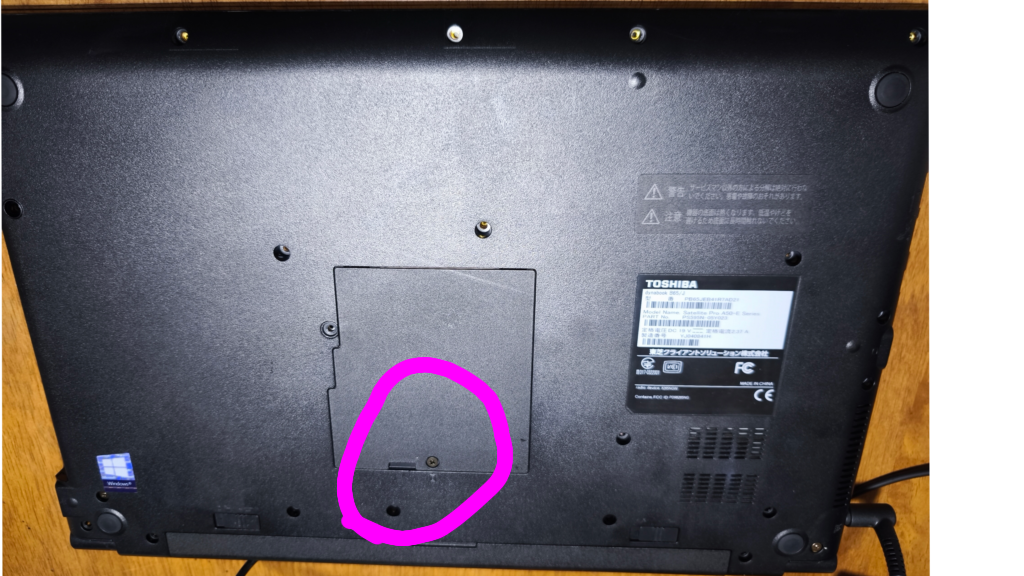
助手タヌオどこのメーカーもRAMは簡単に交換可能
- ネジを外す
- 蓋を取り外す
- RAMカードのロックを外す
- RAMカード交換
RAM32GBについて
公式が16GBまでの動作保証
ネット上探しても32GBが動作している情報は出てこなかった
 ポチップ
ポチップ
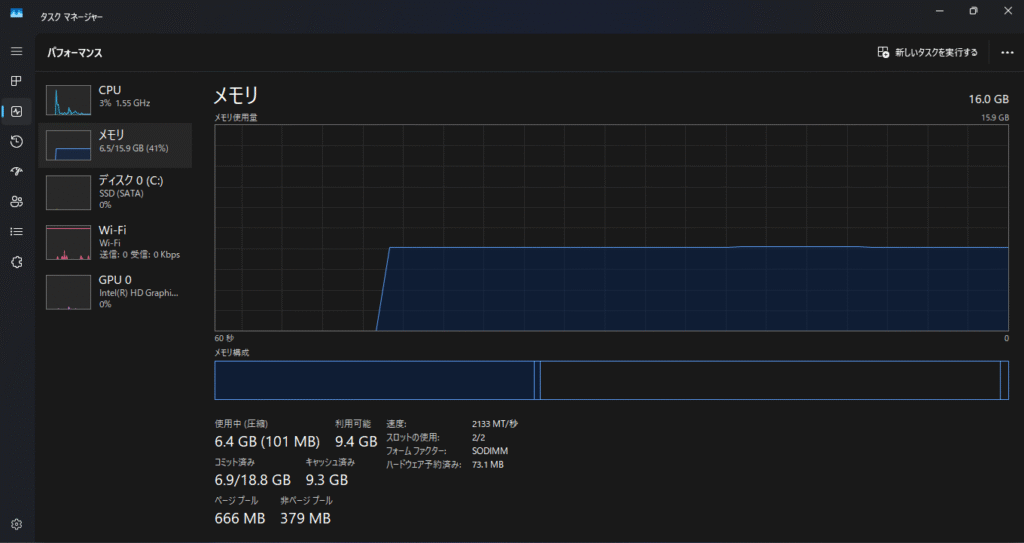
FireFfoxでブログを書いているだけ状況
トラオ最低16GBは必要なシステム占有率
Win11化+SSD
Win11化+SSD 必要物資
- Win11用USBフラッシュメモリー
- 換装用SSD
16GBでもOK、Windows復旧用に保存するもよし
BIOSのアップデート用にも必要
トラオ32GBが一番割安
 ポチップ
ポチップ
RAMとSSDについて
WindowsインストールやWin11化USBにもRAMが必要
- 先にramだけ換装
- 起動確認
- その他パーツを交換
買ってすぐするのでクリーンインストール一択
トラオクリーンストールだとドライバーが自動であたる
Dynabook B65/J とWindows11
公式のWin11化条件
- CPUがintel 第8世代以降
- セキュアブート対応
- TMP2.0が有効化
- CPUが1GHz以上で 2 コア以上
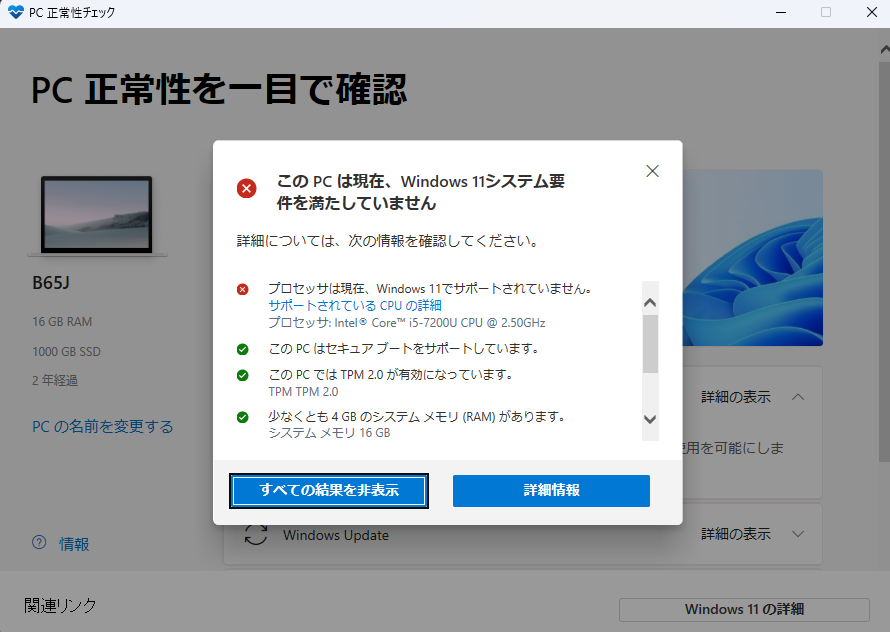
Dynabook B65/J のCPUについて
CPUのスペックはOKだが世代だけがWin11化対象外
- core i5-7200U
- 2.71Ghz
- 2コア 4スレッド
トラオ新しくも無いが激古ではないCPU
25H2
- Rufus4.7で25H2化USB作成可能
- 25H2化USB作成は約1時間
- 25H2インストール時間は約30分
- 全パーティション削除後クリーンインストール
24H2の手順でインストール
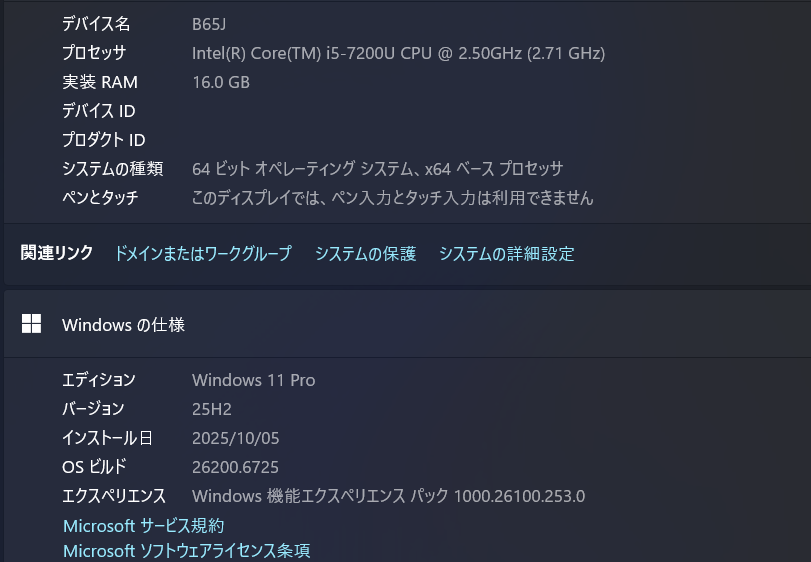
ざっくりWin11化手順
- RAM16GB(推奨)
- Win11化USB作成(40分~1時間)
- SSD初期化(できれば)
- PCシャットダウン後、SSDに換装
- Win11化USBからブート
- Win11インストール
Win11化USBフラッシュ作成
- WindowsPCでRufusをダウンロード
- RufusでWin11化USB作成
トラオPCがもう一台あればSSD換装を先行っても良い
RufusバージョンによってはVPN不可
- USBフラッシュを差し込む
- ▼クリック
- ダウンロードに変更
- ダウンロードをクリック
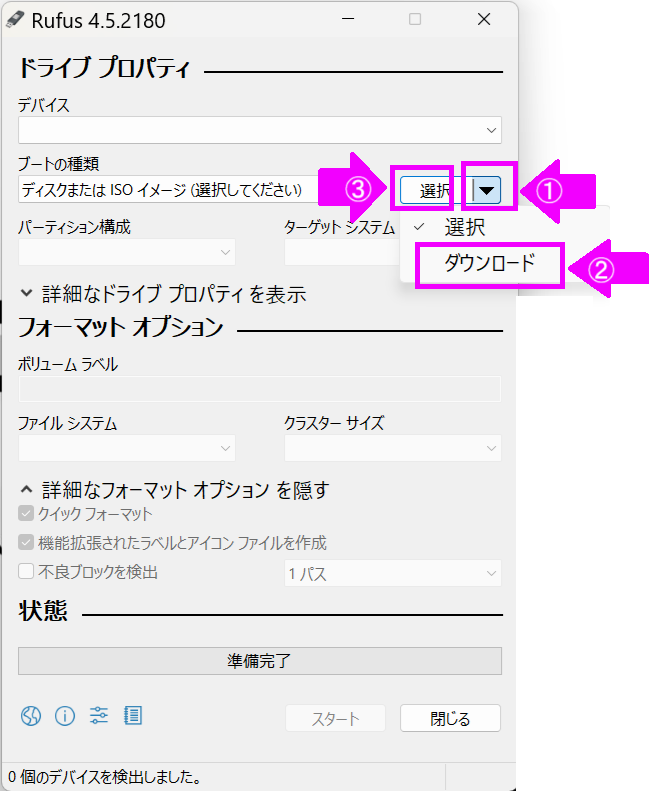
- Rufus上でWin11をダウンロード
- USBを接続、デバイスが表示
- ブートの種類でWindowsが表示
- スタート
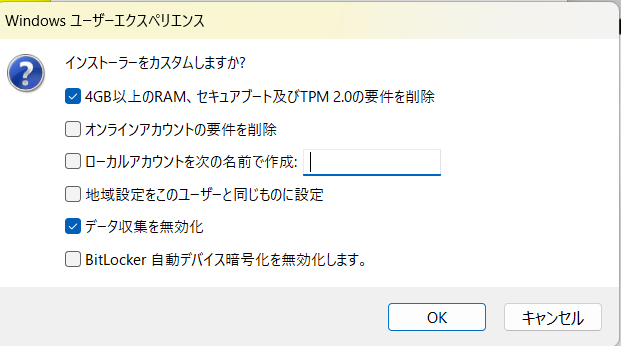
- インストーラーのカスタムでチェックを全部外す
トラオRIZEN7 5700Xで40分くらい作成に必要
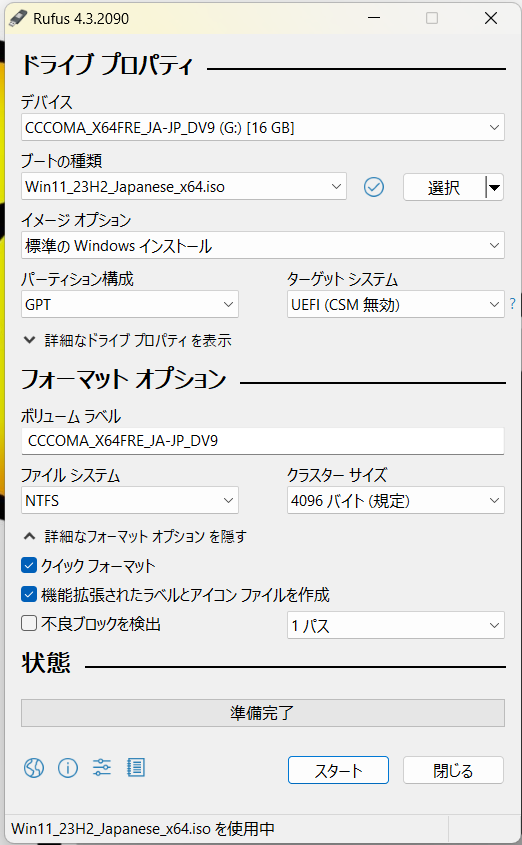
- 4GB以上のRAM
- セキュアブート
- TPM2.0
これらには対応しているので削除しなくても問題は起こらない
トラオRufusのバージョンによっては出ないポップアップ
BS65/Jのストレージ換装方法
- BS65/Jシャットダウン
- 電源を抜く
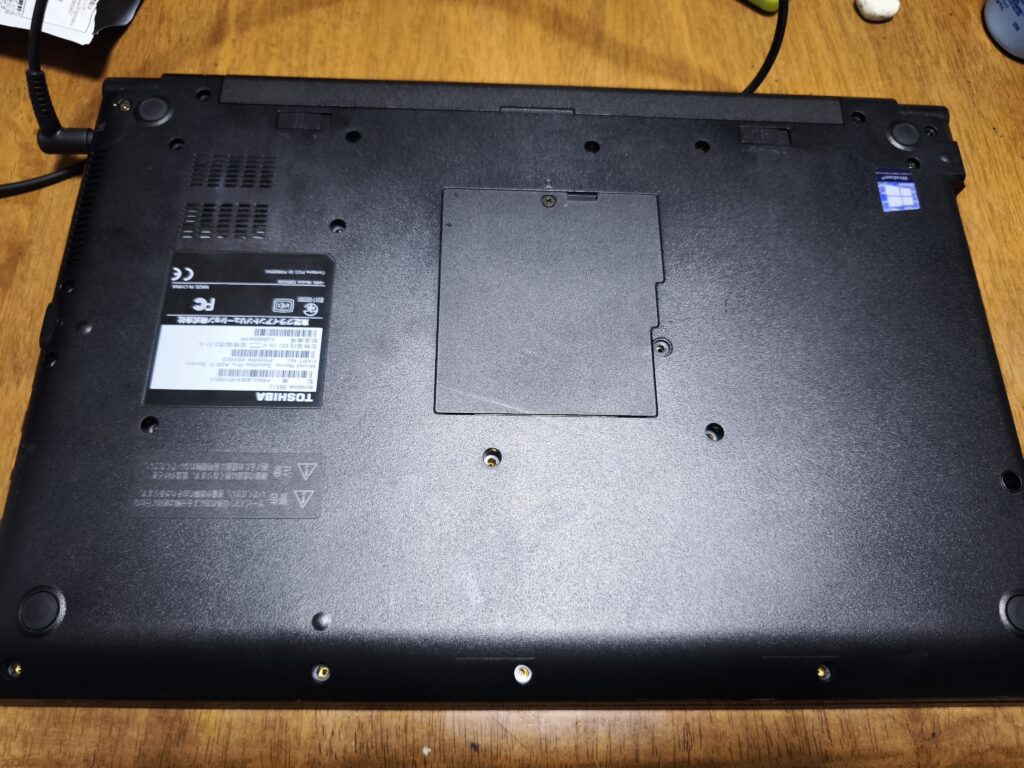
- ネジを回して蓋を開ける
- マザボからフレキシブルケーブルを外す
- HDDを取り出してカバーを外す
- SSDをにカバーをつける
- マザボにフレキシブルケーブルを設置
- SSDと差し替える
- ワイヤレスカード差し替える
- 蓋を閉める
トラオ可能であればWiFi6にアップグレードしたい
助手タヌオWindowsクリーンインストール時に
ドライバーを自動であててしまいたい
これらへのアクセスはネジ1つ外せば可能
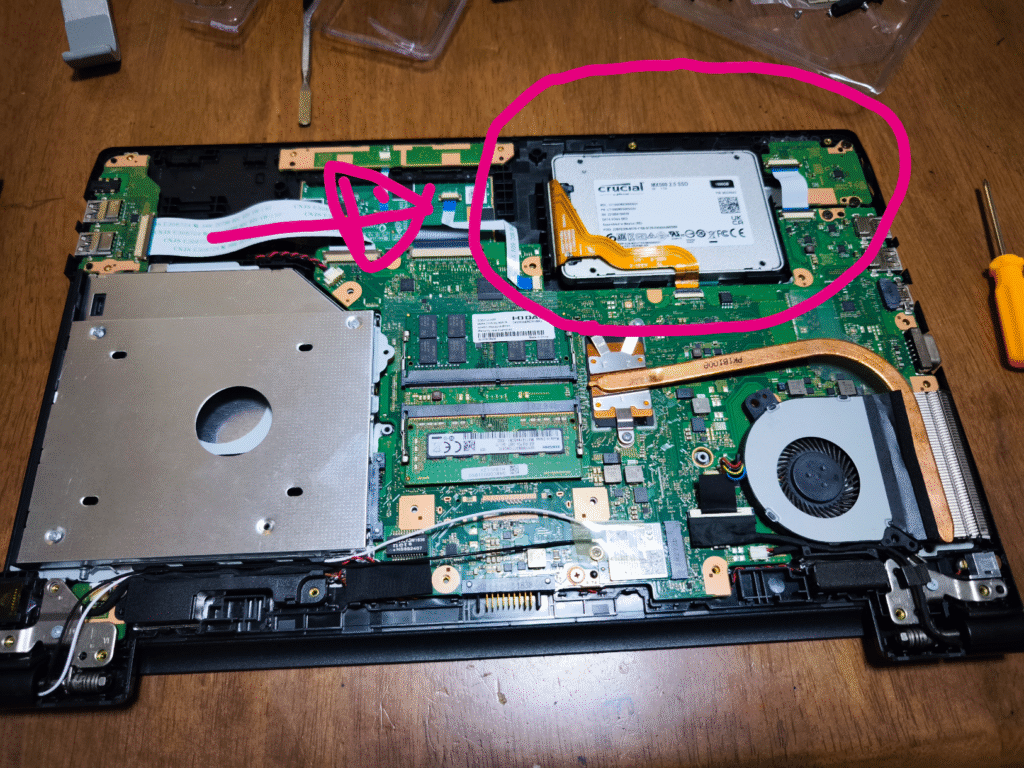
- SSD
- RAM
- CMOSバッテリー
- 文章を書くならば256GBで適当
- 余裕を持つならば512GB
- 動画も保存するならば1TB
- SATA SSDのみ利用可能
 ポチップ
ポチップ
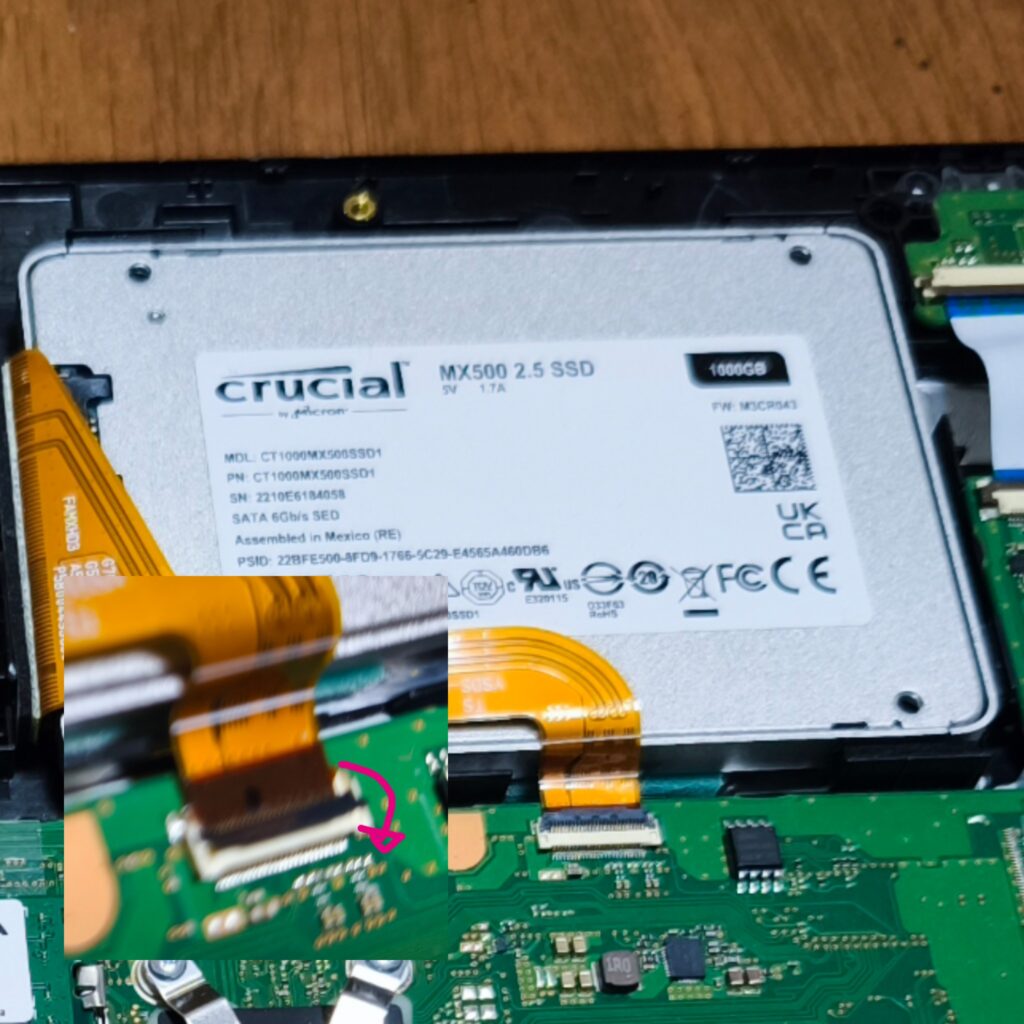
- 交換が想定されているような設計
- ピンセットがあると楽かも
- フラップを立てて、ケーブル端子を外す
ワイアレスカード交換方法
WiFi6化必要物資
- 新WiFi6eワイヤレスカード
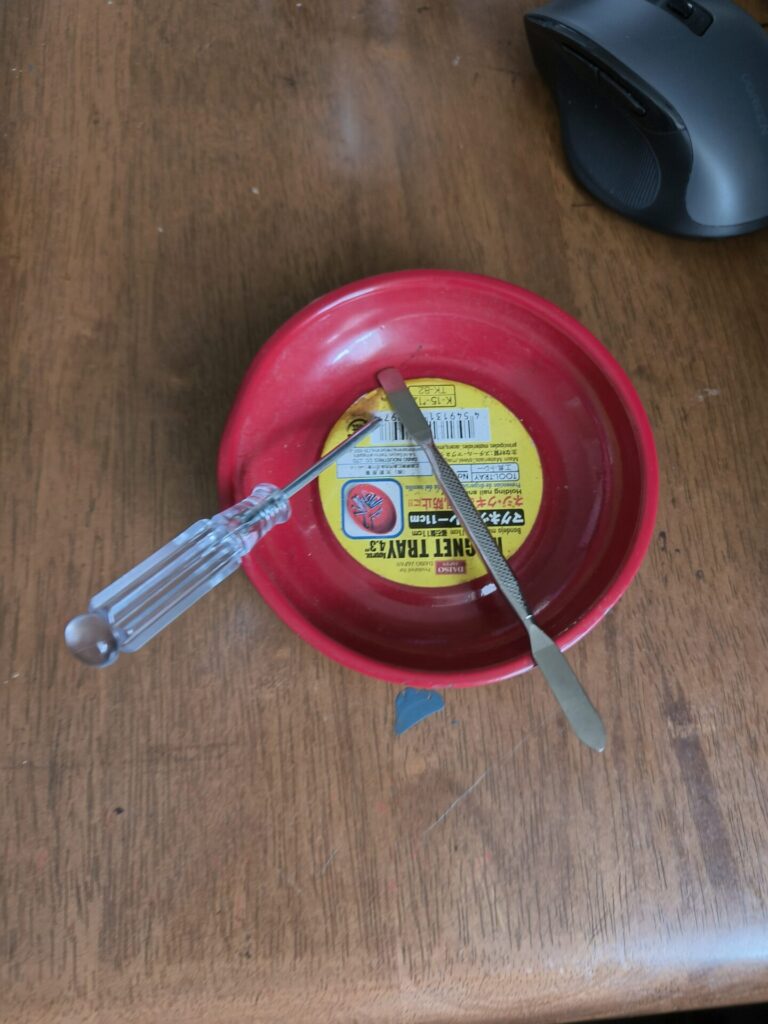
- 分解用ドライバー
- ヘラ
- ネジ置き
ワイヤレスカードについて
Core i5-7200UはWiFi6で十分
- 理論的速度自体はWiFi4でも十分
- 実行速度、接続安定度がWiFi6だとかなり向上される
- WiFi7のカードで使える商品が無い
- 安価にWiFi6eのワイヤレスカードが出回っている

実際に取り寄せたが物理的に刺さらなくて利用不可だった。
ワイヤレスカードの交換方法
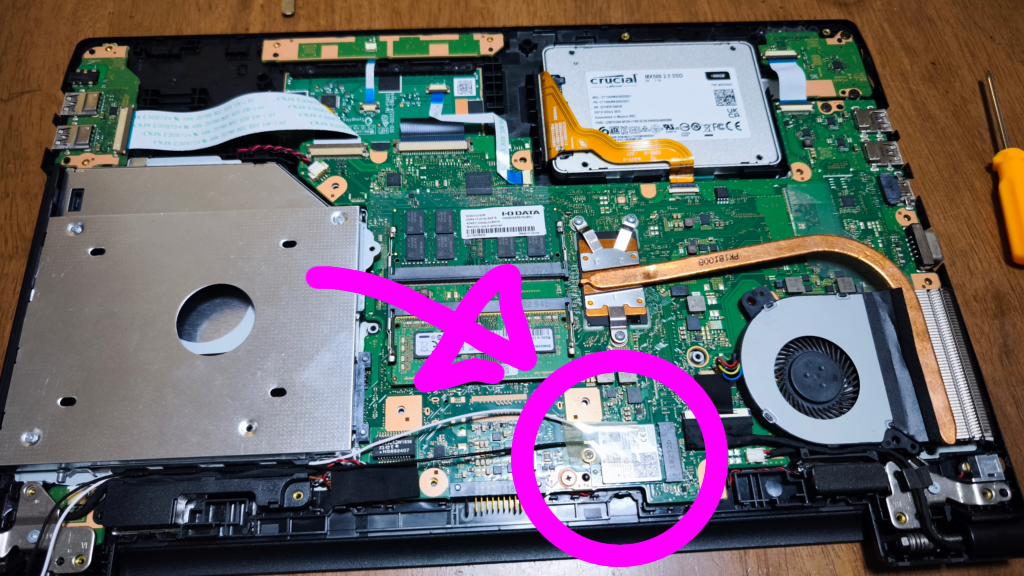
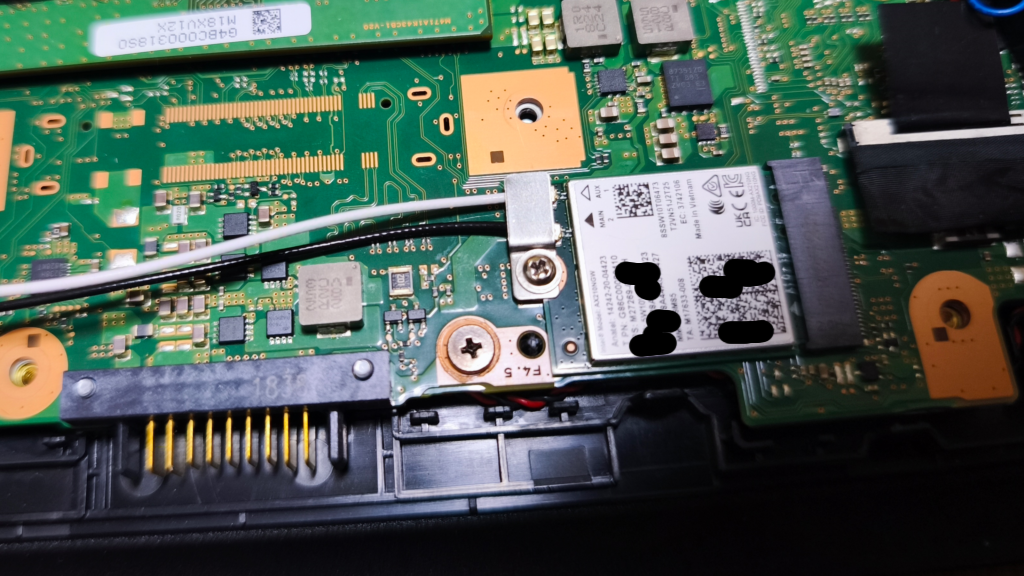
- ワイヤレスカードのネジを外す
- 固定用透明テープを外す
- ピンセットでワイヤレスカードの黒白線を慎重に外す
- ワヤレスカードをマザーボードから外す
- ワイアレスカード差し替え
- ワイヤレスカードに黒白線をはめ込む
- ワイヤレスカードをマザーボードに戻す
- ワイヤレスカードのネジと脱落防止のプレートをはさんで止める
- ワイヤレスカードをB65/Jに認識させるにはドライバーが必要
- インターネットをするのにはワイヤレスカードが必要
- ワイヤレスカード交換するとWiFi不可
- 新ワイヤレスカードのドライバーが入手が必要不可欠
- 有線LAN or ドライバーファイル
- Windows11をクリーンインストールじだと自動であたる
起動しなかった時のために、ネジを止めずに蓋だけ閉める
Windows11インストルール
Win11化USBを起動する
- 電源ボタンで起動
- BIOSを呼び出す
- ブートディスクを作成したWin11化USBに設定
- セーブして再起動
- Win11化USBからWindows11インストーラーが起動
- Windows11インストール
- Windows11起動
- 起動時のdynabook画面で”F2”を連打
- ”Advanced”@左メニュー
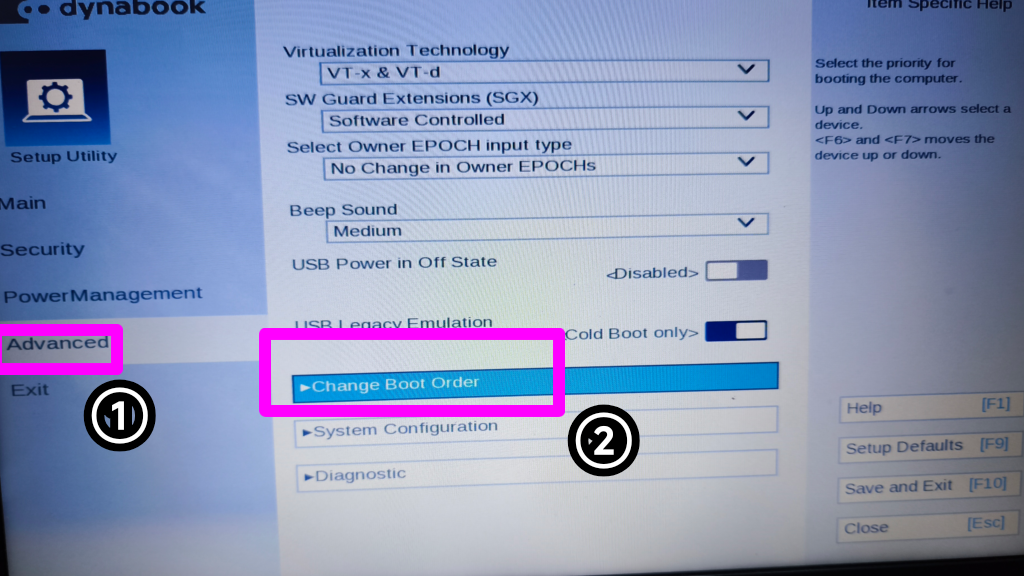
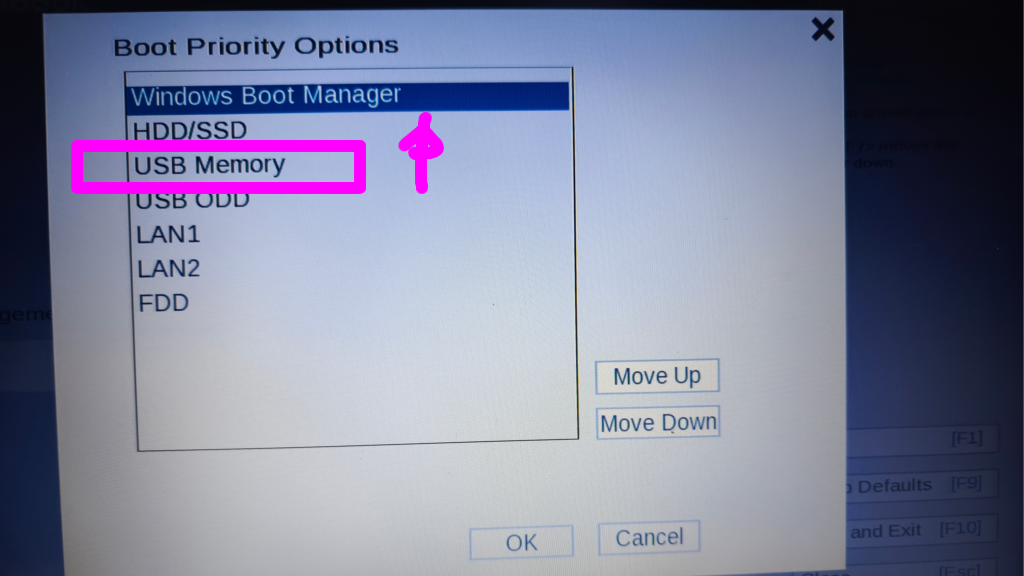
- ”USB Memory”を上にもってくる
- OK
- Save&EXIT@右メニュー
キーボードの種類を日本語キーボード(106/109)を選択
トラオ後再設定が必要だったキーボードの設定
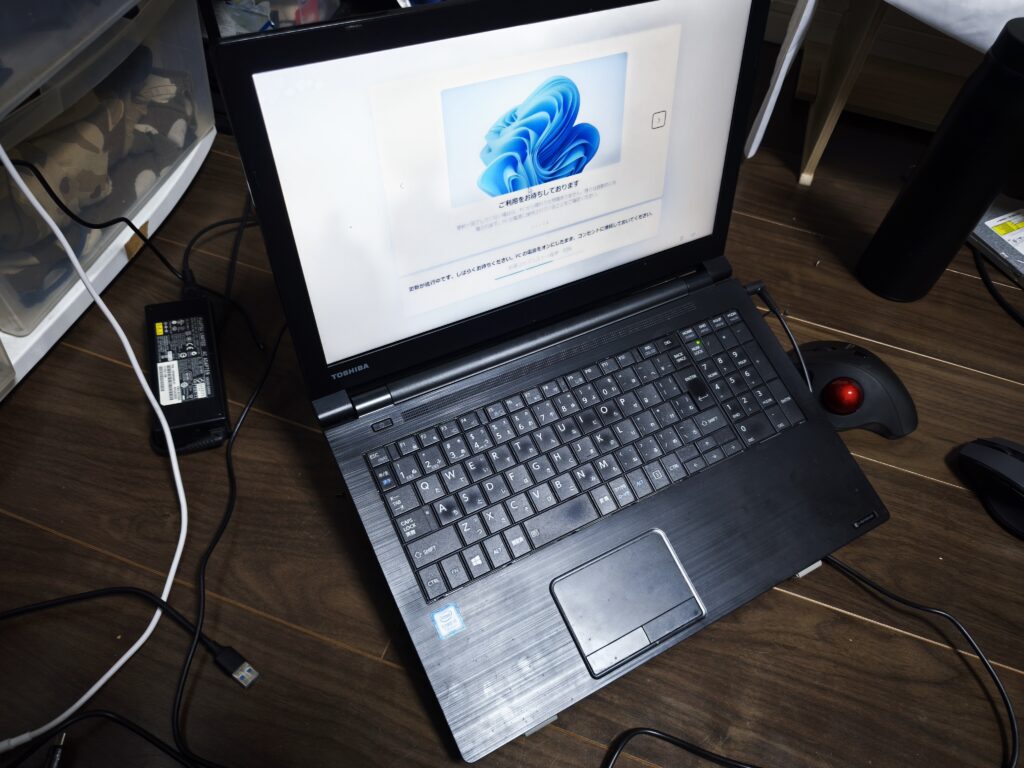
明らかに向上する機能性
トラオWin11になるだけでも機能性が向上する
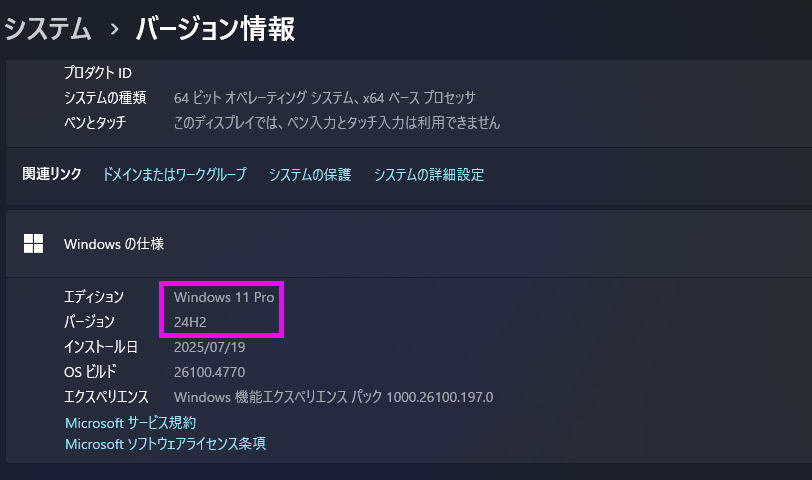
底面パネルのネジを完全に閉めて完成させる
購入後カスタム
単独WiFi6e化
我家のネット環境
| 木造2階建て 30坪程度 | 家族 5人 | 接続端末 20台以上 | 同時接続端末台数 8台 |
ネット>eo光  10Gコースにて運用中 | 親機ルーターGX90 | 中継器RE705X | |
NASNE | 4Kゲオテレビ | switchのドック | |
録画用SSD | DS223j by Synalogy  |


必要物資
- 新WiFi6eワイヤレスカード
- 分解用ドライバー
- ヘラ
- ネジ置き
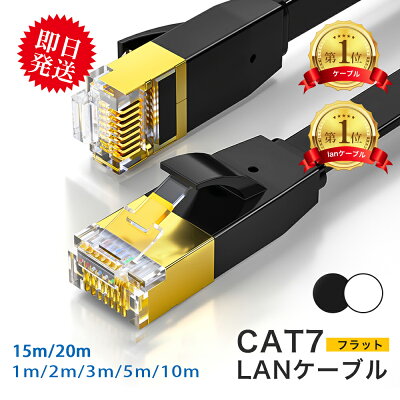
- 有線LANケーブル
intel driver assistant インストール
助手タヌオintel driver assistantは現在は不要な可能性
 ポチップ
ポチップ
ワイヤレスカードについて
Core i5-7200UはWiFi6で十分
- 理論的速度自体はWiFi4でも十分
- 実行速度、接続安定度がWiFi6だとかなり向上される
- WiFi7のカードで使える商品が無い
- 安価にWiFi6eのワイヤレスカードが出回っている
実際に取り寄せたが物理的に刺さらなくて利用不可だった。
ワイヤレスカードの交換方法
SSD、RAM.CMOSバッテリーへのアクセスはネジ全て外すだけで可能
- BS65/Jシャットダウン
- 電源を抜く
- ネジを回して蓋を開ける
- ワイヤレスカード交換
- 蓋を閉める
- ワイヤレスカードのネジを外す
- 固定用透明テープを外す
- ピンセットでワイヤレスカードの黒白線を慎重に外す
- ワヤレスカードをマザーボードから外す
- ワイアレスカード差し替え
- ワイヤレスカードに黒白線をはめ込む
- ワイヤレスカードをマザーボードに戻す
- ワイヤレスカードのネジと脱落防止のプレートをはさんで止める
ワイヤレスカードをB65/Jに認識させるにはドライバーが必要
- 事前に型番を調べてドライバーを準備する
- 有線LANで接続してintel driver assistantにやってもらう
- その場で型番を調べてスマホでダウンロード後スマホとB65/Jを有線接続
- 有線LANとルーターで接続してWindows updateでドライバーインストール
- Windows11をクリーンインストール(有線LANも不要)
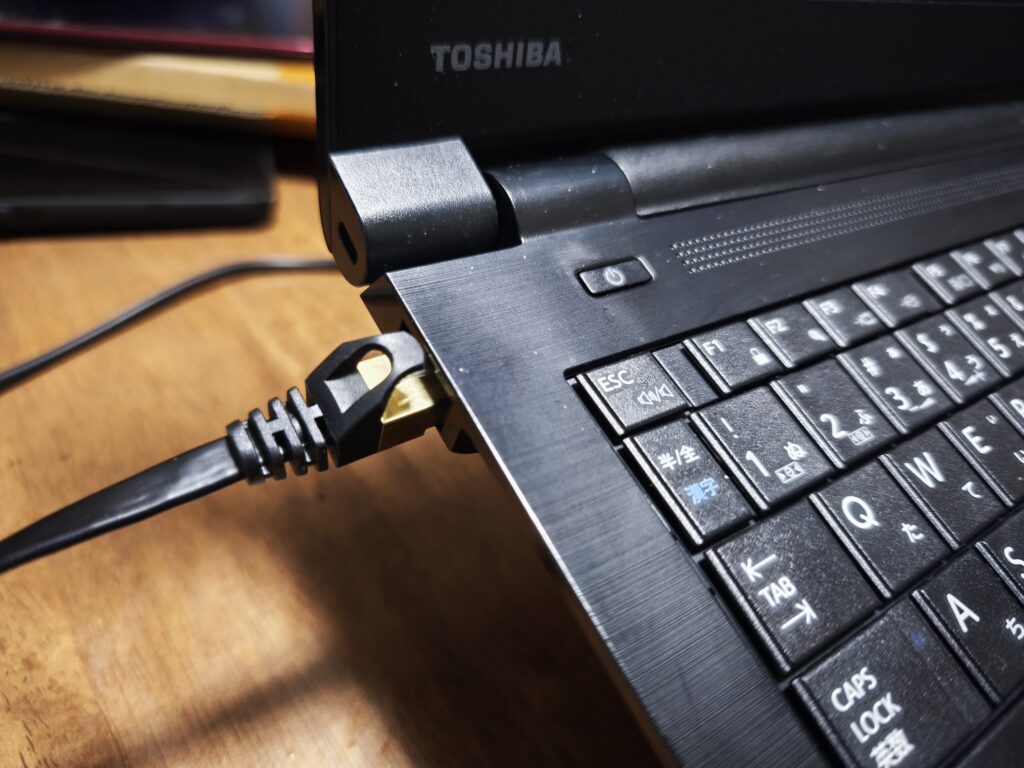 トラオ
トラオintel driver assistantでドライバをあてるのが一番楽だったけど
助手タヌオ新しいWindowsだと自動でドライバーが当たる場合こともある
トラオWindows11クリーンインストール後、ドライバー作業不要だった
- パソコン再起動
- Windows update<更新
- Windows update<詳細オプション
- オプション更新プログラム
- intel driver assistant削除
CPUの負担を軽くするためにをアンインストール
トラオ必須のアップデートはWindows updateがやってくれる
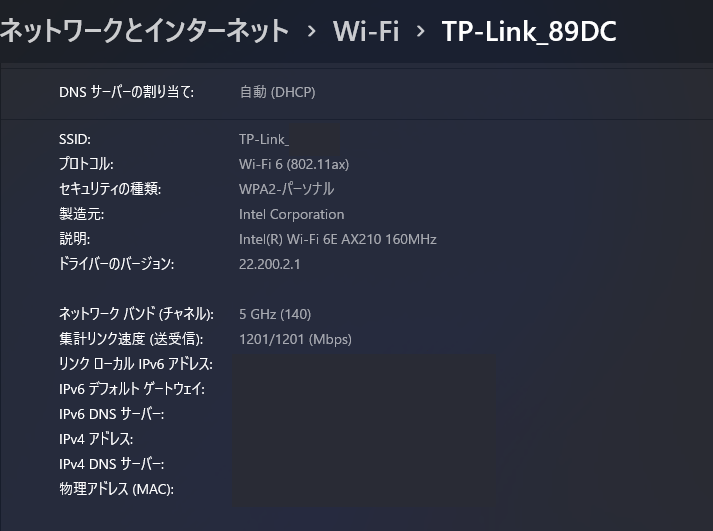
全部、終わった後、再起動
トラオWindowsに即されなくてもやっておく
キーボード交換
キーボードの状況
- キーボードの反応が悪い
- 中のパンダグラフが折れてトップボタンが接着不可
- ボタンがテカって使用感有
- CPUのスペック的には文字遅れが出るスペックではない
トラオキーボード交換で改善するかは不明
助手タヌオボタンがつかなくなったので交換を決意
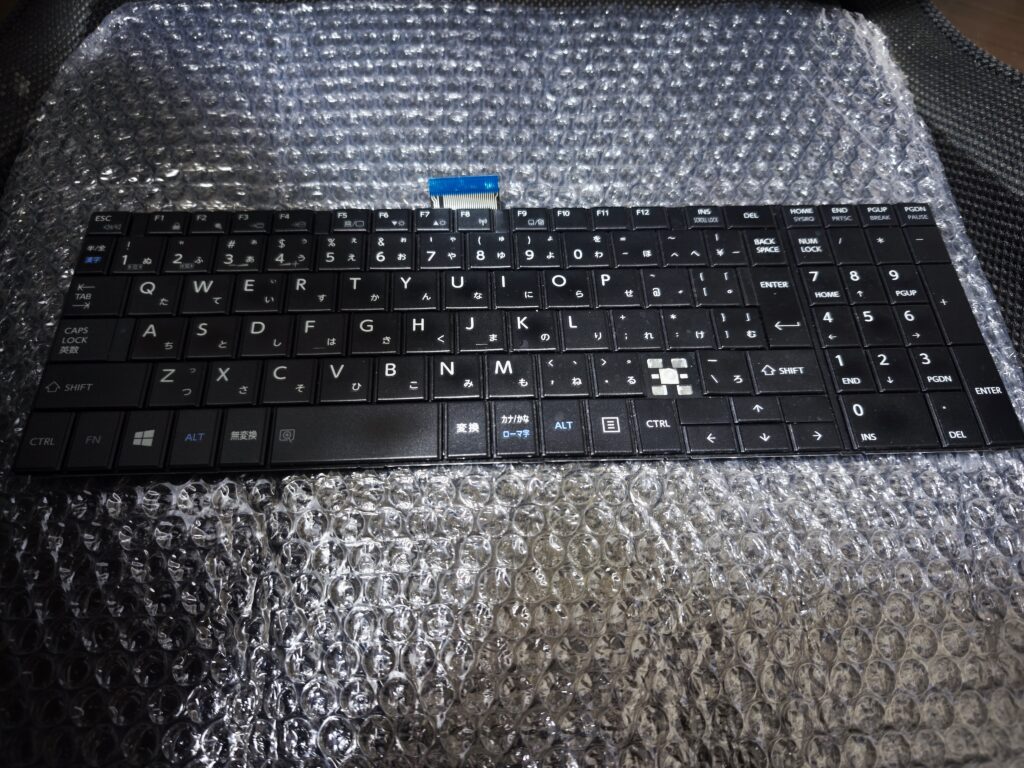
キーボード交換の前に
Windowsの検索窓で”keyboad”と入力
- 表示までの待ち時間:短く
- 表示の間隔:短く
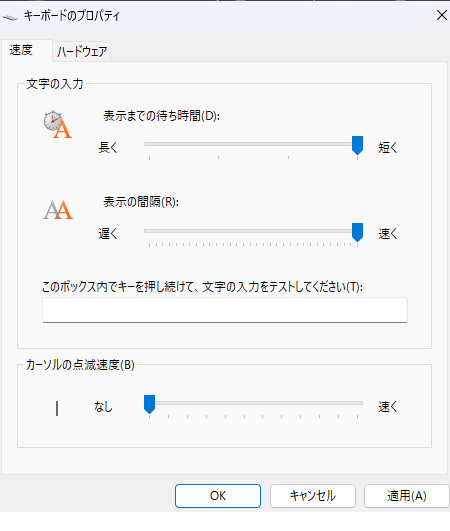
丸ごと交換 VS キートップ、パンタグラフ交換
| キートップ | 500~600円 |
| パンダグラフー | 700~800円 |
| キーボード | 2500~3000円 |
トラオ新品で買ってないならキーボード交換で良いかも
助手タヌオ20分あれば交換可能
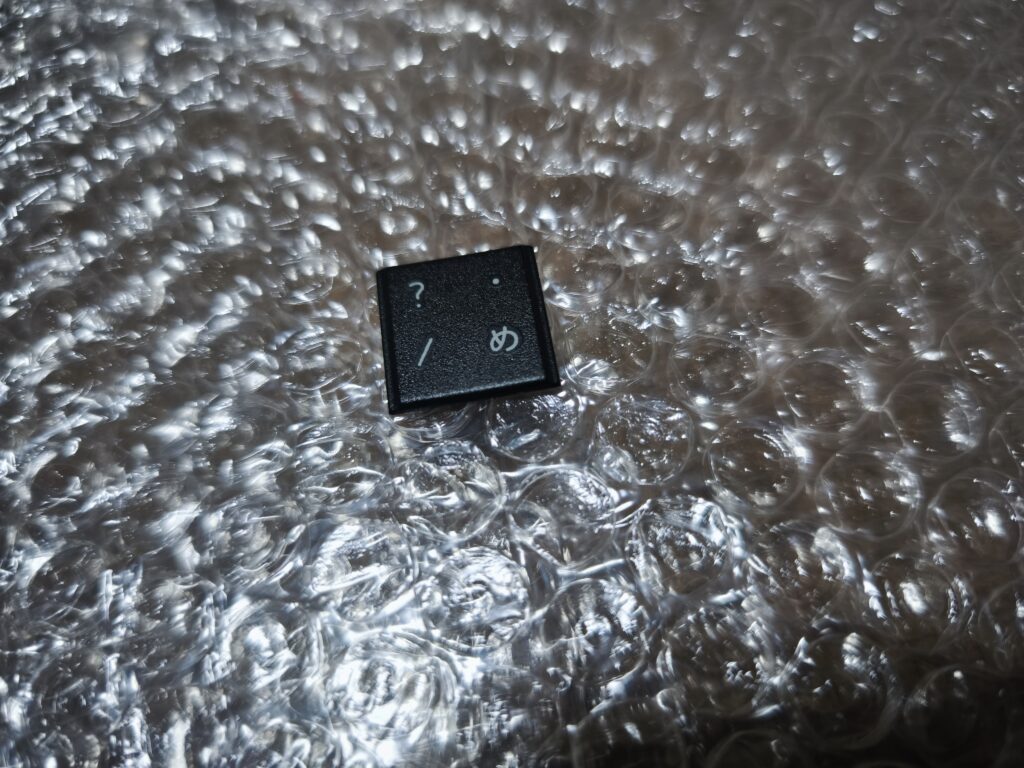
必要物資
トラオ初めて交換したが注意して交換すれば失敗は無さそう
- 交換用キボード
- 分解用ドライバー
- ヘラ
- ネジ置き
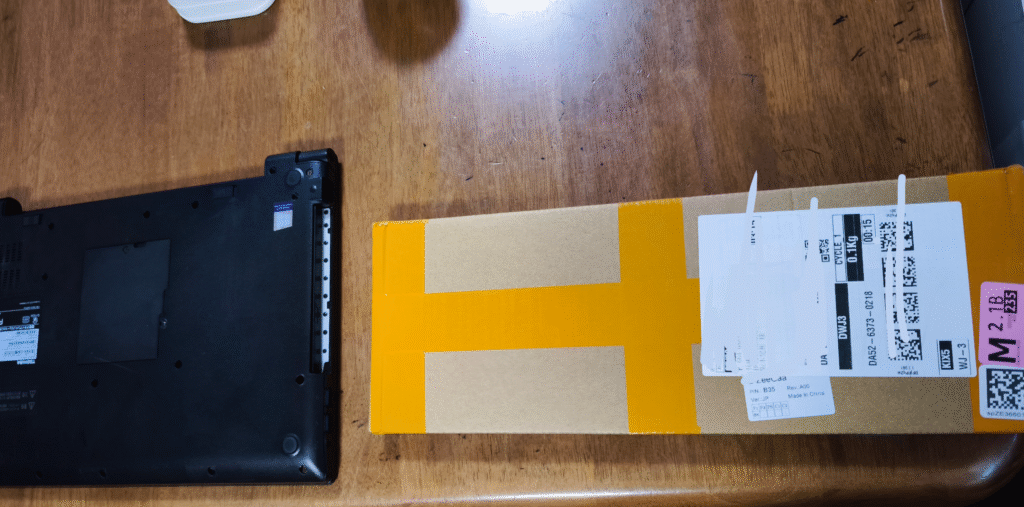
 ポチップ
ポチップ
キーボード交換方法
- BS65/Jシャットダウン
- 電源を抜く
- ネジを回して蓋を開ける
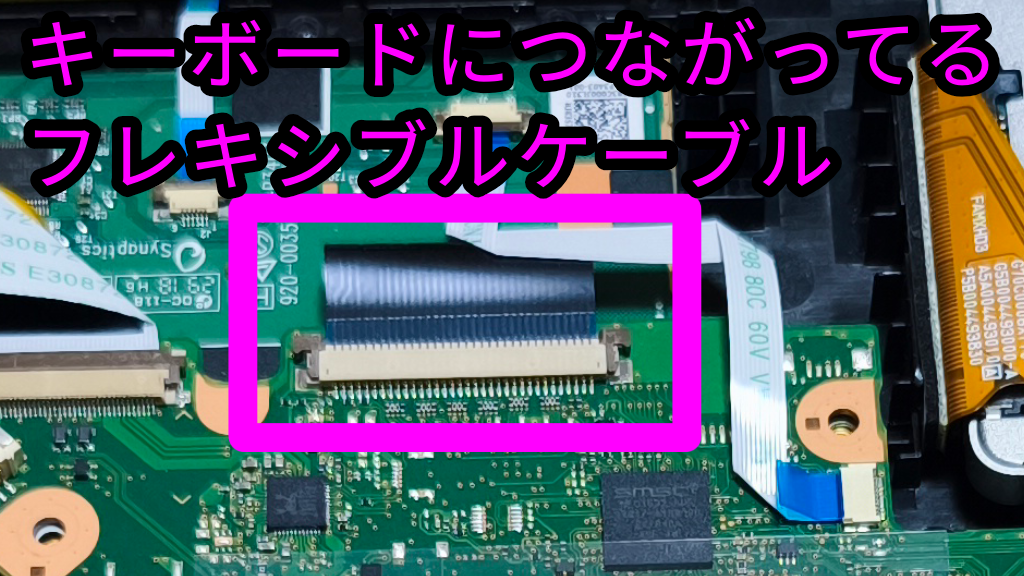
- フレキシブルケーブル撤去
- マザボのネジを外す
- マザボ持ち上げ、浮かす
- キーボード交換
- 元に戻す
- 蓋を閉める
交換が想定されているような設計
打ち込みやすくなり使い心地が新品並みに
トラオマザーボードを剥がしきらない
- マザーボードのネジはワイヤレスカード以外抜く
- フレキシブルケーブルを抜く
- フレキシブルケーブルは場所によってロック方法が違うので注意
- マザーボードとベラで浮かせる
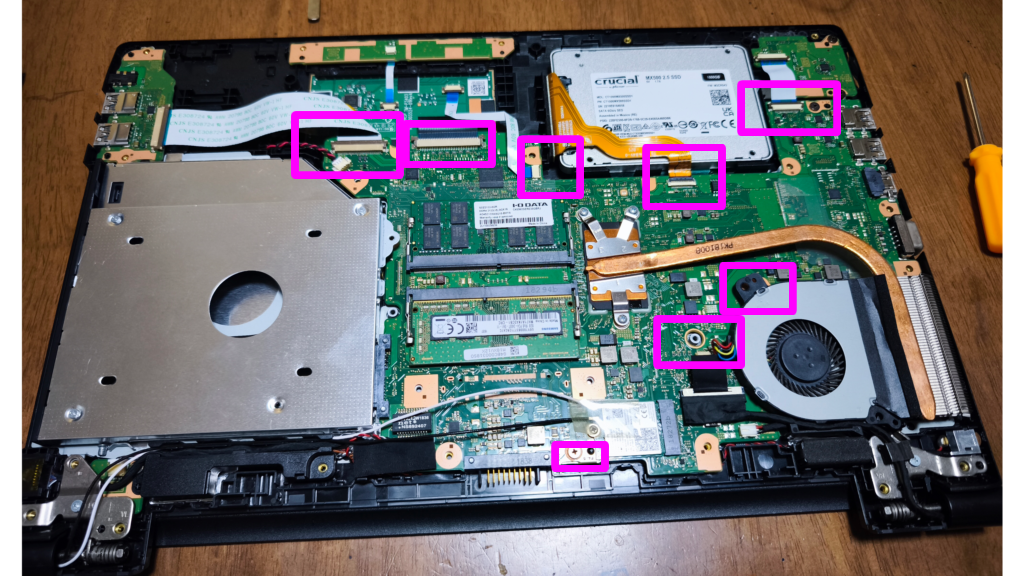 トラオ
トラオ浮かせてから引き抜く
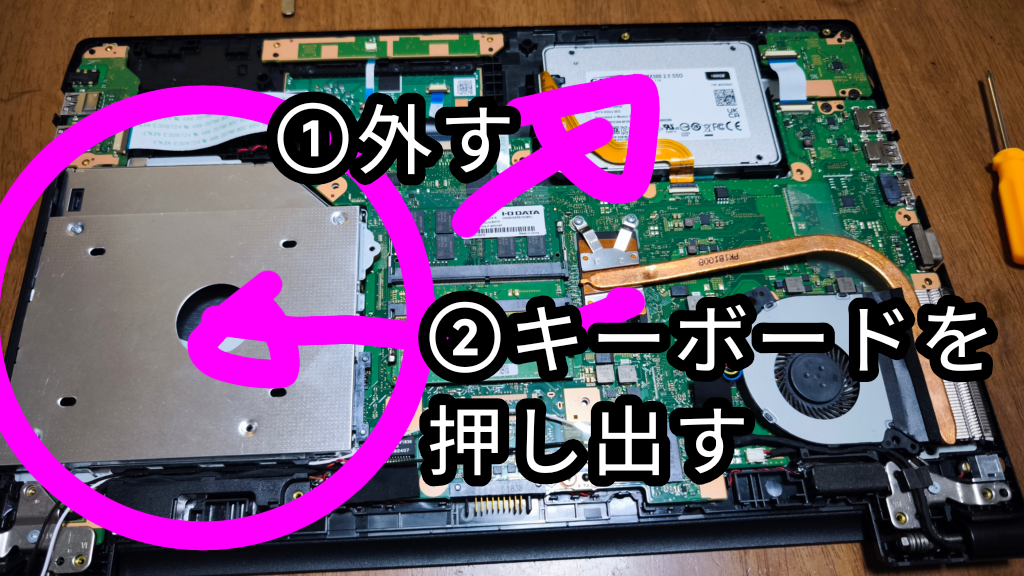
- DVDドライブを外す
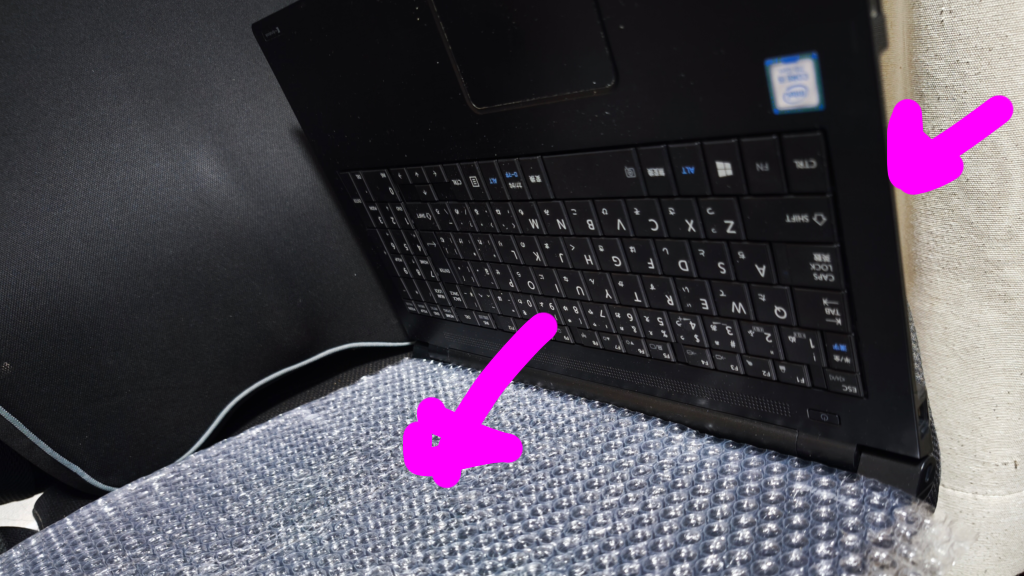
- 液晶を机側にB65/Jを立てて液晶をカバーをかける
- キーボードを押し出す
トラオキーボードを取り出す
- キーボードのフレキシブルを引き抜く
- DVDドライブ近辺から押し出してキーボードを取り出す
- 新キーボードを液晶側からはめ込む
- マザーボードなどすべて元に戻す
- キーボードの浮きを抑えていく
通信速度
我家のルーターについて
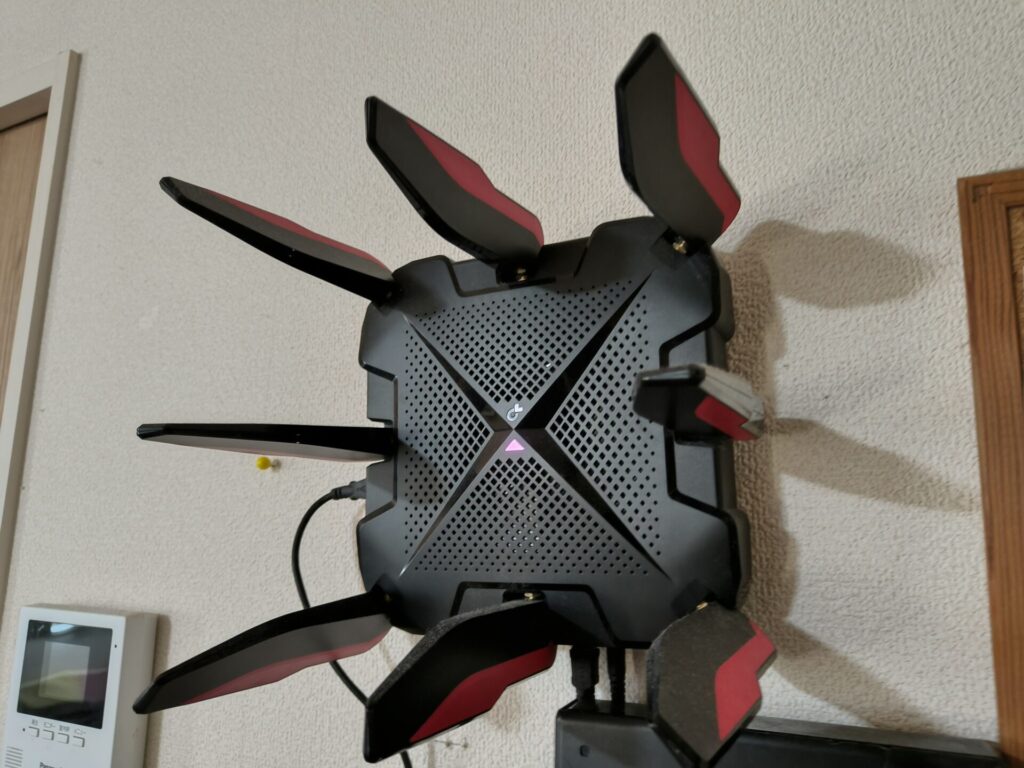
- TP-LINK GX90
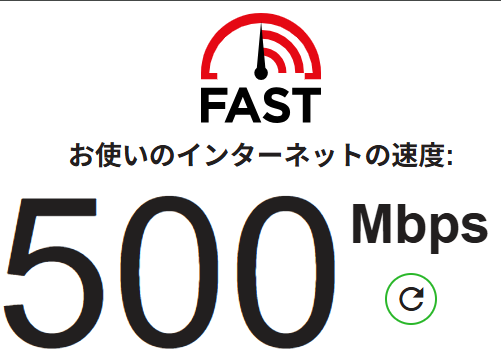
- メッシュWiFi化後最高速度500Mbps
- WiFi6ハイエンドレベルルーター
- ストリーミング数8
トラオ交換後、体感できるほどブラウジング速度が向上
B65/J WiFi5時の速度
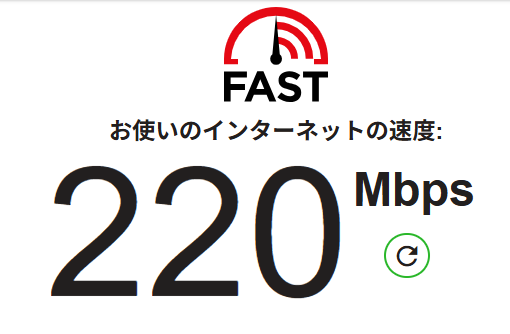
B65/J WiFi6化後の速度
読書速度
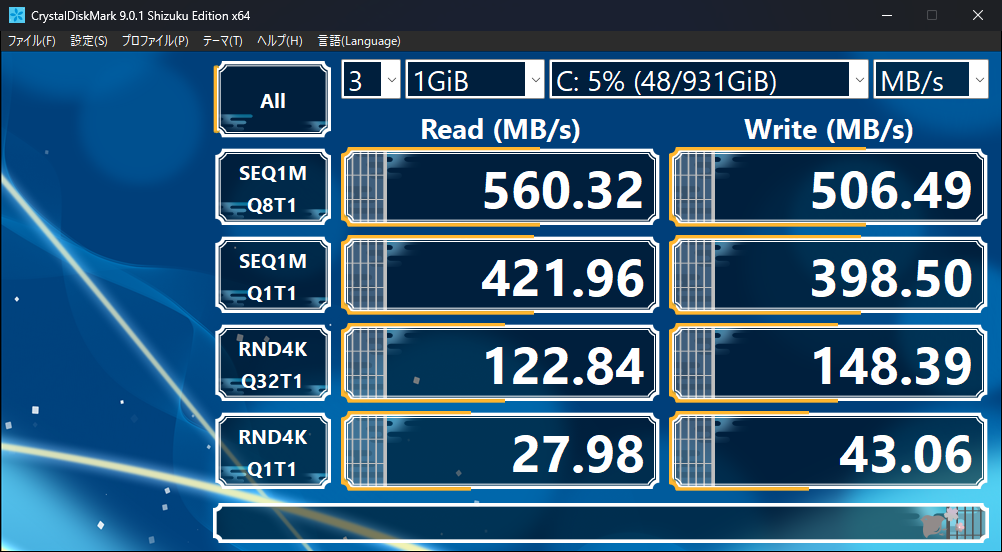
内蔵SSD
トラオスペック通りの高速アクセス
読み込み/書き込みは最大で560/510MB/秒
 ポチップ
ポチップ
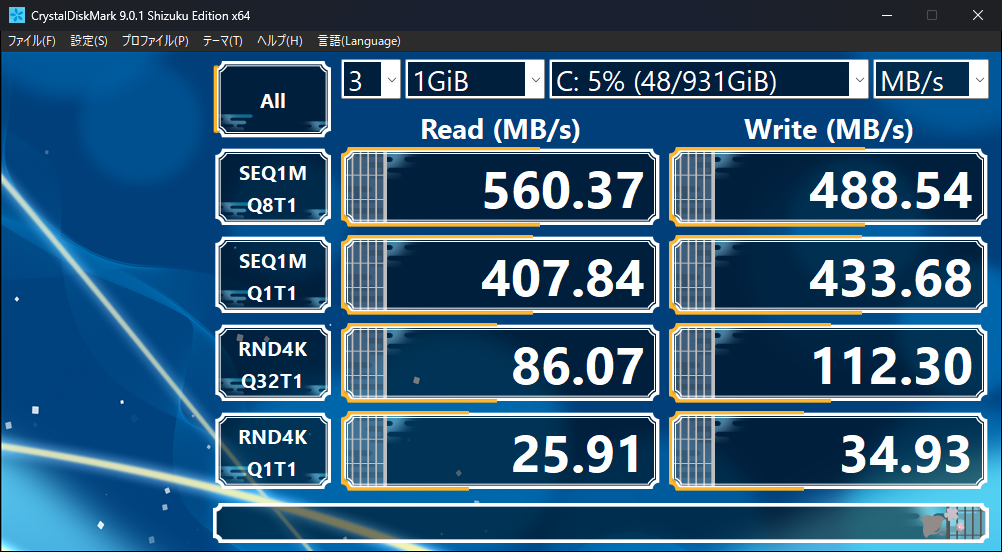
HDC(ハードディスクキャディ)とは
内蔵のDVDドライブをSSDに換装するアイテム
読み込み/書き込みは最大で550/500MB/秒
 ポチップ
ポチップ
相性がよくなかったソフト
常駐するアプリはブラウザの動作を遅くしてしまう可能性
- Razer系アプリ
- Spacedesk
- Microsoft 365 Copilot
- onedrive
DVDドライブ、ストレージ化
DVDドライブについているパーツをそのまま流用して再設置する
- DVDドライブを止めているネジを外す
- DVDドライブ引き抜く
- ハードディスクキャディを挿入
- ネジでB65/Jにハードディスクキャディを固定
 ポチップ
ポチップ
ネジを外してDVDドライブを引き抜く
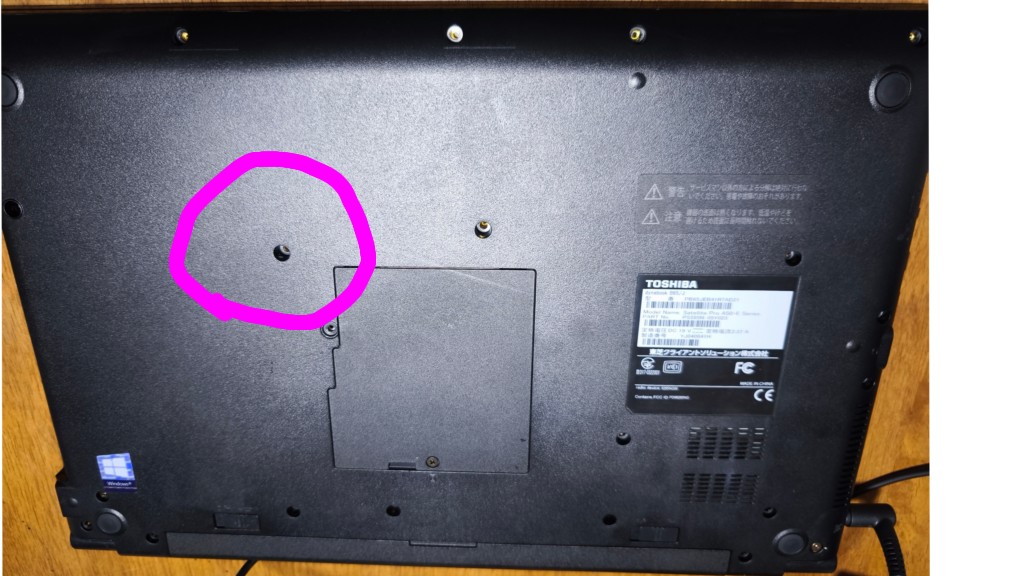
マザーボードにDVDドライブ固定していたパーツ
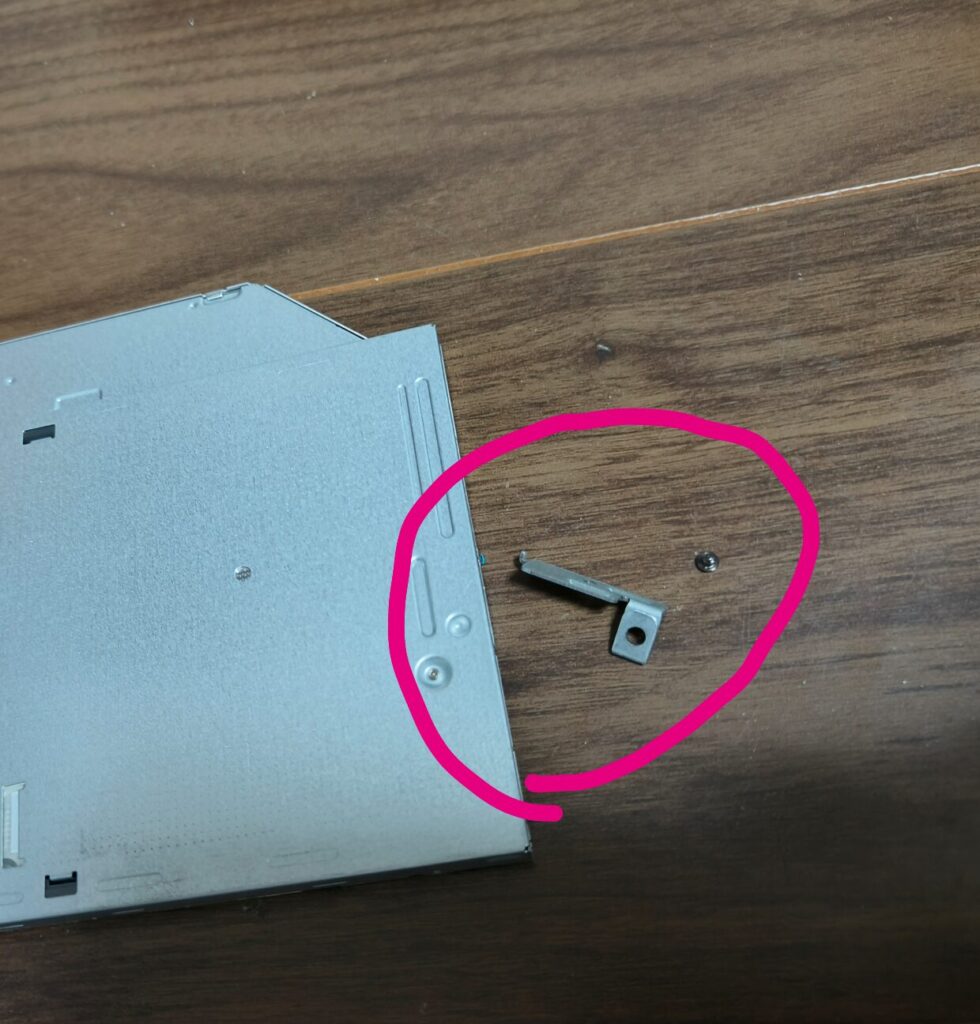
小ねじ口径が合わないこともある
 ポチップ
ポチップ
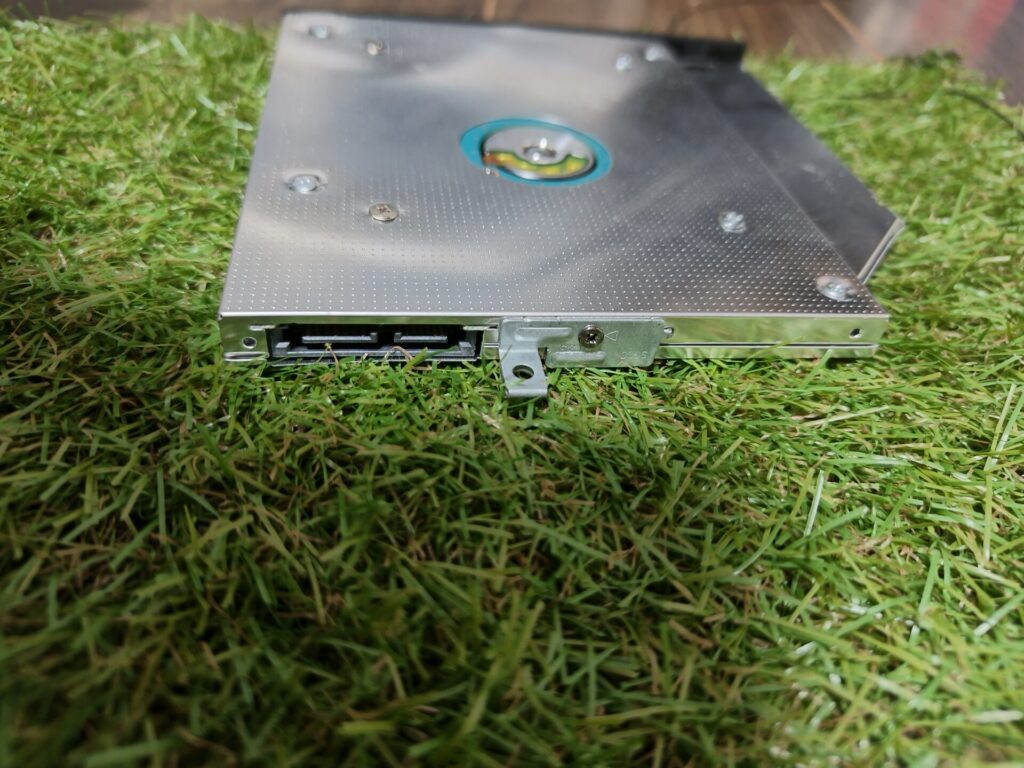
HDD/SSDをハードディスクキャディにマウント
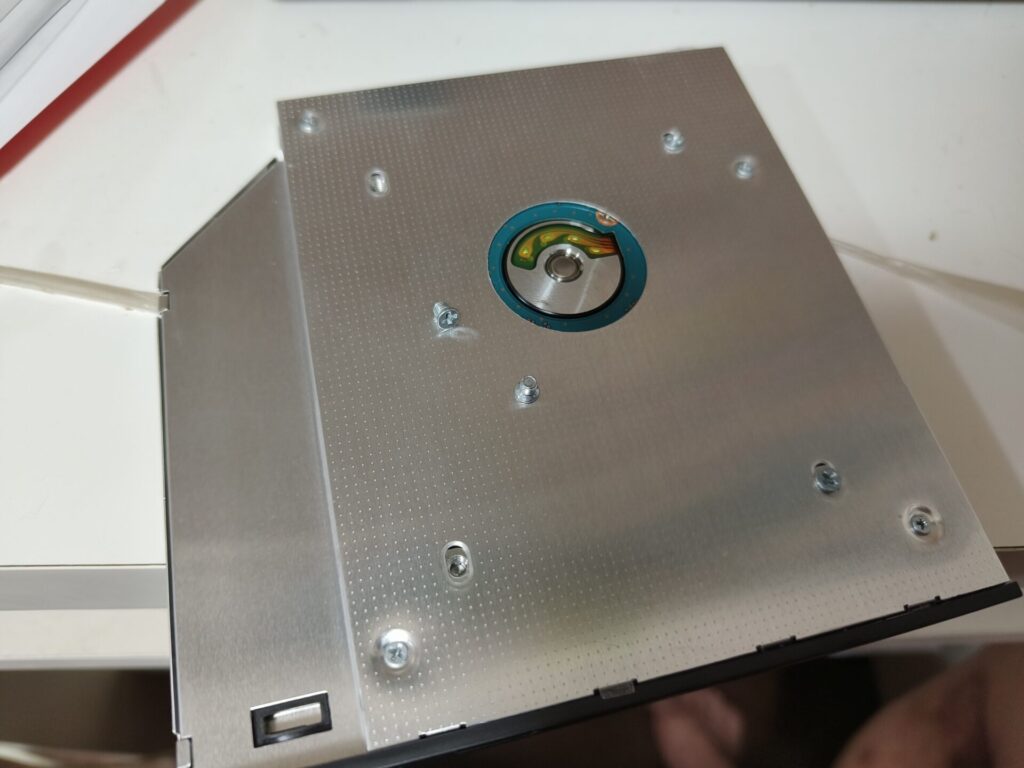
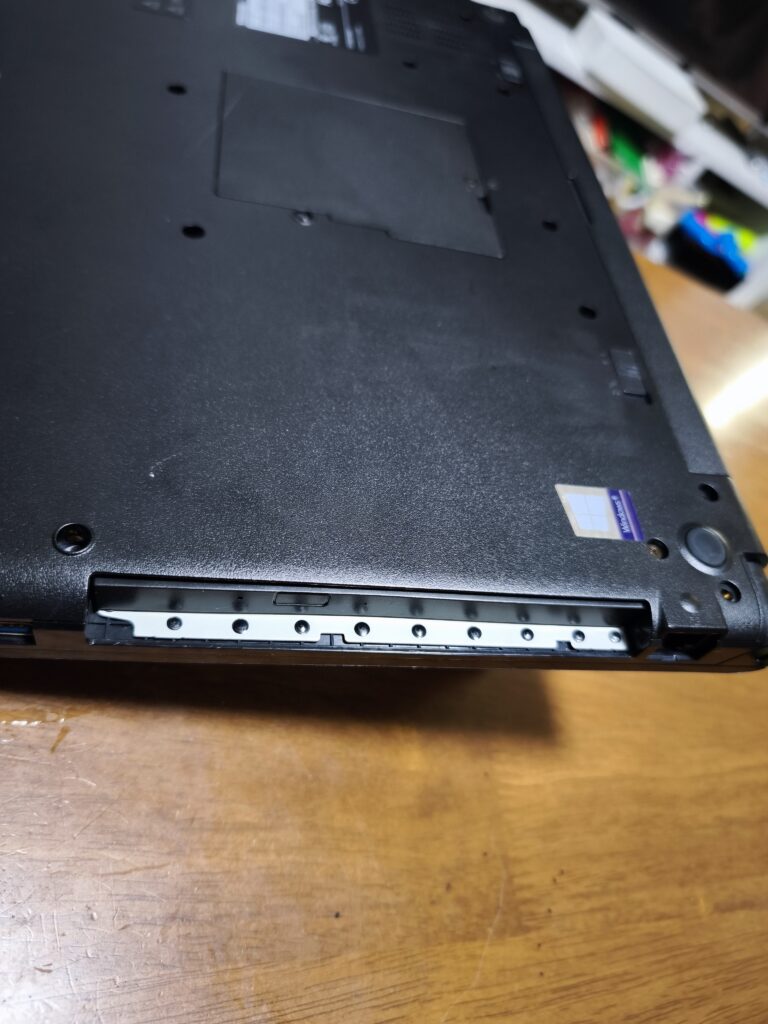
元に戻して、ネジを止める
うまく入らない場合
ハードディスクキャディが入り周りのネジを少し緩めてみる
電源ボタンを押して、再起動
- ストレージを認識しな場合
- Windowsマークで右クリック
- ディスクの管理
- 対象のディスクを初期化
- 新しいボリュームの作成
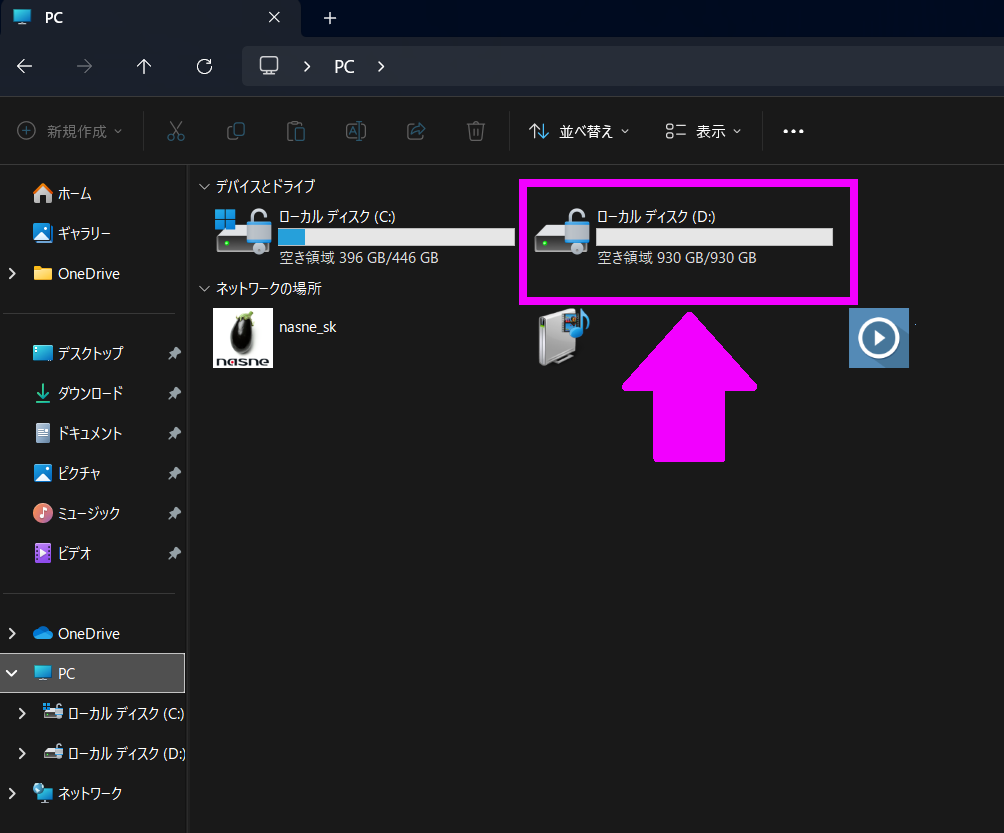
ノートパソコンスタンド
ノートパソコンスタンドの長所・短所
- 文字打ち姿勢がよくなる
- 文字が打ちやすくなる
- 水害対策
- 設置がめんどくさい
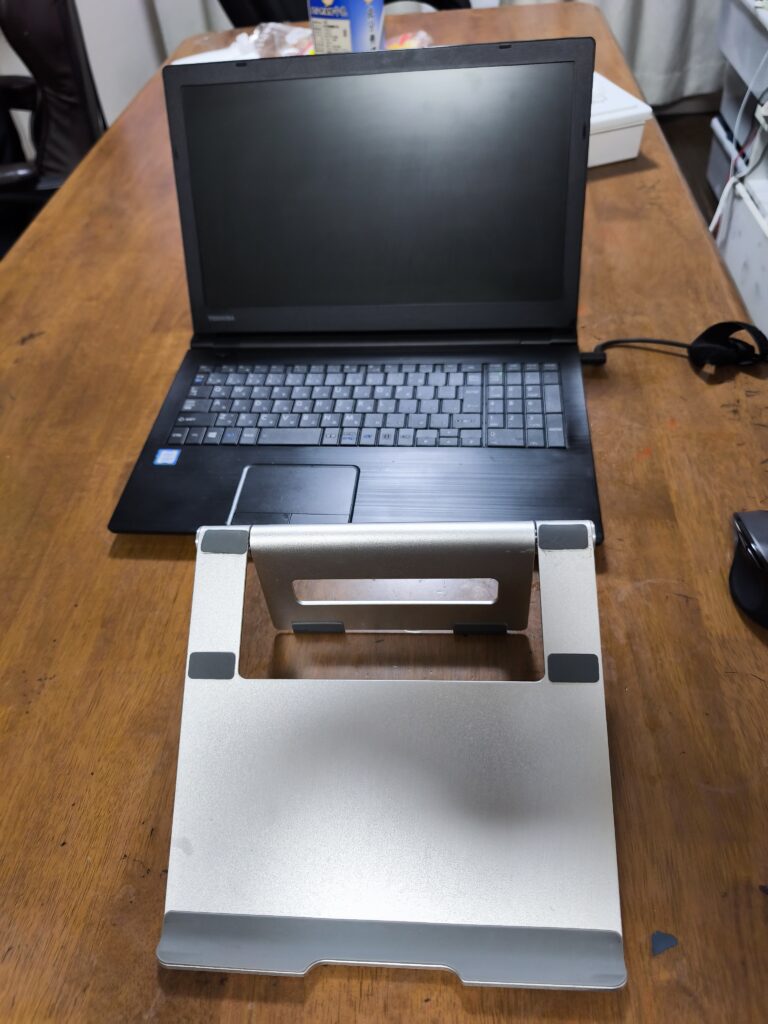
長時間使用について
超時間打つならば必要
トラオ一度使い出したら止めれない
 ポチップ
ポチップ
アプリについて
常駐アプリ
- Razer Synapse
- Baffalo NAS navigater 2
特に問題なく運用中
LLP有効化
LLPとは
電力を瞬間的にかけることにより、アプリの体感速度が向上する
- 瞬間的CPUブースト:
- アプリを立ち上げたり、スタートメニューを開く瞬間に1〜3秒だけCPUを最大クロックに引き上げる
- 省電力との両立:
- 瞬間的CPUをフル稼働なので、CPUへの負荷やバッテーリーへの負荷は少な目
有効化方法
- 正式アップデート
- 公式アップデート
- Windows Insider Program
- 手動アップデート
- GitHubから「ViveTool」をダウンロードする
トラオ急がなければそのうち、配信されるアップデートだが
手動アップデート方法について
ざっくり手順
トラオなぜか、Windows Insider Programに参加できなかった
- GitHubから「ViveTool」をダウンロード
- ファイルを解凍
- コマンドラインで実行
手動アップデート方法
- Vivitoolを7zipで任意の場所に解凍
- クリックしてアドレスをコピー
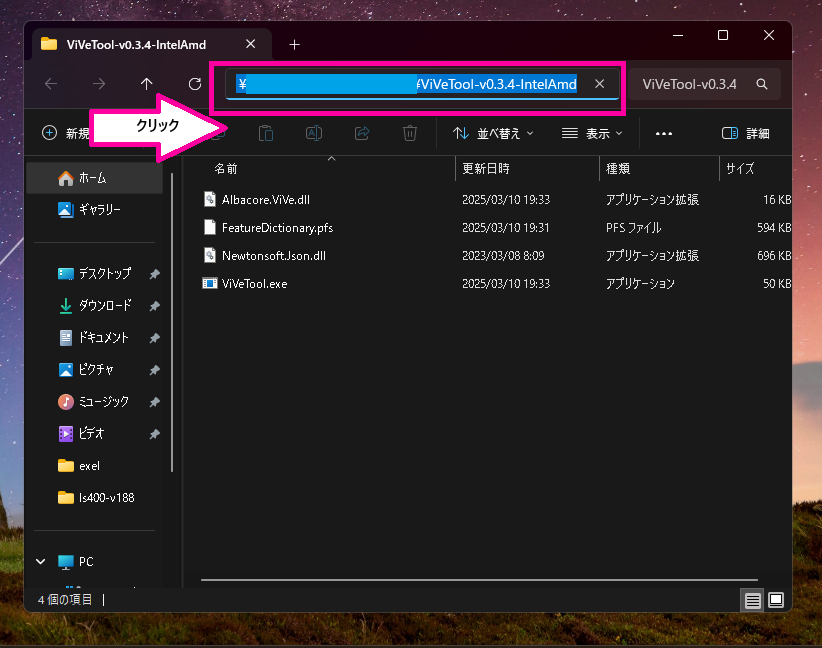
- 検索に”cmd”と入力
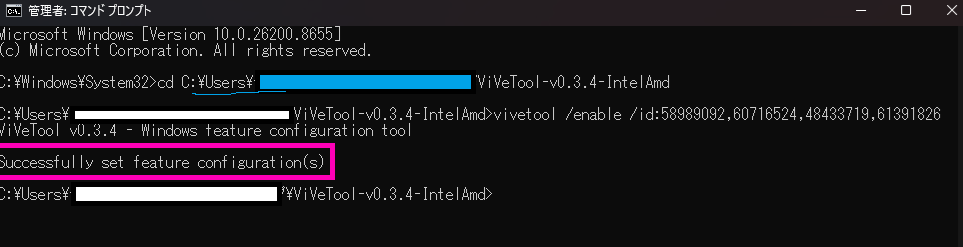
- 管理者権限でコマンドラインを起動
- cd ”アドレスをコピーしてペイスト” でエンター
- vivetool /enable /id:58989092,60716524,48433719,61391826 でエンター
コメント