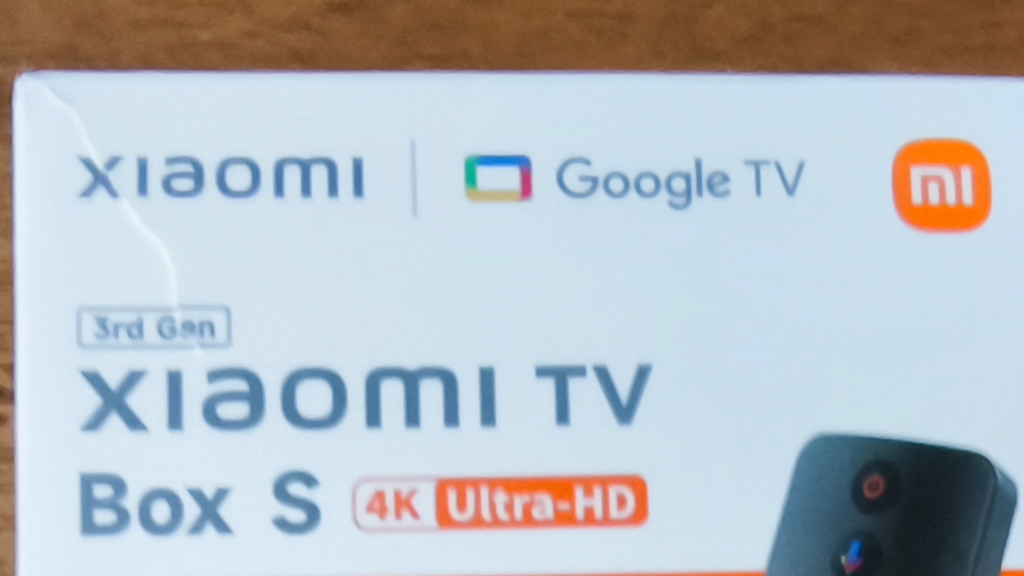
はじめに
更新履歴
| 2026.01.07 | 着荷 |
| 2026.01.08 | 有線LAN化 |
| 2026.01.08 | 通信億度 |
| 2026.01.11 | ACアダプタ購入 |
| 2026.01.12 | リモコンボタン変更 |
| 2026.01.13 | 動画再生 |
| 2026.01.13 | TORNEの画質設定 |
| 2026.02.04 | update “V816.0.7.0” |
| 2026.02.05 | リモコン再設定 |
| 2026.07.07 | NASNEとの相性 |
| 2026.07.07 | マウスについて |
| 2026.09.02 | update “V816.0.1.1.0” |
Mibox S 3rdざっくりレビュー
- android tv osが使いたい人
- NAS上の高画質動画を再生したい
- セキュリティアップデートを気にする人
- 快適動作
- 約10分でセットアップ完了
- 日本非売品
- 有線LAN接続推奨
- DC電源
- グーグルアカウント必須
アップデート
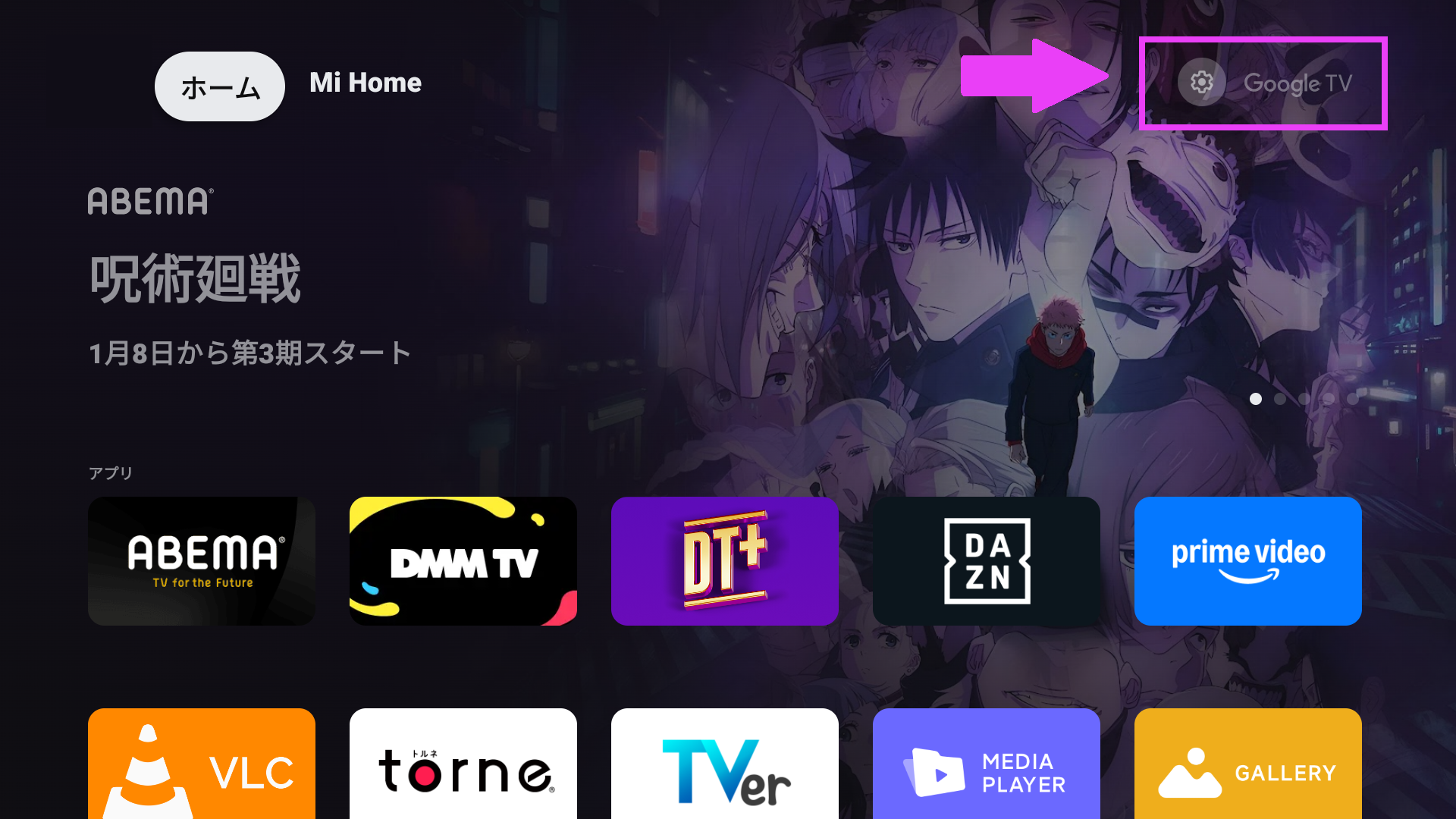
アップデート方法
- リモコンでひたすら右へ
- ⚙から設定へ入る
- 設定
- デバイス情報
- システムアップデート
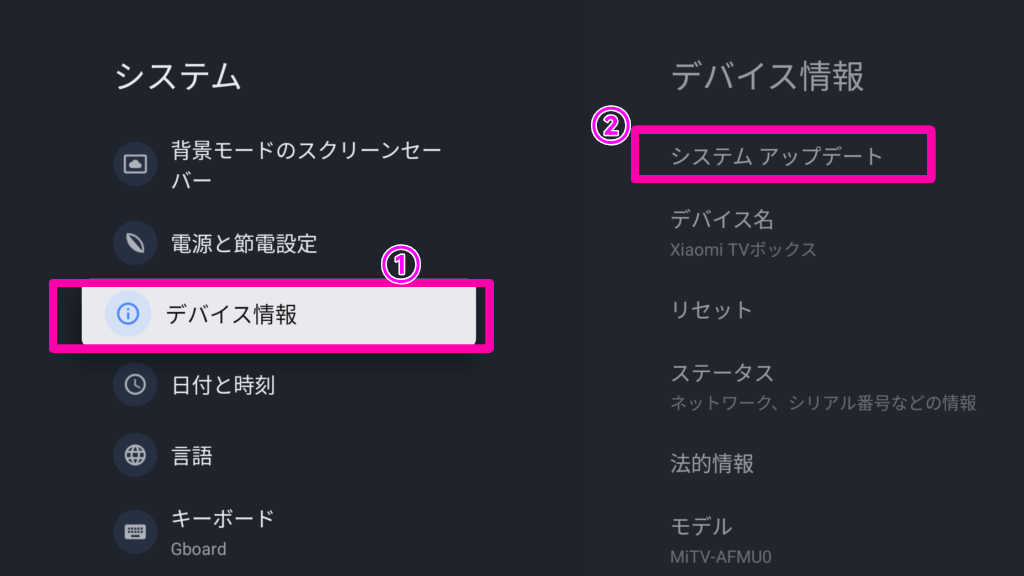
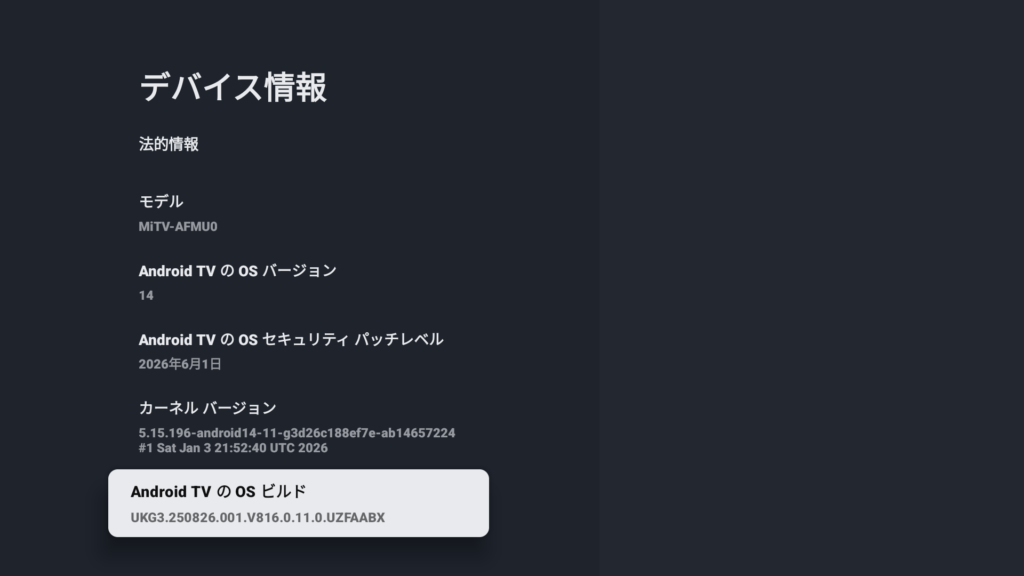
アップデート履歴
V816.0.1.1.0
- アップデート容量∶1.23GB
- 再起動必要
- アップデート時間∶10分
特に問題無し
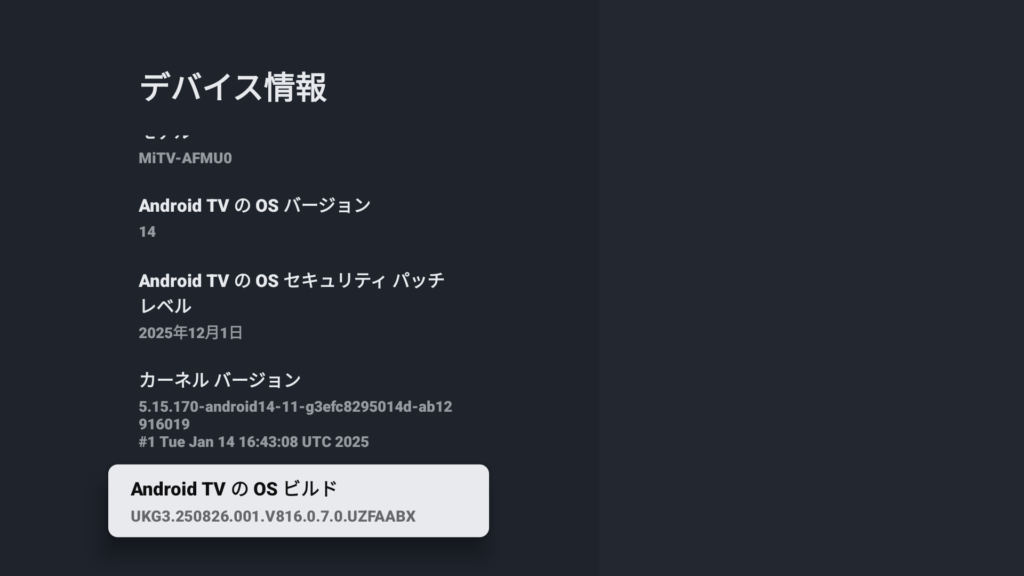
V816.0.7.0
- アップデート容量∶1.24GB
- 再起動必要
- アップデート時間∶15分
特に問題無し
実働ストリーミングアプリ
- Abema
- DMM.TV
- DOWNTOWN+
- hulu(公式)
- prime video
- netflix(公式)
- youtube
- younext(公式)
- etc…
 トラオ
トラオ公式で対応を発表しているものも結構多い
 助手タヌオ
助手タヌオanroid osの差は感じない
Android TV BOXとは?
TV BOXは小さなパソコン
android TV boxでできること
- 動画鑑賞
- テレビ鑑賞(*)
- ネットサーフィン
- 軽いゲーム
トラオMiboxだけでテレビ鑑賞するにはNASNE必要が必須
スペック比較 Miboxシリーズ
Mibox s 3rd所見
Mibox s 2ndと比べて 3rdは
- CPUアップデート無し
- GPUアップデート有り
- WiFi6へアップデート有
- RAM、ストレージ32GBへ拡大
トラオ前のモデルより使い心地が軽快になった
| 項目 | Mibox S 3rd | Mibox S 2nd | Mi TV Stick 4K | Mibox S |
| 参考画像 | 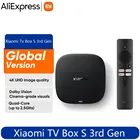 あああ あああ |  |  |  |
| 発売年 | 2025 | 2023 | 2022 | 2018 |
| CPU | ARM Cortex-A55 4コア64bit | Cortex-A55 4コア 64bit | Cortex-A35 4コア 64bit | Cortex-A53 4コア 64bit |
| GPU | ARM G310 V2 | Mali G31 MP2 | Mali G31 MP2 | Mali-450 |
| OS | Google TV 14 | Google TV 11 | android TV 11 | android TV 9 |
| Bluetooth / Wi-Fi | 5.2 / Wi-Fi6 | 5.2 / Wi-Fi5 | 5.2 / Wi-Fi5 | 4.0 / Wi-Fi5 |
| ポート | DC給電 USB2.0-A HDMI 2.1 | DC給電 USB2.0-A HDMI 2.1 audio jack | micro USB 給電 HDMI 2.0a audio jack | DC給電 USB2.0-A HDMI 2.0a audio jack |
CPU<coretex A55 vs A53>
CPU:cortexについて
- ARM社が2005年に発表したCPUシリーズ
- A、R、Mの3種類あり、Aシリーズはハイエンドナライン
- ARMデバイスとインテルまたは AMDデバイスは互換性が無し
- ARMのCPUは後者に比べて小さく省電力だが、性能では劣る
- クアルコムのSnapdragonもARMアーキテクチャを使用したプロセッサ
A55 vs A53
A55はA53より2倍の性能アップ、15%の省電力
2ndから変更無し
トラオMiboxでも動作は安定していたA55
GPU<G310 V2 vs G31 MP2>
Maliとは
- Arm社が提供するモバイル向けグラフィックス処理向けチップ
- Mali G310は第3世代のValhallアーキテクチャ
- パソコンでいうグラボ
- 動画再生やゲームにも影響する
G310 V2 vs G31 MP2
GPUの側面からは2ndと3rdではまるで別物
Google TV 14 vs android TV 11
Google TV OSとは
- android TV OSのアップデートバージョン
- がgoogle TV OSで、検索、という点に特化
- google検索、動作させるインターフェイス
- 14も11も操作感には変換し
トラオインターフェイスは変化無し
助手タヌオトップ画面のyoutubeやabemaをすぐ起動するので無意識
スペック比較2026 MiBox S 3rd vs その他
Mibox S 3rdについて
- 高いCPU、GPUスペック
- 新しいCPU、GPU
- 新しいOS、android14
- 安い
- コネクターで有線LANも利用可能
- Google TV StreamerはGPUが古い(2018年発表)
- ETOEは解像度がFHD
- Fire Stick 4K maxはCPUがやや高性能
トラオ取り寄せる価値がある中華デバイス
助手タヌオ他のデバイスでは恐らく出来ないことが出来る
トラオガジェオタにはささるxiaomi製品
スペック比較表
| メーカー | Xiaomi | amazon | ETOE | |
| モデル | Mibox S 3rd | Google TV Streamer(4K) | Fire Stick 4K max | Google TV box |
| 参考 画像 | |  |  |  |
| 発売年 | 2025 | 2024 | 2023 | 2022 |
| 参考 価格 | 9.000 | 16.000 | 12.980 | 9.000 |
| サイズ mm | 97*97*17 | 161.6*75.6*26.7 | 108*30*14 | 98*27*10 |
| 解像度 | 4K (3840*2160) | 4K | 4K | FHD(1920*1080) |
| FPS | 60 | 60 | 60 | – |
| CPU | ARM Cortex-A55 4コア64bit | ARM Cortex-A55 4コア 64bit | Mediatek MT8696T | ARM Cortex-A53 |
| GPU | ARM G310 V2 | PowerVR GE9215 | PowerVR GE9215 | Mali-G31 |
| OS | Google TV 14 | Google TV | FireOS8 android11相当 | android tv 11 |
| RAM/ 容量(GB) | 2 / 32 | 4 / 32 | 2 / 16 | 2 / 16 |
| Bluetooth / Wi-Fi | 5.2 / Wi-Fi6 | 5.1 / Wi-Fi5 | 5.2 / WiFi6e | 5.0 / WiFi5 |
| ポート | DC給電 USB2.0-A HDMI 2.1 | USB-C HDMI 2.1(Type A) 1G LANポート | USB-C HDMI | Micro USB HDMI |
MiboxS 3rd 実物レビュー
着荷
クッションも入ってるし、問題無い梱包
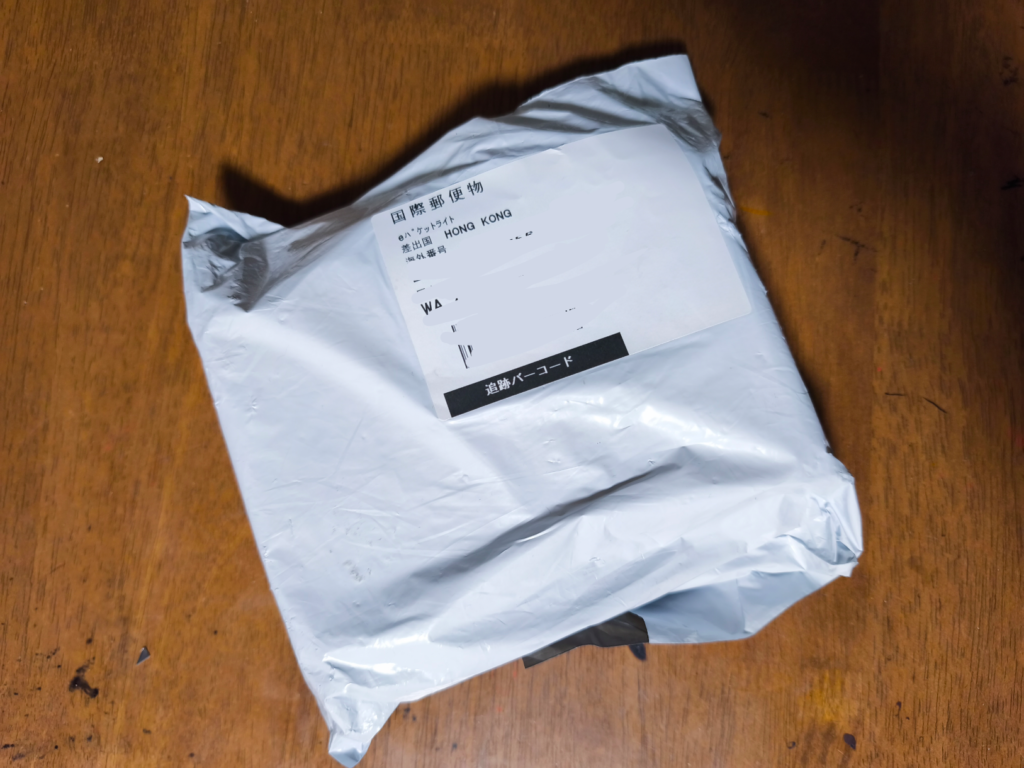
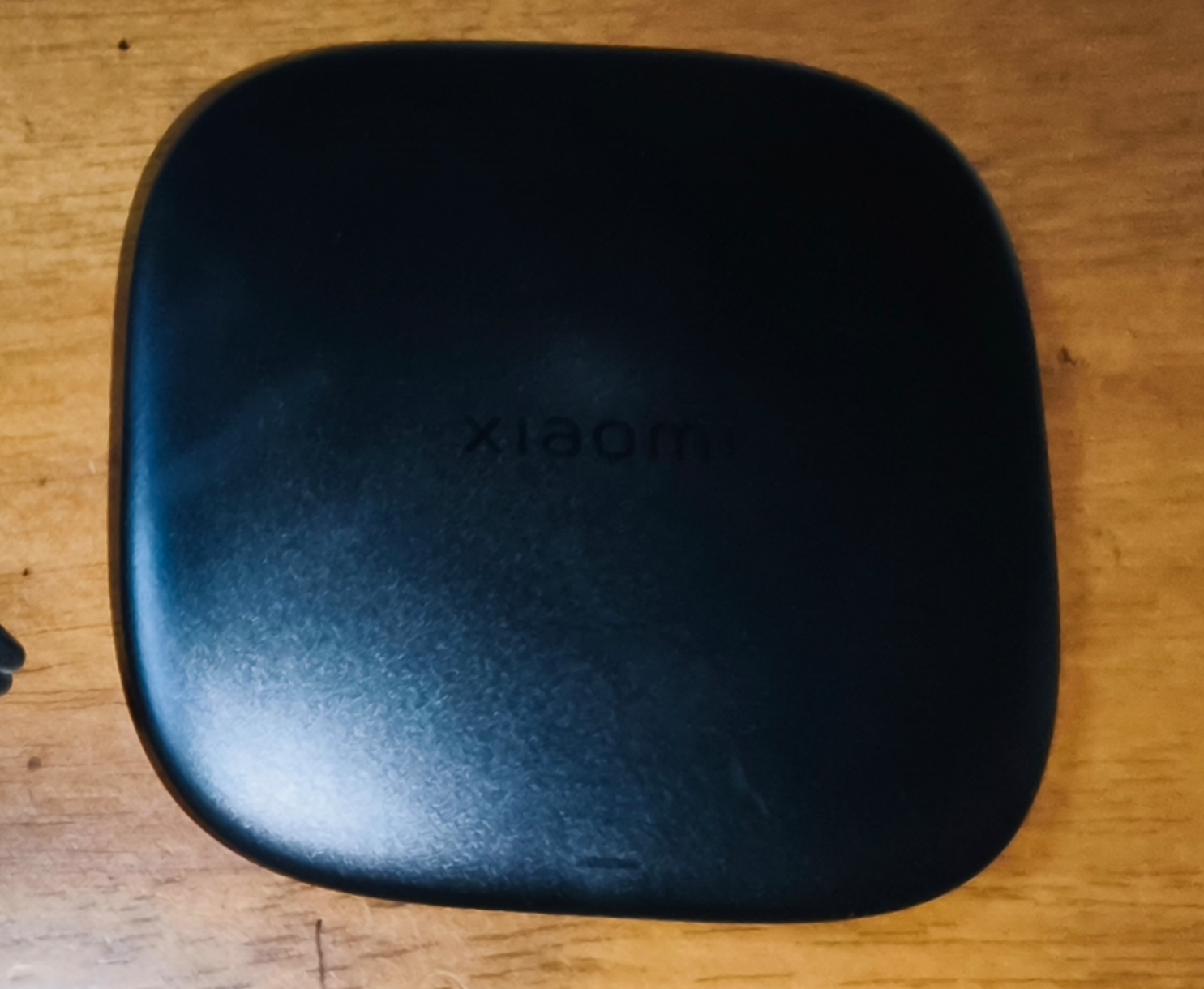
MiboxS 3rd
正面
トラオ丸っぽく目立たないデザイン
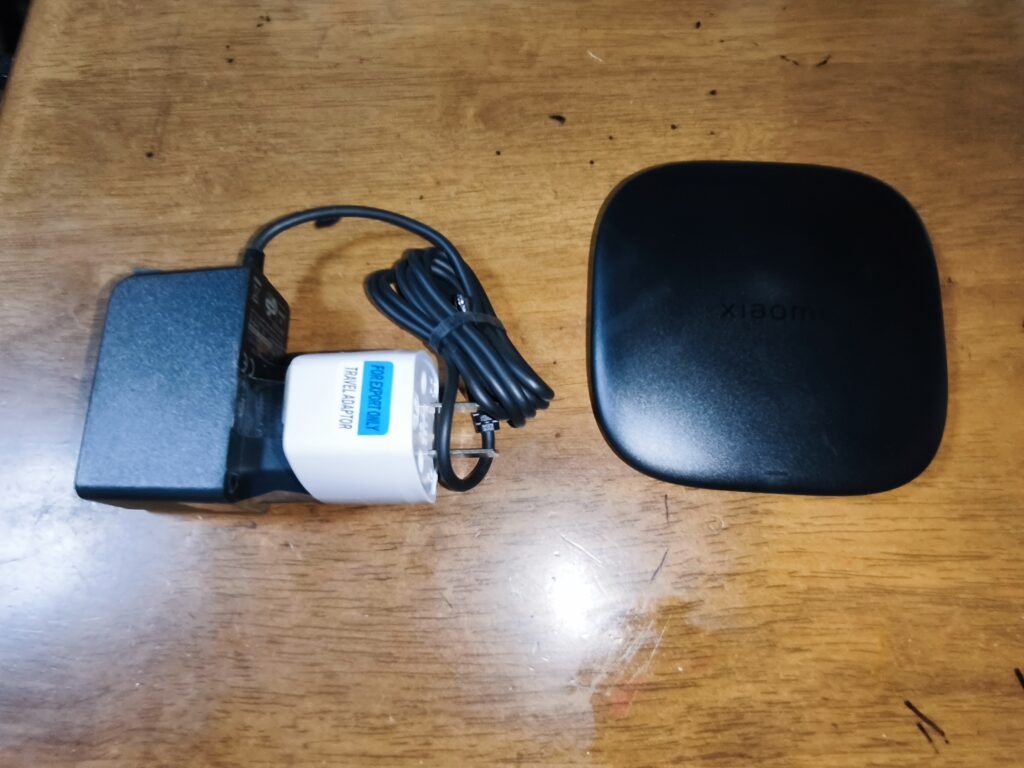
横面
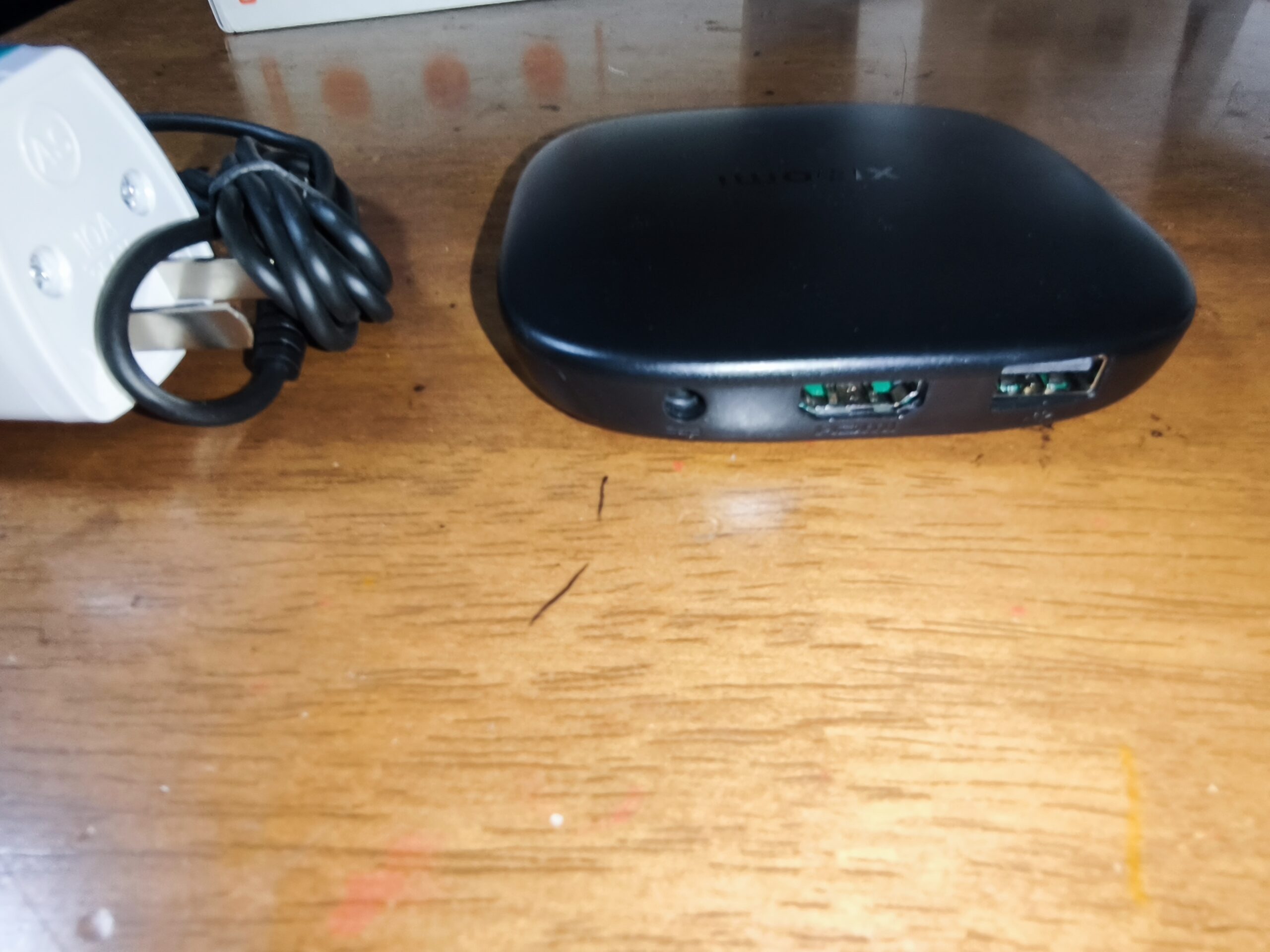
- DC電源
- HDMI
- USB type-A
トラオDC電源だけが難点なMiboxシリーズ
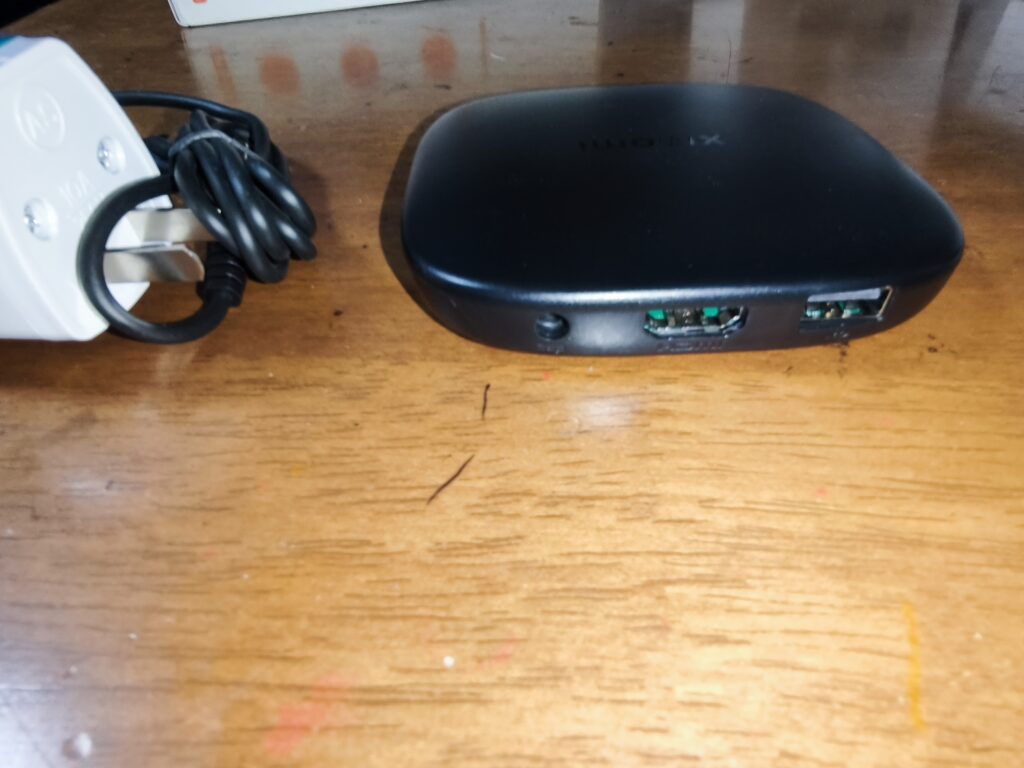
追加購入品
AC電源アダプター
付属の電源
- アダプター+変換コネクタは不安定
- 長期間使うならば、プラグ変換コネクターはよくない
- 電源タップに差込には大きすぎる
トラオ別で用意するほうが良いかも
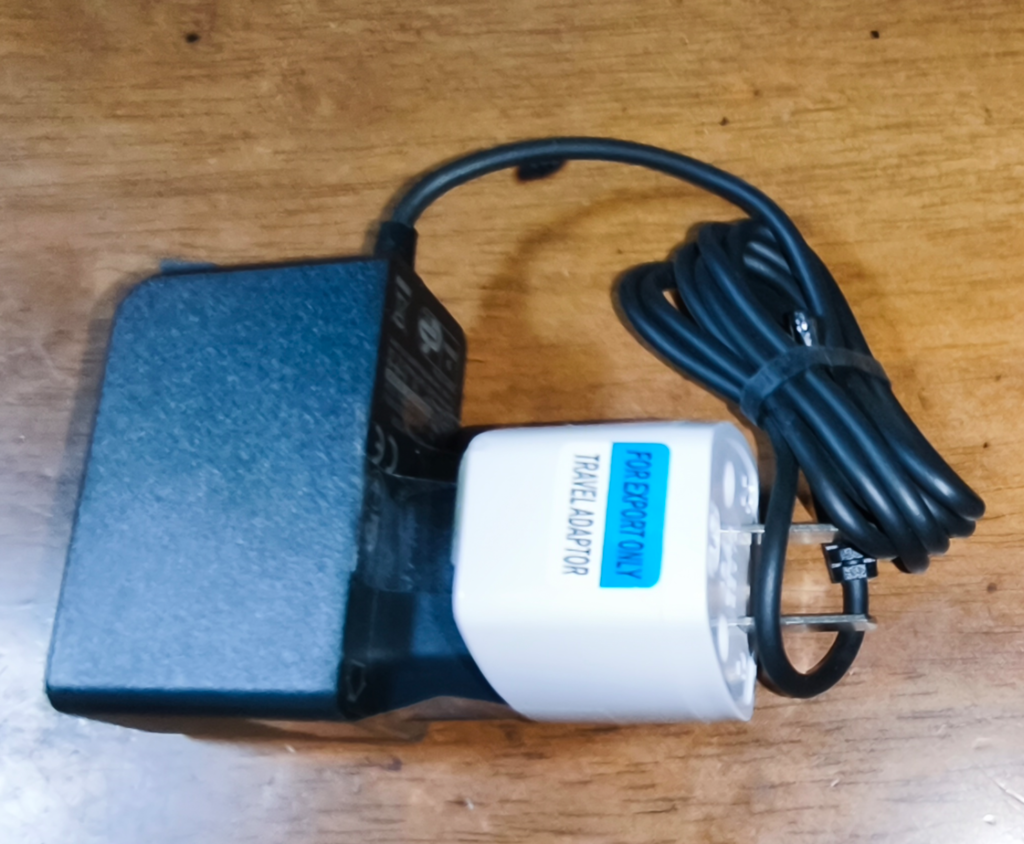
電源の規格・口径
古くはPSP、チャレンジパッドでも使われている給電プラグ規格
- INPUT 100-240v~50/60Hz 0.5A
- OUTPUT 5.2V=2.1A 10.92W
トラオ加工したくないならUSB電源の方が良いかも
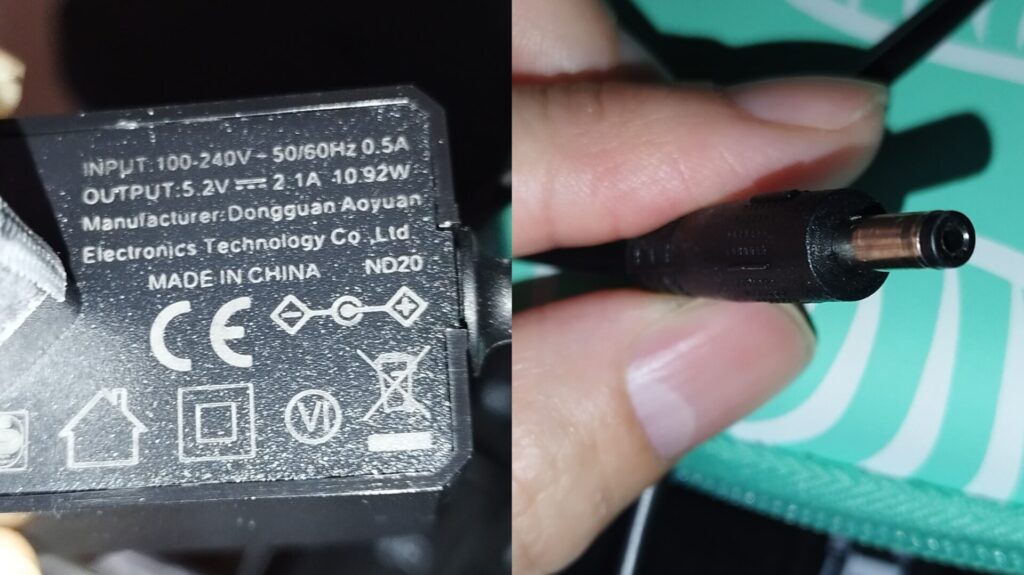
USB電源
トラオ無加工でそのまま使える
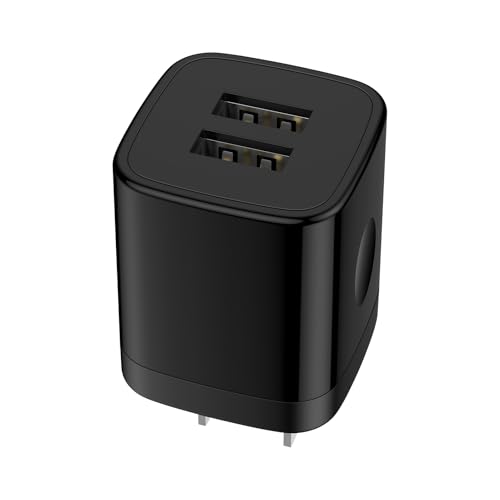

AC電源
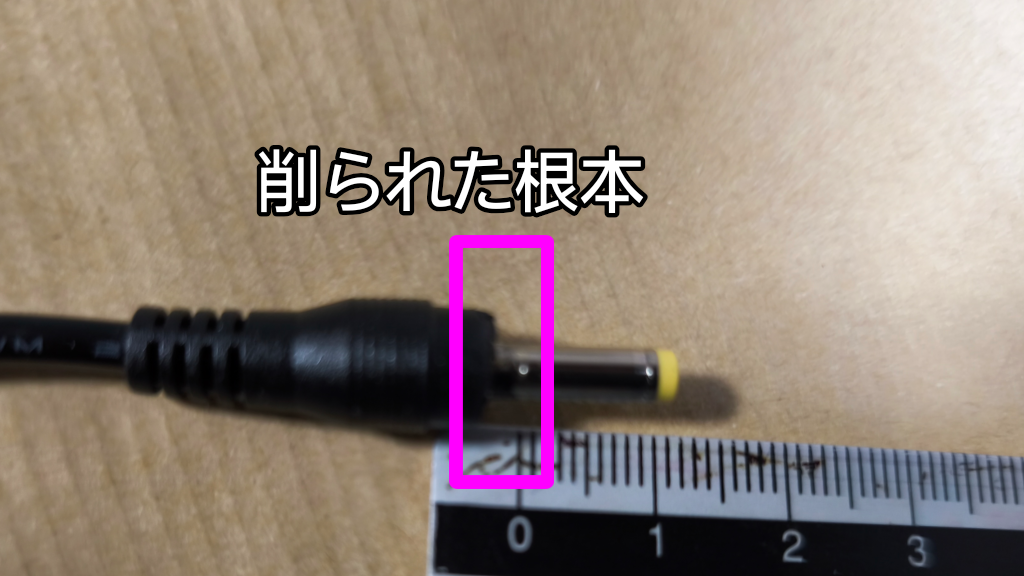
トラオ差し込み部分を長くしないとMiboxSに給電不可
助手タヌオ差し込み部分が約2mm短いアダプター
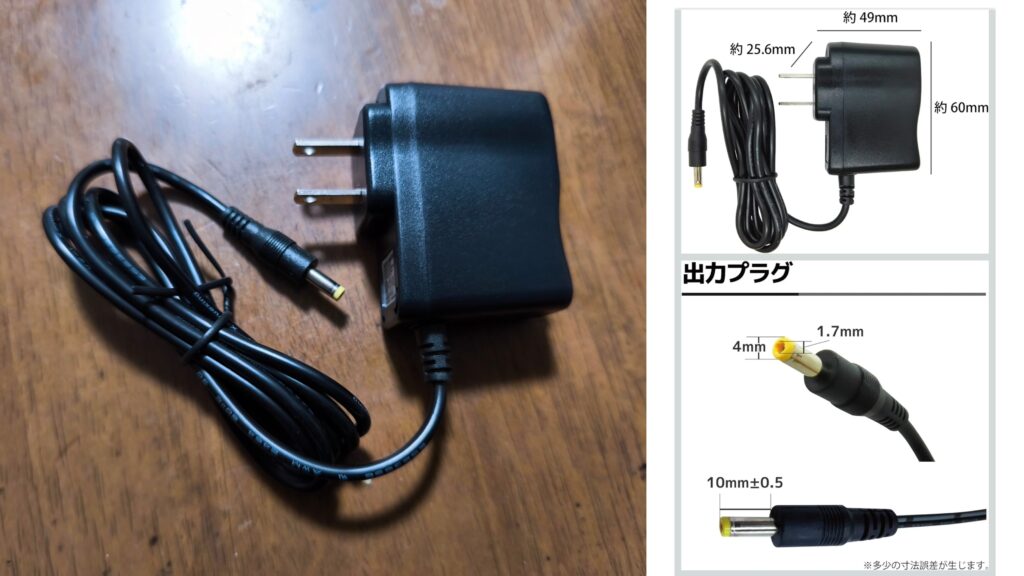
- AC根元の黒い部分を万能バサミで切り落として長くする
- 差し込み部分が1.2cmが必要

 ポチップ
ポチップ
USBを有線LAN化するコネクター
電子レンジ使用時動画再生が止まらない有線LAN接続
トラオ動画視聴は有線LANが圧倒的に安定する
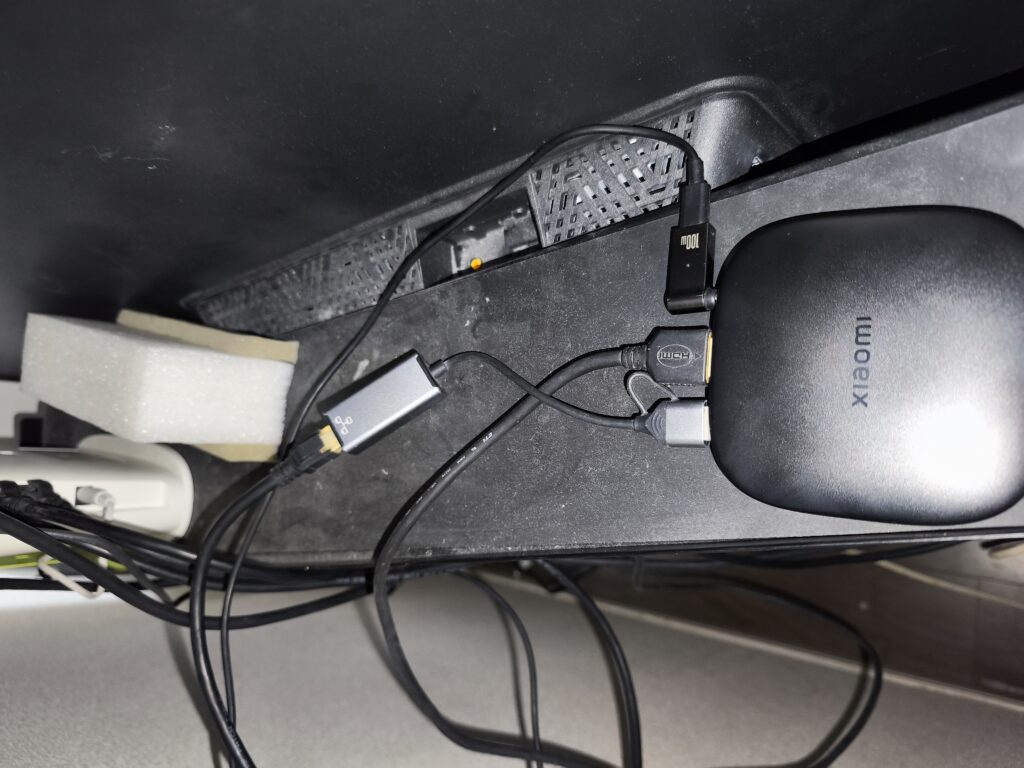
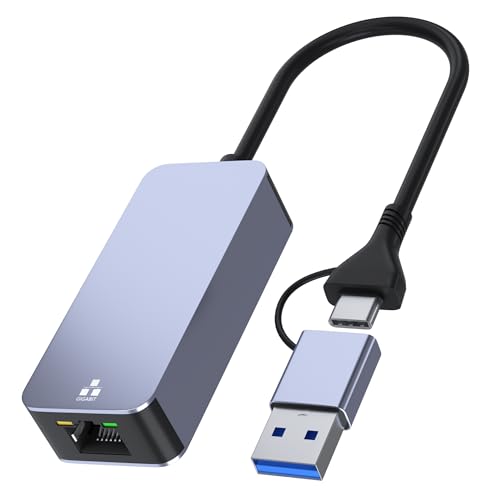
USBを有線LANとUSBに分岐するコネクター
有線LANとUSBデバイスを同時に使えるコネクター
 ポチップ
ポチップ
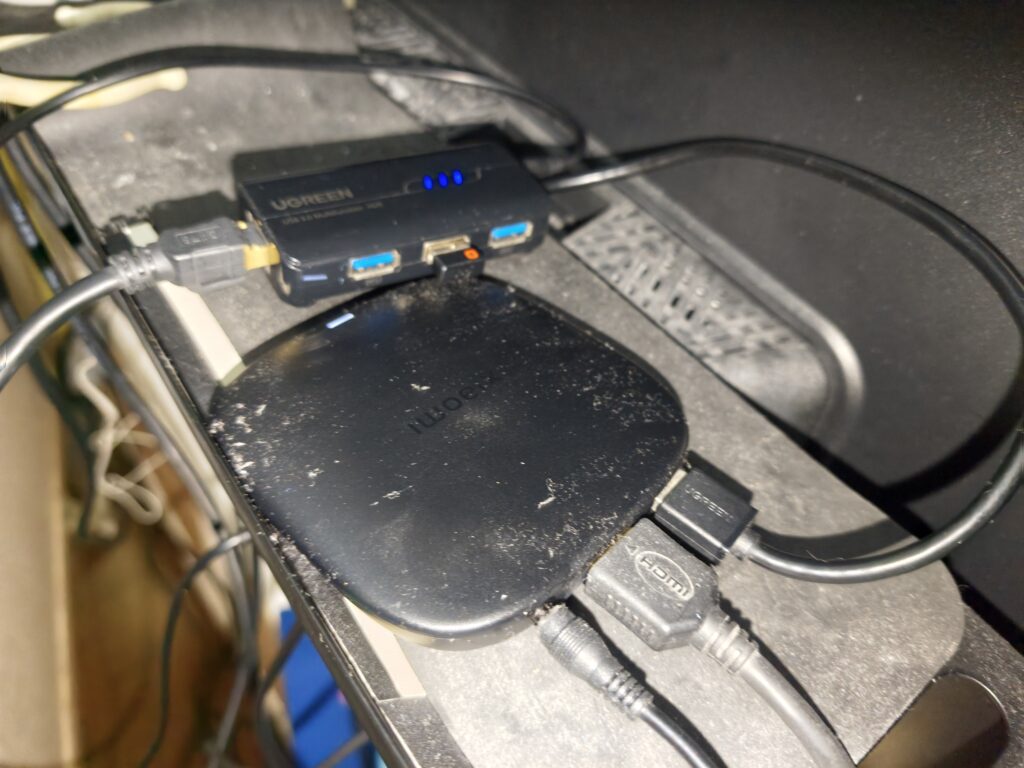
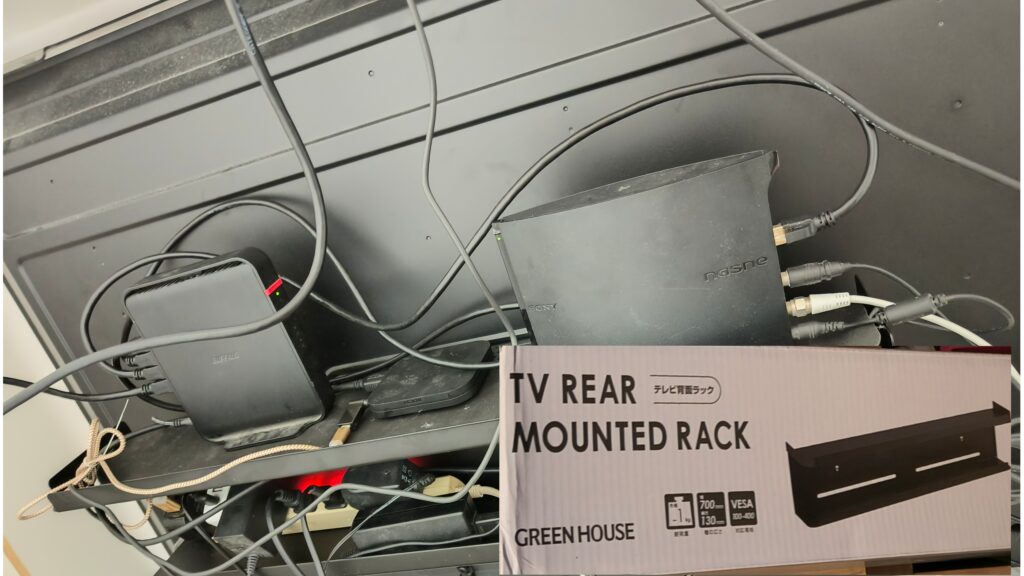
テレビ背面ラック
テレビ背面ラックに乗っているモノ
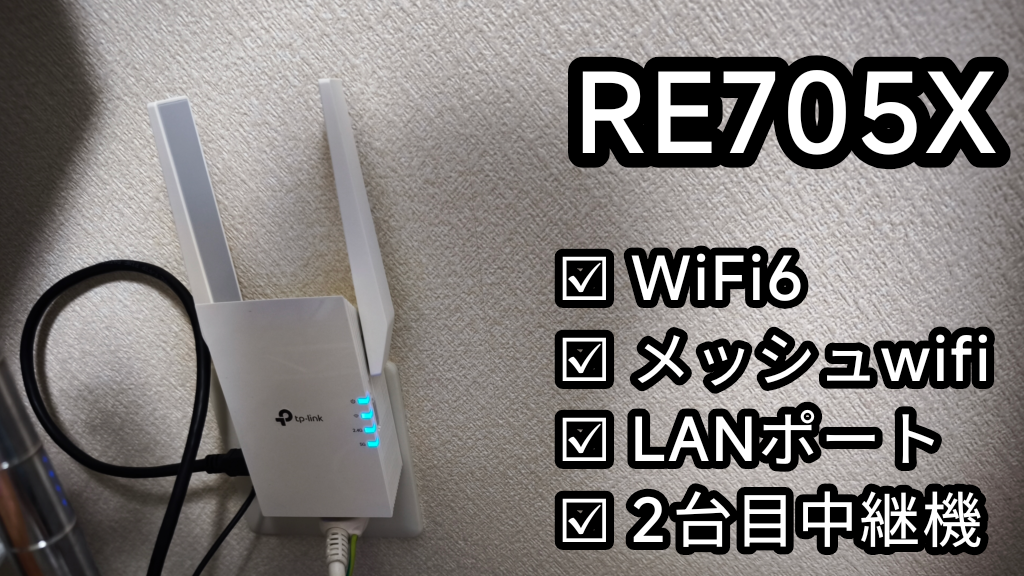
- メッシュWiFiサテライト機
- MiboxS
- 給電タップ
トラオ最大級テレビ背面ラック
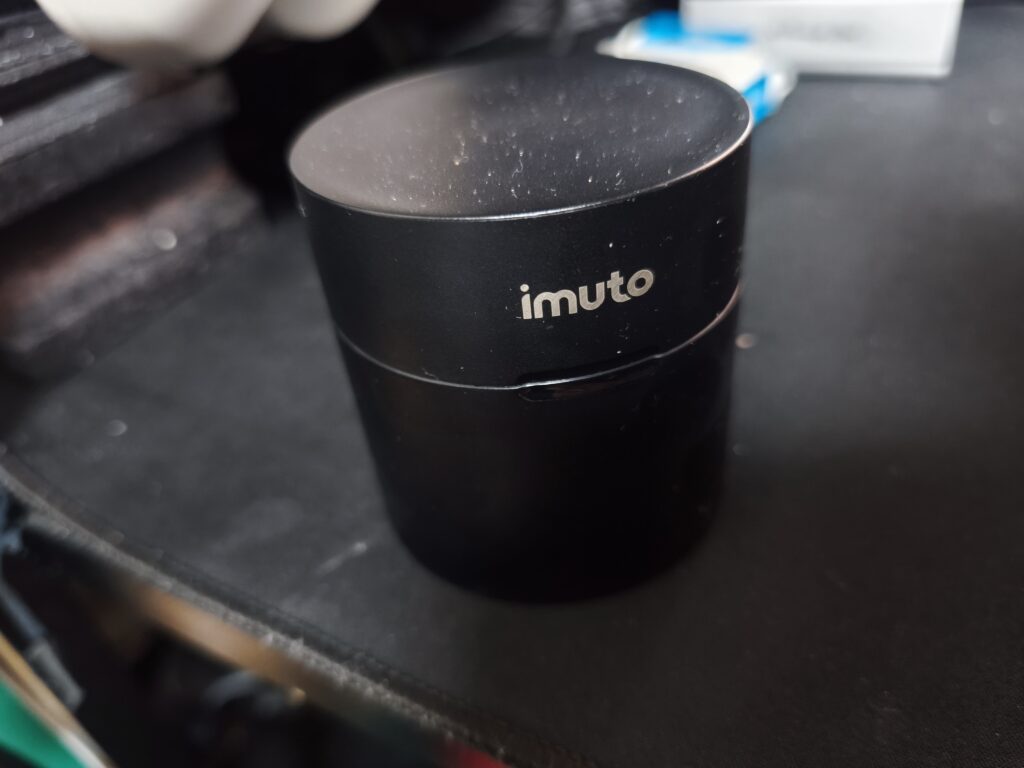
リモコン用単四電池
ニッケル水素充電地が約500回程の再チャージ上限数
- 1300mWh、1.5V
- 8.6666…mAh相当
- 電池寿命12年
- 1600回以上再チャージ使用可能
- 単三はマウスにて使用中

買った方が良いアクセサリー
子供がいるのでカバーは必須
- 汚れ防止
- 水濡れ対策
- 目立つ色で紛失対策
- 暗闇で光るので紛失時探しやすい
トラオ電気を消してリモコンを探す
 ポチップ
ポチップ
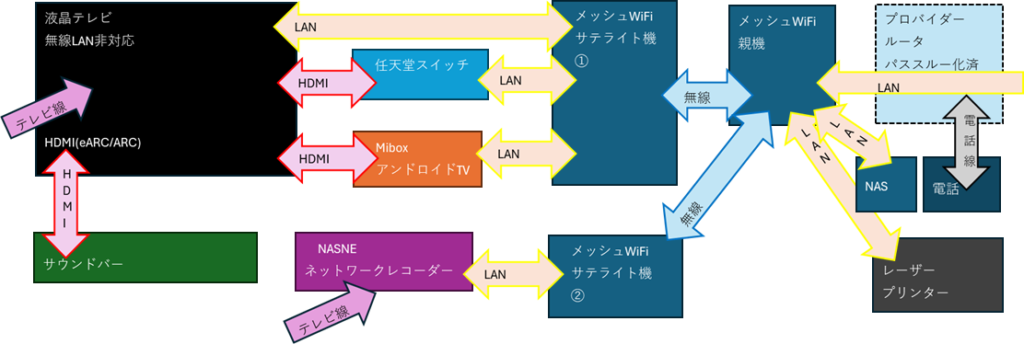
MiboxS 3rd 設定物理的接続状況
物理的接続状況
我家の状況
- 子供3人を含む5人家族
- 接続デバイスは20台
- eo光10G
- メッシュネットワーク化済
- 関西の地方都市1戸建て
- 光ネットTV
- 固定電話
- 学校・税金用書類レーザープリンタ
- どこでもTV用NASNE
- 家庭用サーバー・NAS
トラオ子供の方がネット機器が多い
- 学校からのiPad
- 自宅学習チャンレンジタッチ
- 子供用スマホ2台
- 子供用タブレット3台
- 週1回塾用授業パソコン(子供兼用)
- スイッチ2台
| 木造2階建て 30坪程度 | 家族 5人 | 接続端末 20台以上 | 同時接続端末台数 8台 |
ネット>eo光  10Gコースにて運用中 | 親機ルーターGX90 | 中継器RE705X | |
NASNE | 4Kゲオテレビ | switchのドック | |
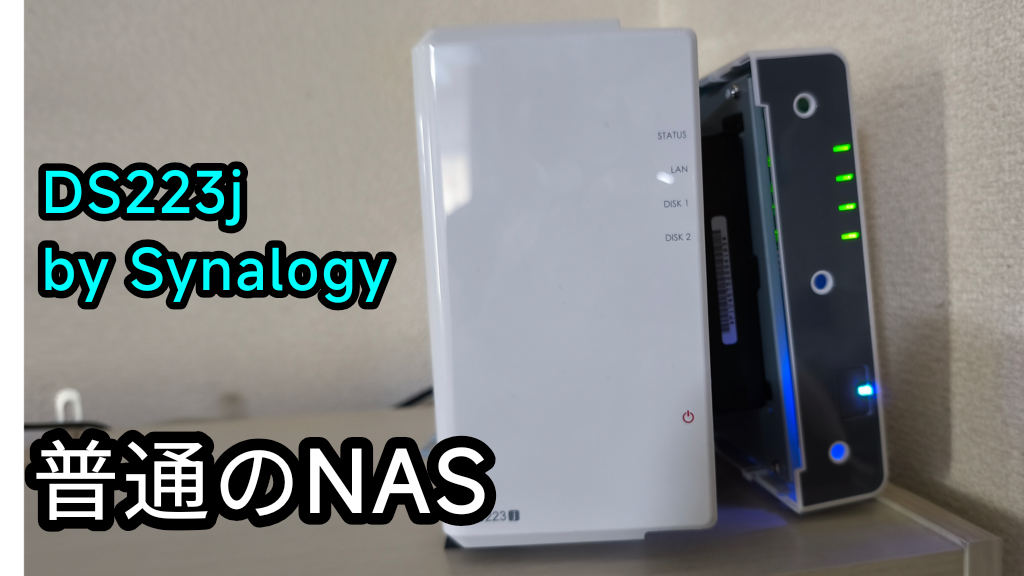
録画用SSD | DS223j by Synalogy  |


初期設定
前提としてインターネットに接続可能な環境が必須
- 物理的に接続
- スマホにアプリをインストール
- リモコンとMioboxペアリング
- テレビとスマホを連携
- 諸々のアプリの設定を復元
トラオ10分程でセットアップ完了
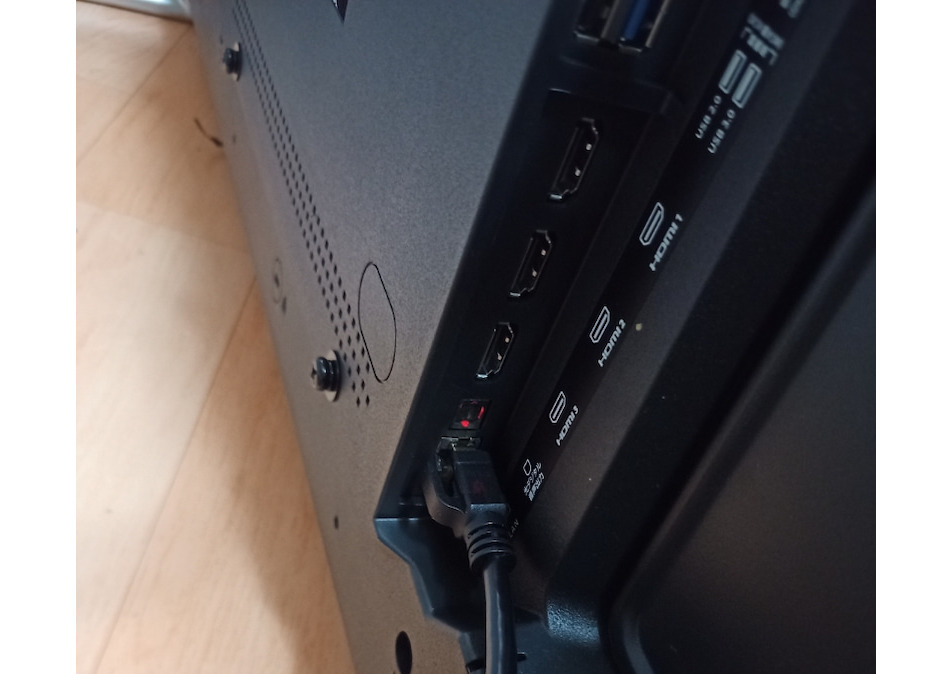
Hdmiケーブルをテレビに接続
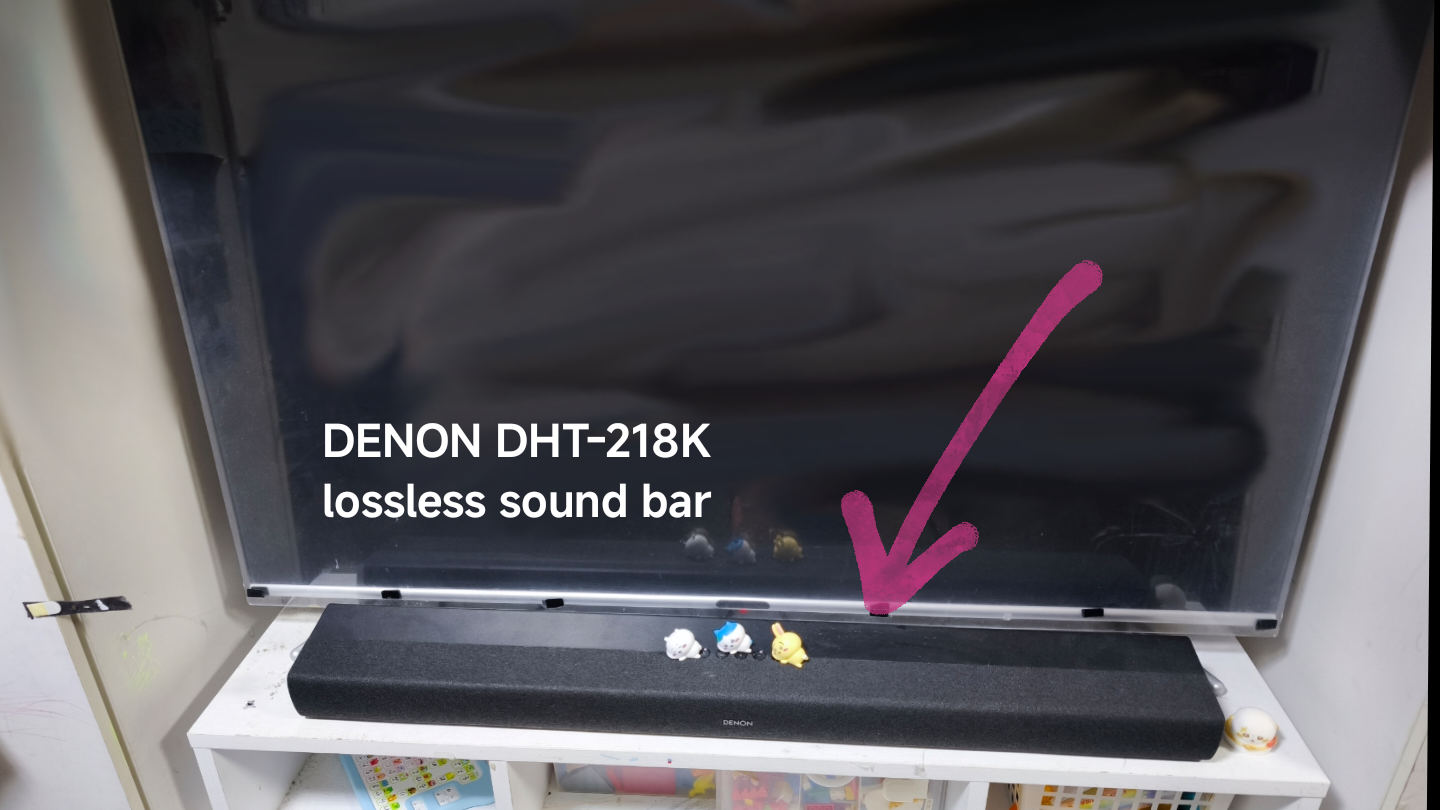
- eARC/ARC対応の1番目のポートへはサウンドバーのHDMIを差し込む
- eARC/ARC非対応の2番目のポートへMiboxSのHDMIを差し込む
トラオeARC/ARC対応HDMIポートをMiboxで使用時に不具合が続発
助手タヌオサウンドバー導入でeARC/ARC非対応へのポート変更で解決
- 電源とMiboxを接続
- 有線LAN変換コネクターをUSBと接続、サテライト機と結線
- リモコンに電池挿入
トラオサテライト機や中継器のLANを使うと動画が途切れにくくなる
単四電池を入れてセットアップ
トラオテレビ画面の操作にしたがってボタンを押す
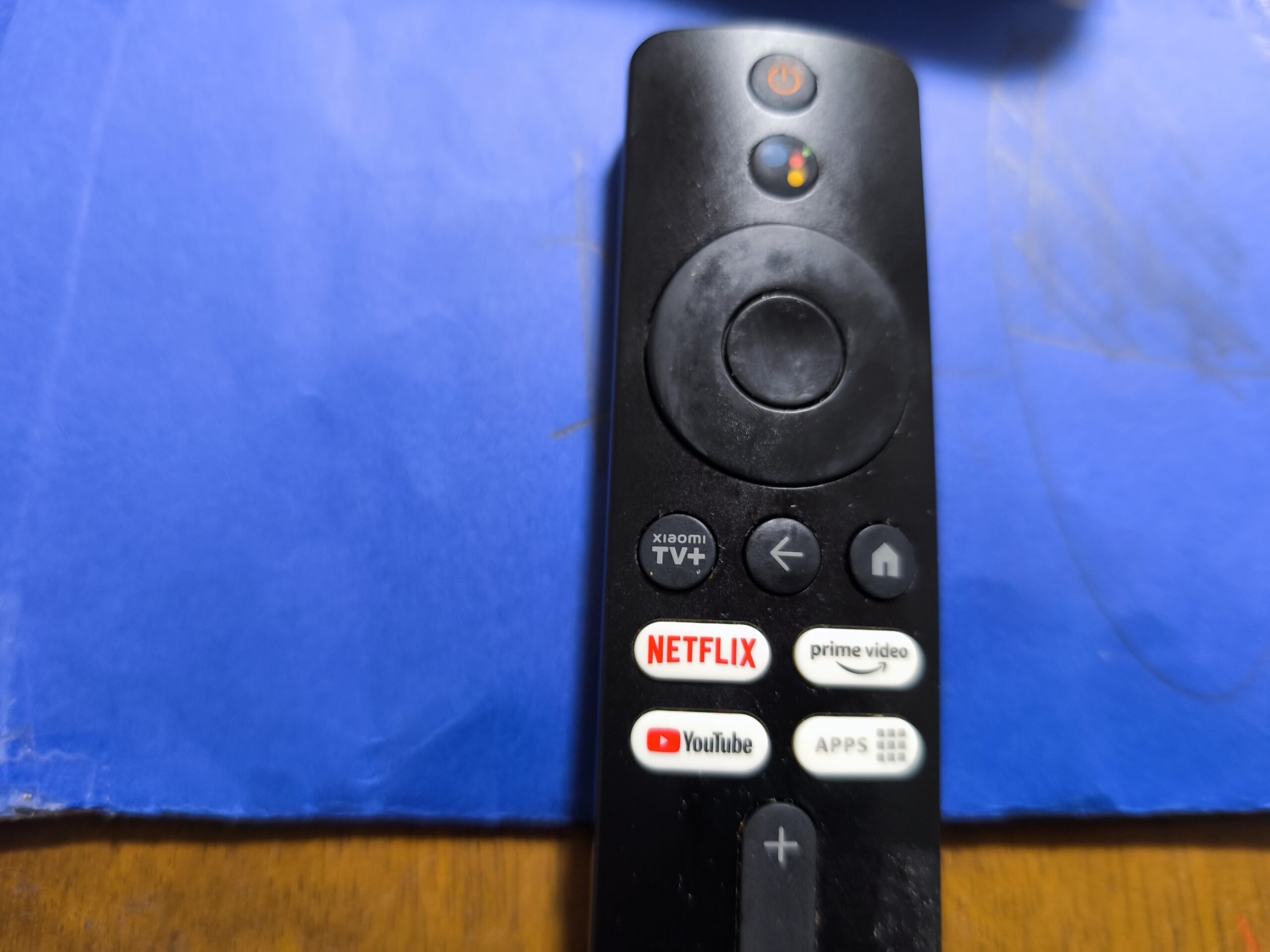 トラオ
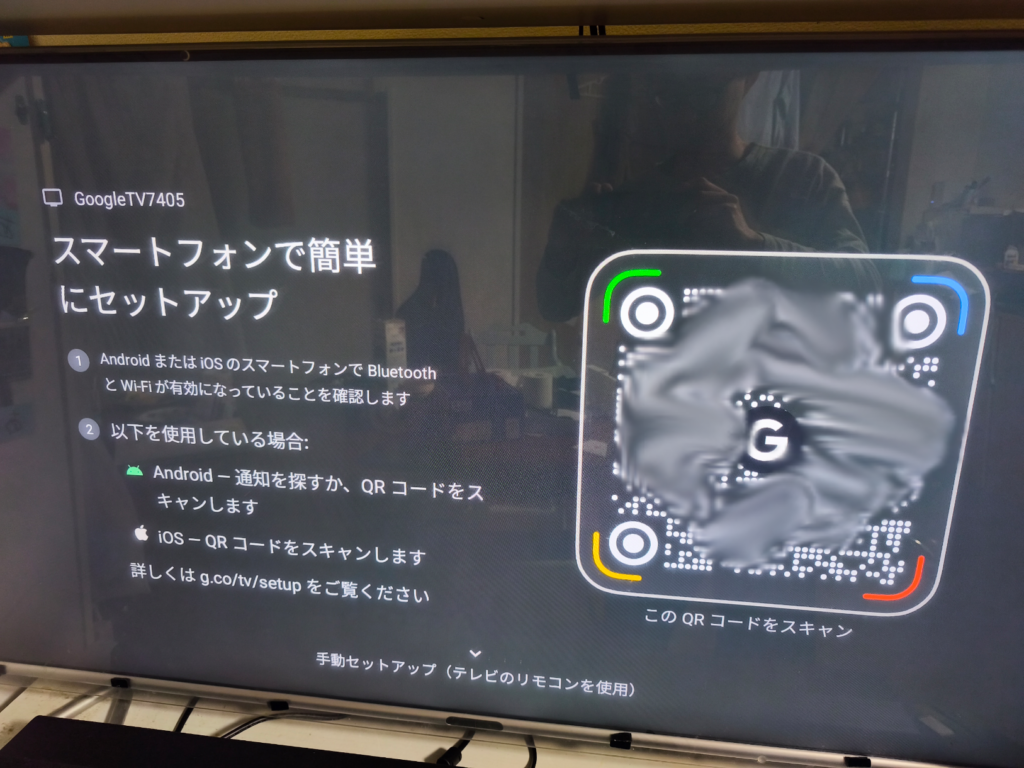
トラオgoogle homeをインスト済だとスマートに進む
助手タヌオQR読み込んで連携する



地域について
未発売地域でも普通に使える
トラオMiboxは日本未発売ゆえに日本は選択不可
助手タヌオ米国とか台湾にしておく
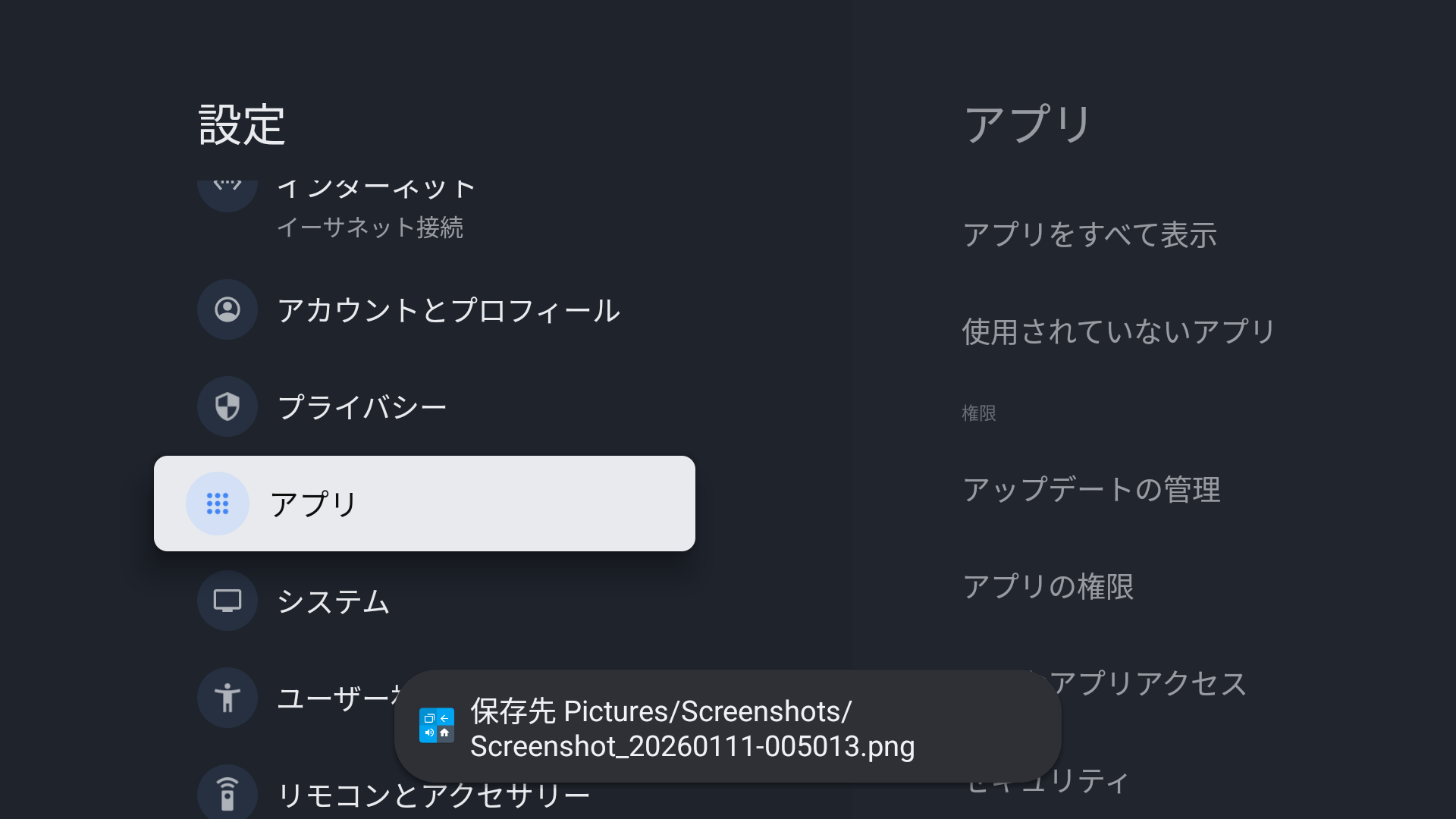
アプリ更新方法
いつも溜まっているアップデート
- 設定<アプリ<アプリを全て表示
- Google play store
- 設定<アプリとゲームの管理
- 更新
- リモコンでひたすら右へ
- ⚙から設定へ入る
- アプリ
- アップデートの管理
トラオ2ndに比べてかなり簡素化された
アプリの無効化
トップメニューから不要なアプリを削除可能
- 設定
- アプリ
- 詳細
トラオシステムアプリの削除は不可
助手タヌオアプリ無効化は可能
- リモコンでひたすら右へ
- ⚙から設定へ入る
- アプリ
- アプリを探して削除
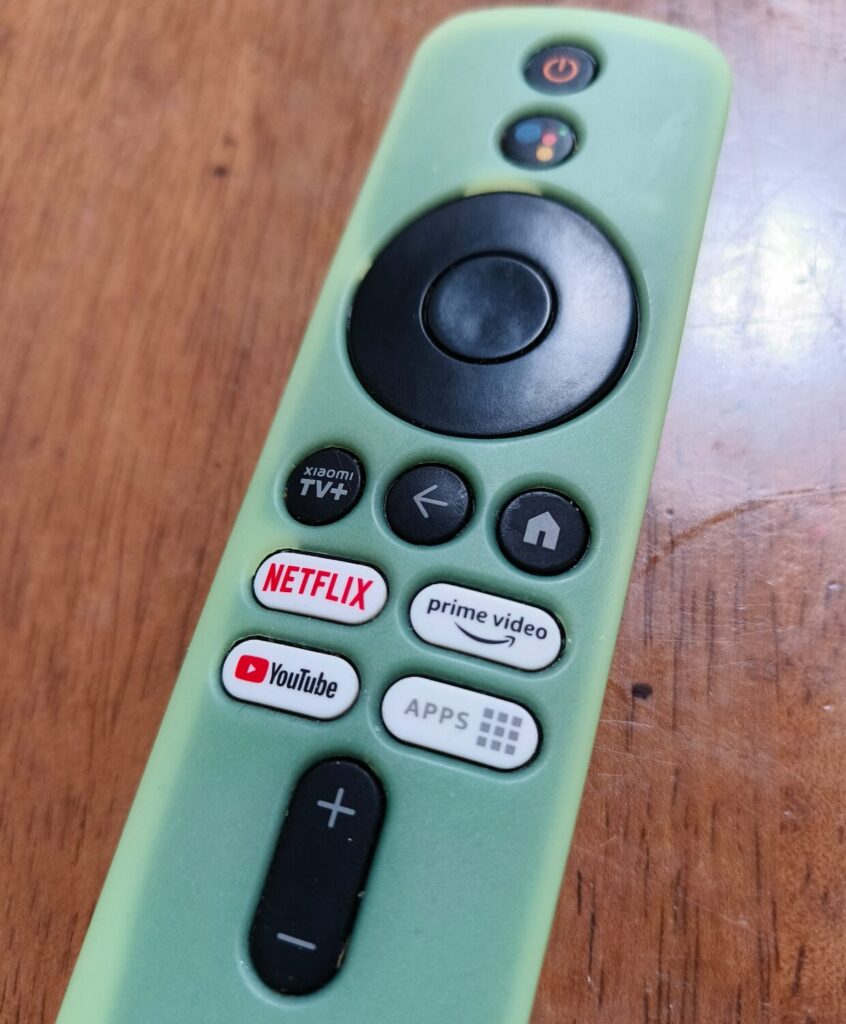
リモコンのボタン挙動変更
Button Mapperについて
古参androidユーザーにはお馴染みのボタン機能再設定アプリ
Button Mapperの設定方法
- 設定へワンプッシュアクセス可能
- google playのアプリ割り当て可能
- 任意のボタンの挙動を変更するアプリ
- スクリーンショット

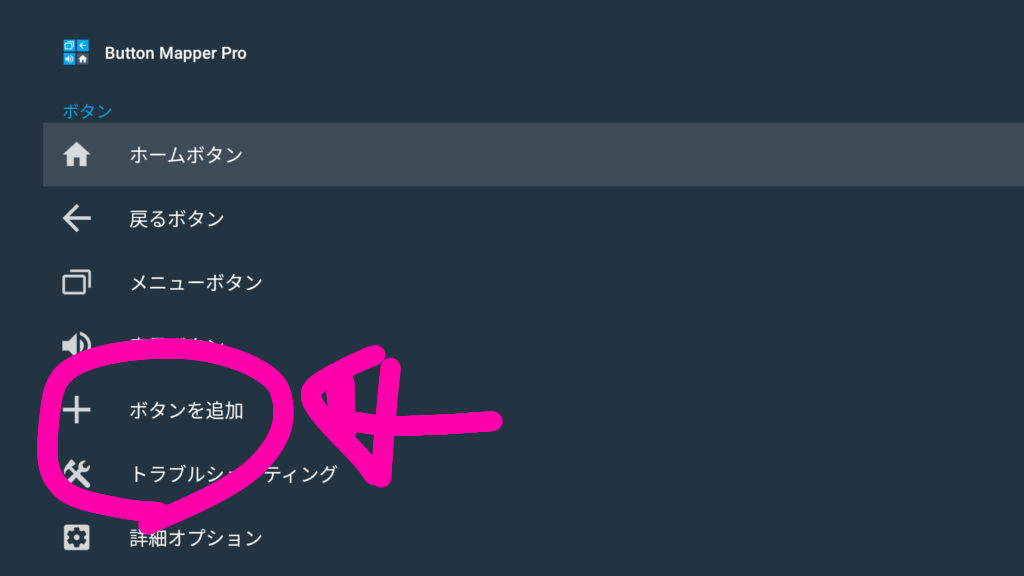
チュートリアル通りの設定で問題無し
”ボタンを追加”からカスタムボタンを設定
ボタン表示名の変更不可
トラオ設定しにくい
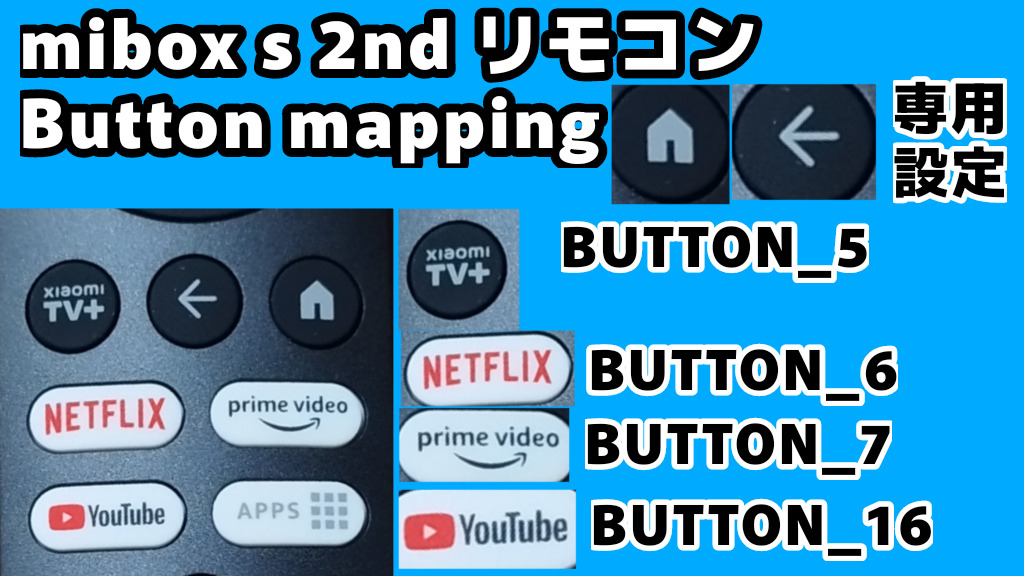
設定を振り分けてアプリのアッデート簡略化
- サブスクをボタンを振り分けることが可能
- スクリーンショットなどの機能も可能
トラオその時々で変わるボタンの挙動アクション
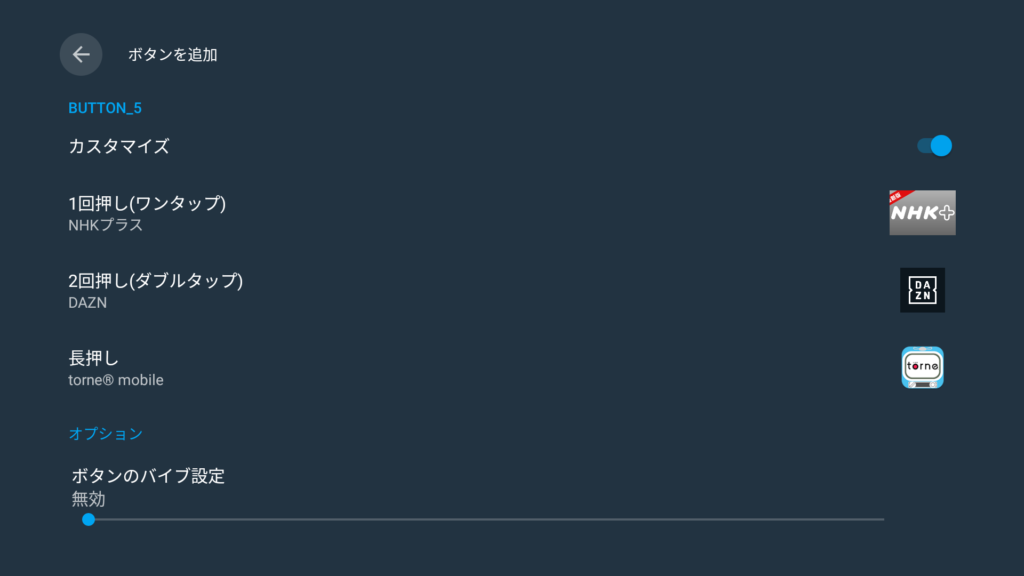
| ボタンカスタム例 | ||||
| Button Mapper上 | リモコン上 | 1回押し | 2回押し | 長押し |
| BUTTON_5 | XIAOMI TV+ | DAZN | TORNE | スクリーンショット |
| BUTTON_6 | NETFLIX | Abema | DMM.TV | – |
| BUTTON_7 | prime video | prime video | DOWNTOWN+ | – |
| BUTTON_16 | YouTube | YouTube | – | – |
| HOME | HOME | 変更不可 | 設定 | スクリーンショット |
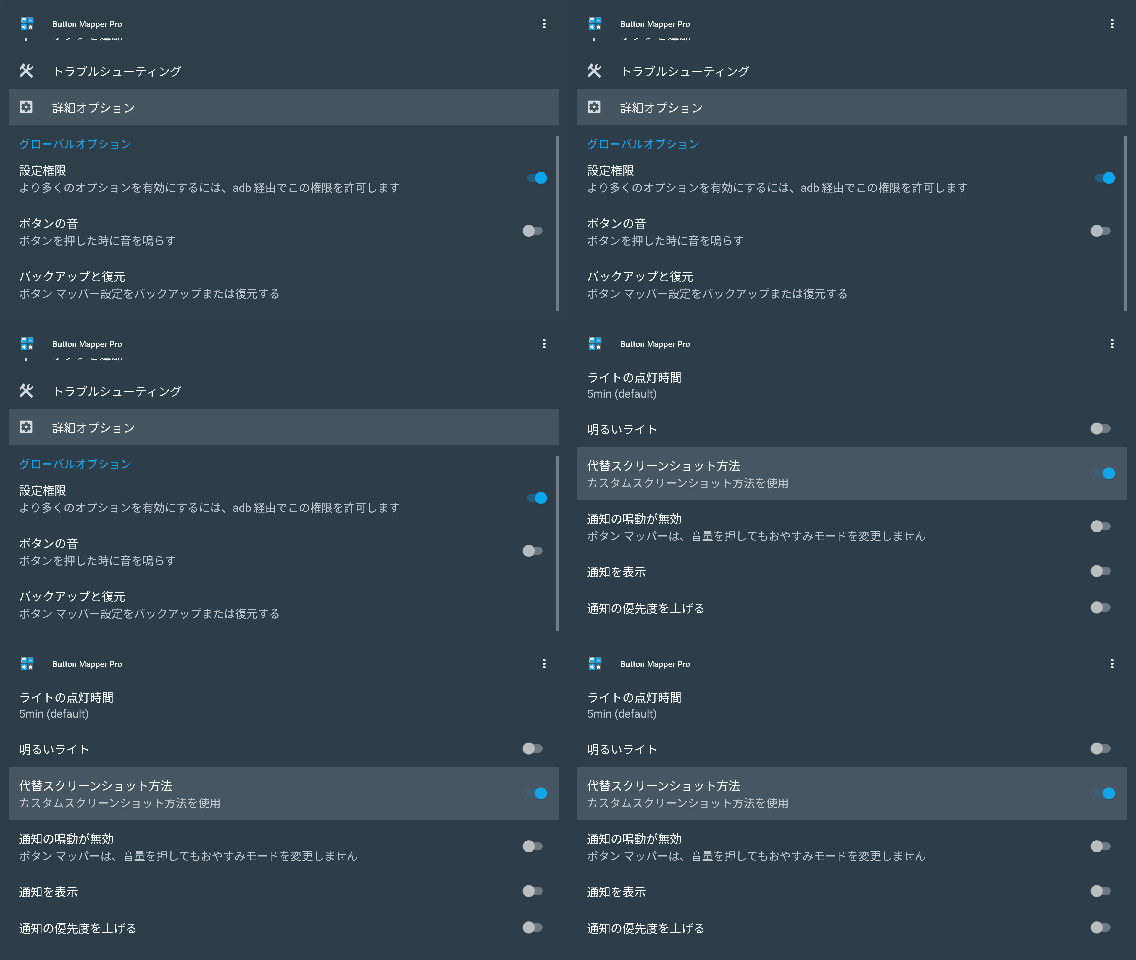
Button Mapperとスクリーンショットが機能しない場合
- 詳細オプション
- 代替スクリーンショット方法
トラオブロガー以外使う人はいないかもしれない
マウスについて
使えないマウス
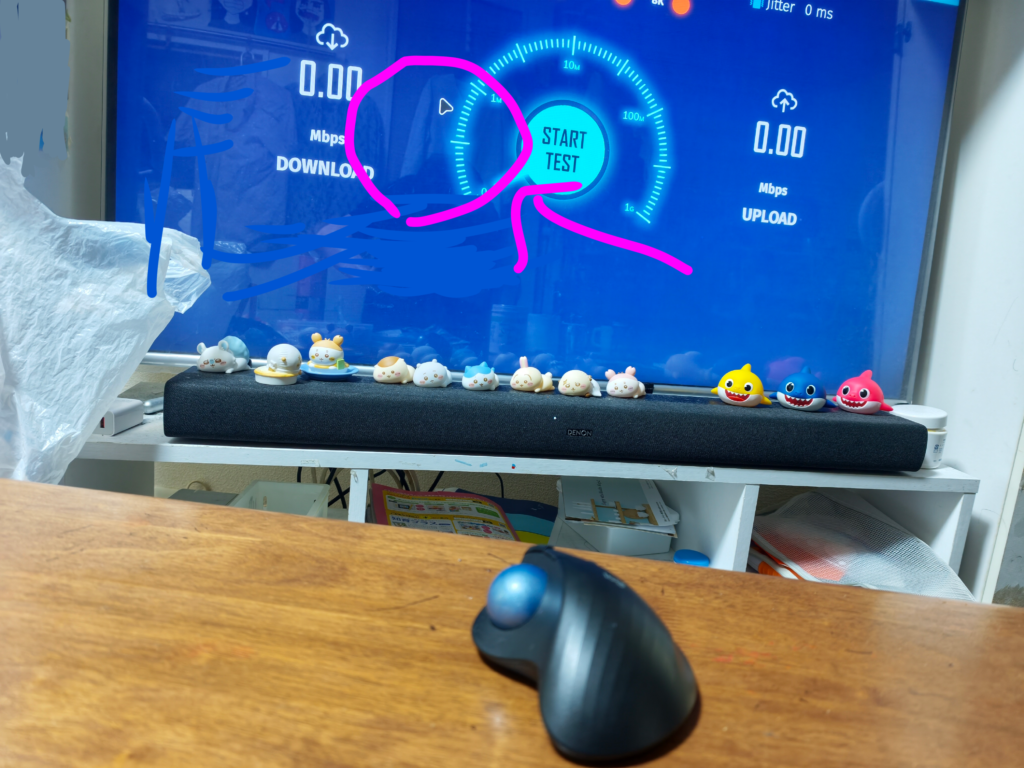
Bluetooth接続のマウスは利用不可
リモコンに不具合が出てリモコン初期化が必要になる
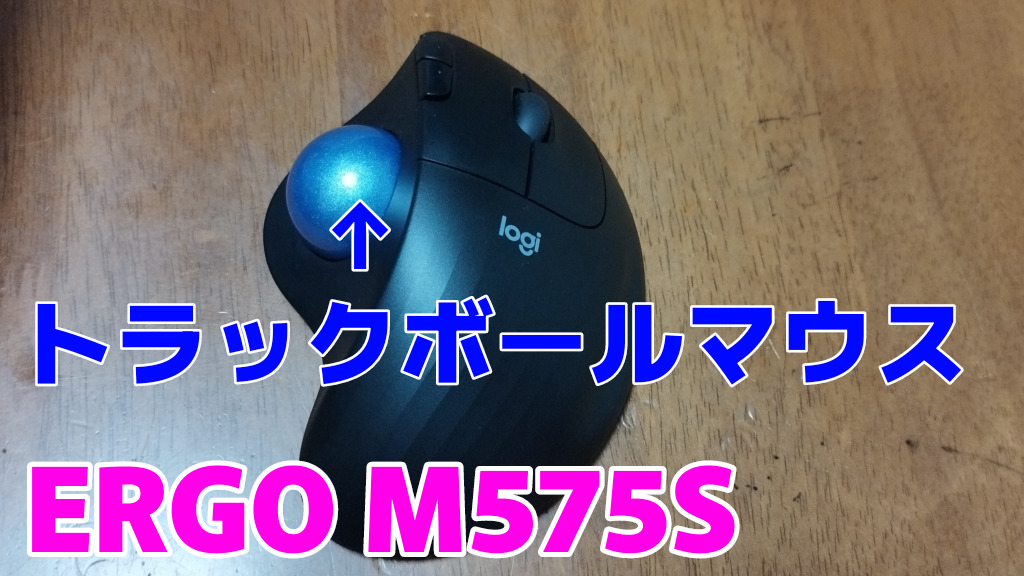
使えるマウス
- 2.4Ghzドングルのマウス
- USB有線のマウス
リモコンを認識しなくなった場合
Bluetooth接続でマウスを接続したら発生した不具合
- Miboxの電源を切る
- 再起動
- 再設定
実働レビュー
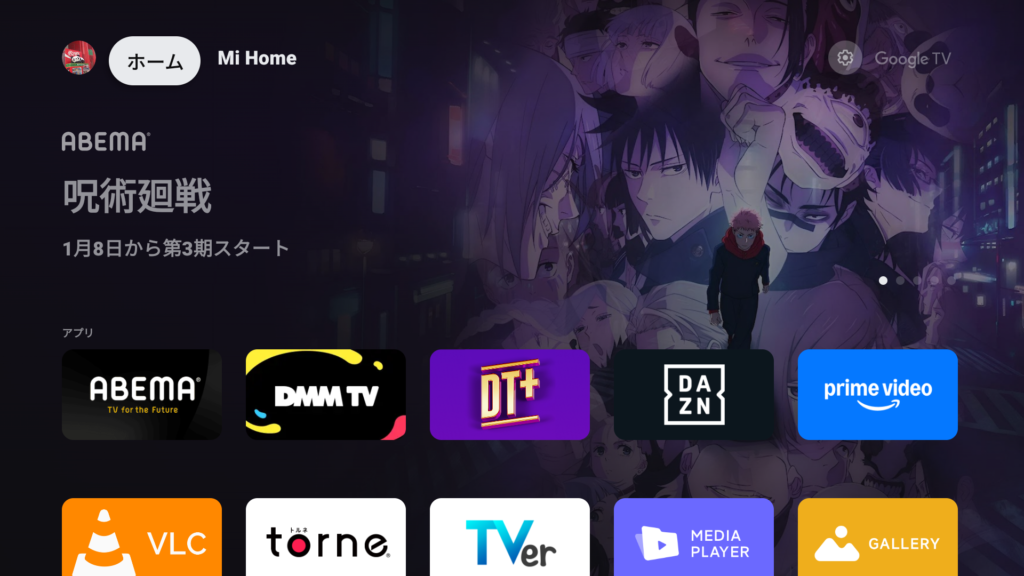
アプリ専用モード
アプリ専用モードについて
不要な項目を消してアプリだけ表示するモード
トラオボタンリマッパーが不要になるくらい便利な機能
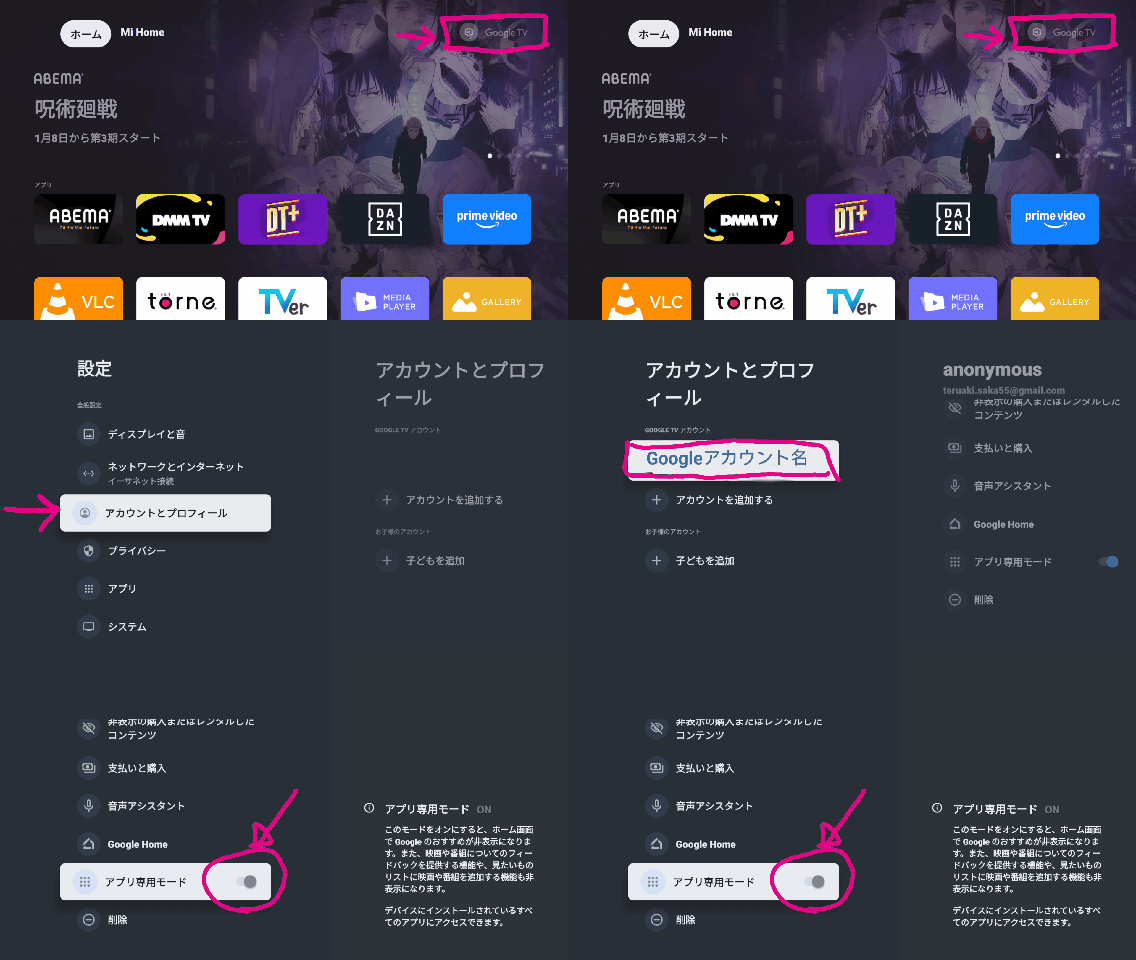
アプリ専用モード
アプリ専用モードの設定方法
- google TV 設定
- アカウント&プロフィール
- アプリ専用モード
トラオgoogleのオススメ動画が出てこなくなる
画質カスタム
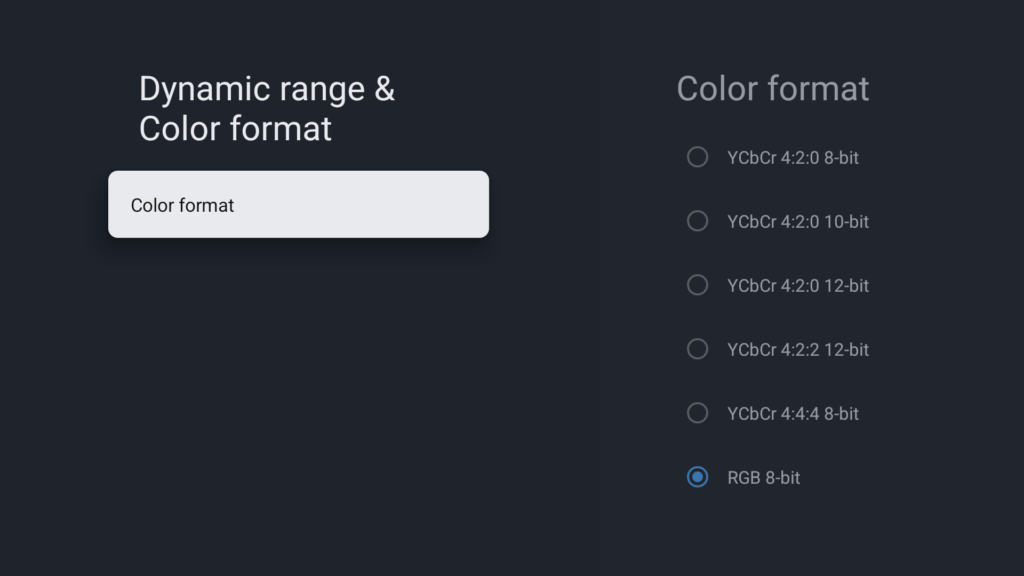
画質について
- RGB-色情報をそのまま表現するため、忠実で鮮やか
- YCbCr-色情報を圧縮してデータ量を減らす
使っているモニター趣向による選択
動画を見るならYCbCr 4:4:4が良いこともある
トラオ我家の格安4KテレビではRGBが見やすいかったけど
ネット速度
環境について
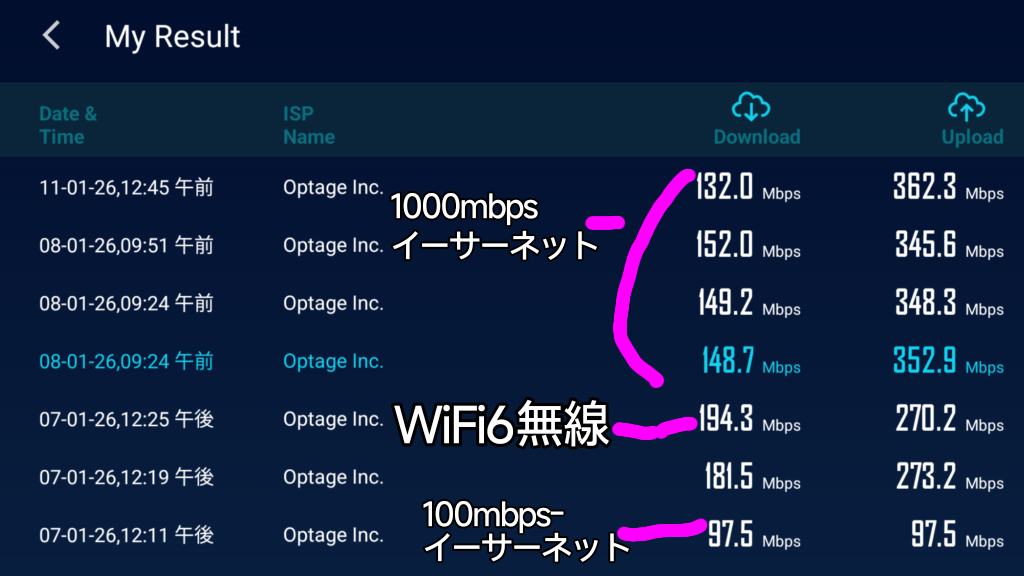
- 1000mbps対応のLANポートにて
- MiboxS 2ndの時は中継機だったので接続不安定だが、最高速度が早かった(200mbps超)
体感速度は接続方法によって変化無し
- 1000mbps対応のイーサネット
- 100mbps対応のイーサネット
- WiFi6の無線接続
トラオどれでも体感速度に変化無し
助手タヌオ有線が電子レンジの影響で動画が止まらなくなったのでオススメ
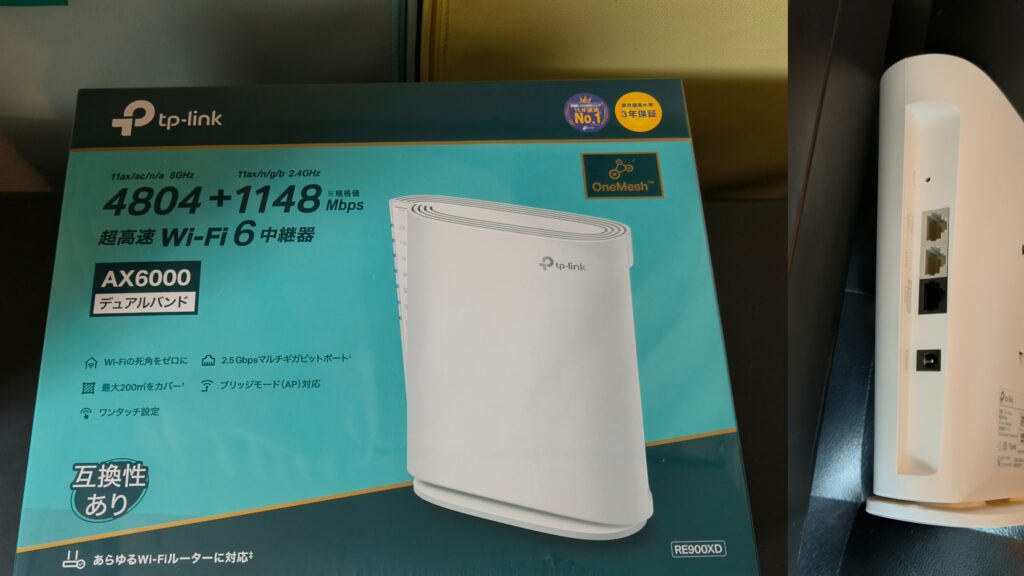
NASNEについて
NASNEとは
- ネットワークテレビチューナー付き録画機
- 製造先がSONYからBaffaloへ
- 有線lan接続必須

TORNEで使う
TORNEとは
androidデバイスからNASNEにアクセスするアプリ
- テレビ視聴
- テレビ録画
- 複数台設置可能
- SONY製NASNEは2026年サポート終了予定
接続状況
- リビングから離れた2階のテレビ線に接続
- NASNE専用中継器で有線接続
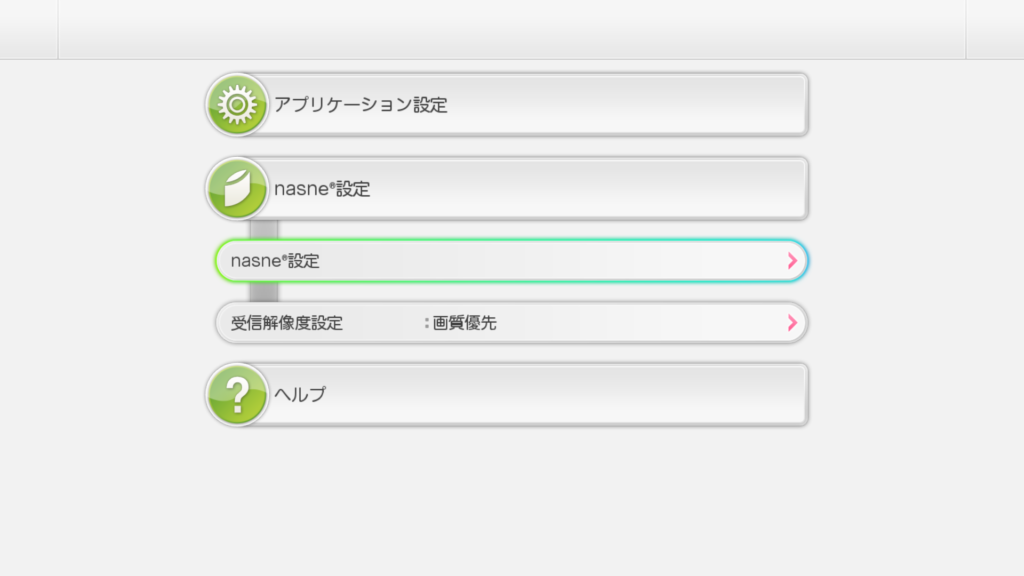
受信解像度
受信解像度:画質優先で視聴可能に
トラオCPUとGPUが強化された恩恵の1つ
DiximPLAYERで使う
使える
NAS上の動画再生
おススメの動画再生アプリ
昔からある無料の高品質動画齊瀬アプリ
トラオ一部出来ないものあるみたいだけど
動画を変換する
変換手順
PCでの作業必須
変換する時間が再生時間と同程度になることも
- メデイア(メニュー)
- 変更/保存
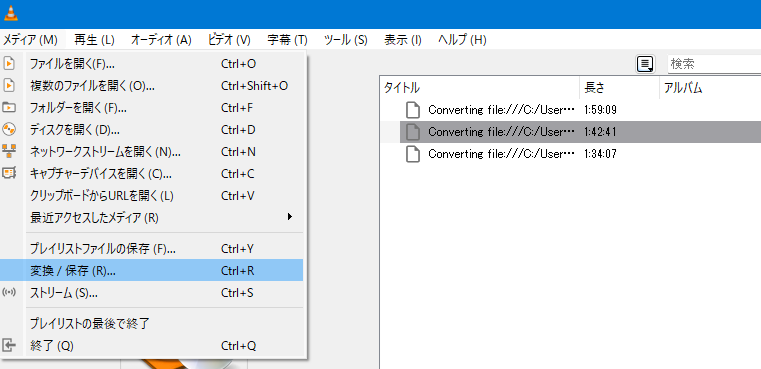
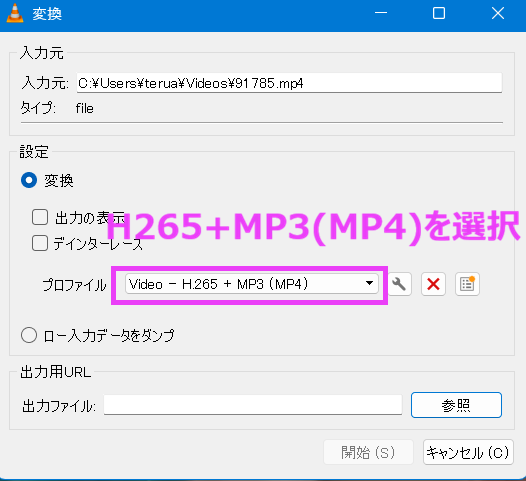
変換する際の設定
Video-H265+MP3(MP4)
トラオ大体これで行ける
動画を再生
VLCでそのまま再生可能
- eo光10G
- メッシュWiFi構築済み
- MiboxS-3rd(動画再生機)
- Synalogy DS223j(ファイルサーバー)
トラオMiboxS 2ndで出来なかった快適動画再生問題が解決
助手タヌオ原因は、動画再生機(Mibox 2nd)の性能不足だった
インストールできるアプリ
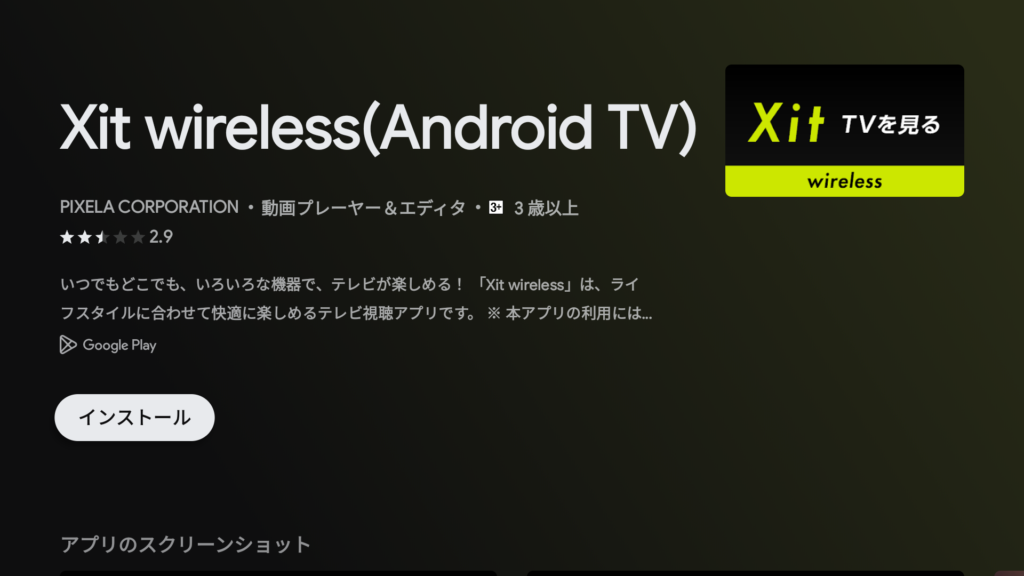
xit wireless
ピクセラは持っていないがリクエストがあった為
使えそう
コメント
コメント一覧 (6件)
はじめまして
大変わかりやすいレビュー参考になりました
もし差支えなければ以下調べていただくことは可能でしょうか
・USBマウスを使うことは可能でしょうか
・ピクセラのxit wirelessというアプリはgoogle playで表示されますか、結構中華tv boxだと表示されず
お手数おかけしますがご確認いただきたくお願いします
はじめまして、コメントありがとうございます。
家にあるマウス3種類試してみました。
× Bluetooth接続マウス
〇 USB有線マウス
〇 2.4Ghzの無線ドングルマウス
xit wirelessはgoogle playで検索可能でインストールも出来そうです。
手元にピクセラがないので試せないのが非常に残念ですが、、、
SONYのNASNEが使えなくなったら試そうかと検討中です。
また、何かありましたら、コメント下さいませ。
ご回答ありがとうございます
対象外の機種だとそもそもgoogle playにでてこないので多分いけそうです
キャンピングカーのテレビに使おうかと目論んでおります
googleの承認を得ているandroidデバイスなので著作権系セキュリティには強そうなので
使えそうな気はします。
キャンピングカーでMibox s 3rdでテレビを見れたら非常に便利そうですね。
よかったら、結果わかればまた、教えて欲しいです。
現在はchromebox3(i7版)を使用しておりXit wirelessが使えています。
たまに落ちるのでアプリの相性なのか電力不足なのかちょっと対処(アンインストール→再インストールとか)しているところです。
うまくいかなかったらmi box s 3rdの購入を検討してみますので購入したら結果お知らせします。
mi box 到着し軽く研究してみました。
・xit wirelessはAndroid tv のバージョンで同一ネットワークにいないと接続できないバージョン。外出先でテレビを見ることができない。(バージョンがふたつありややこしい)
・そこでapk pureからAndroidスマホ版のapkをダウンロードしてインストールで成功。
・インストールしてもなぜかアプリ一覧にでてこないのでbottom mapperでxiaomi tvボタンにふる。
・追加でhomeアプリを変更。これでxitがアプリ一覧にでてくる。ホームにアイコンを置ける。
・homeアプリは再起動後元に戻るので研究が必要。最初の一度だけは設定が必要。
・xitはリモコンだとチャンネルが変えられないためマウスが必須。
結構苦労しましたが目標は達成できました。
いろいろありがとうございました。