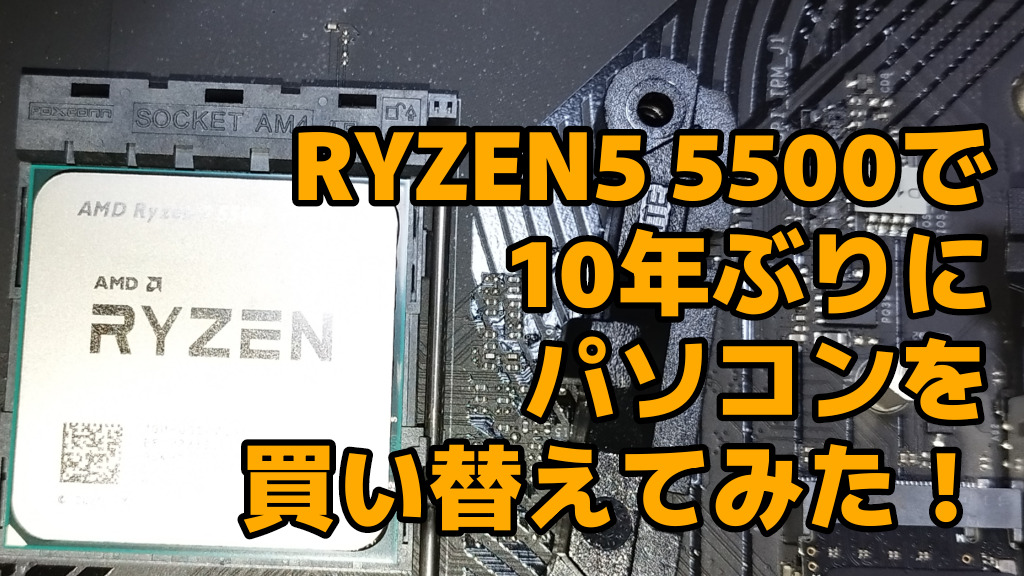
はじめに
更新履歴
| 2022.11.10 | 自作PC構成開始 |
| 2023.01.13 | 自作PC稼働 |
| 2026.01.13 | SWELL対応 |
| 2026.01.14 | 自作PCの進め方 |
| 2026.01.14 | 自作PCの組立方法 |
| 2026.01.14 | Win11をインストール |
2012年製品パソコンの性能
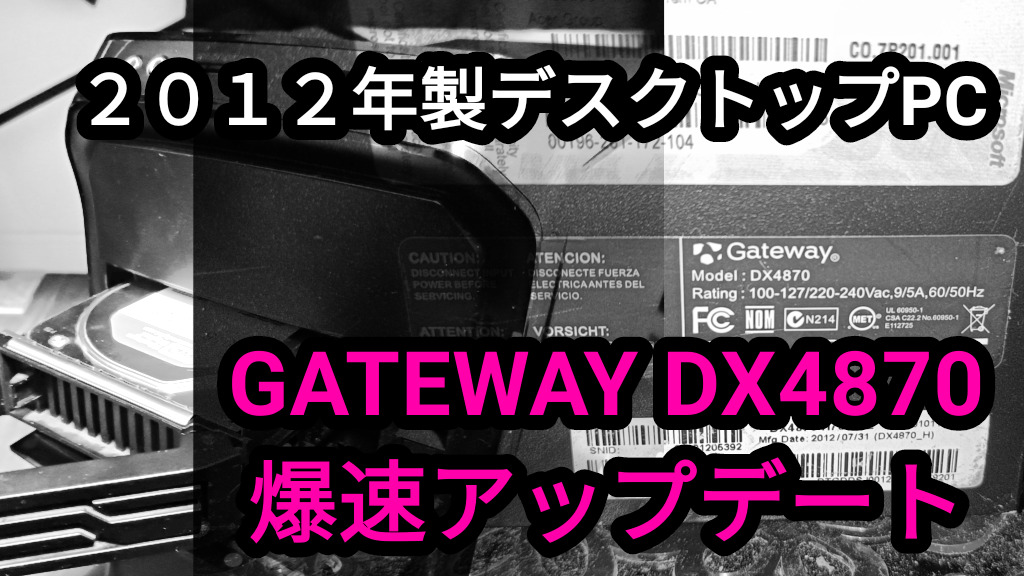
ゲーム性能に限界を感じてきたcore i7 3770なDX4870
- HDD増設
- BIOSアップデート
- グラボ交換
 トラオ
トラオ非常に学びが多い良いPCだった
 助手タヌオ
助手タヌオパーツ交換から自作へ行くと自作PCがやりやすいかも
自作パソコンで幸せになれる人
自作PCでできること
- 中古パーツで節約
- 既存パーツで節約
- 次の自作PCへのパーツ流用
- CPU交換でアップデート
- GPU交換でのアップデート
- 達成感の獲得
- パソコンの構造の理解
- 接着剤や半田ゴテなどは不要
トラオ新品パーツだけで組むならBTOパソコンのほうが安い
助手タヌオパソコンだけ欲しいならばBTOパソコンがおススメ
自作パソコンに向いていない人
自作PCでできないこと
- 節約
- メーカーへの問い合わせ
- 責任転嫁
- パソコン全体への動作保証
トラオ自作PCはパーツ交換を経験後その方がミスが少ないかも
助手タヌオPCメーカーが組んでくれたPCが安心かもしれない

 ポチップ
ポチップ
RYZEN5 5500を買って幸せになれる人
- FHDモニターでゲームをする人
- ネットサーフイン、OFFICEなどの事務作業
- グラボを既に持っている人
- 安くてキビキビ動くパソコンが欲しい人
- プラモデル組立、家具組立が好きな人
トラオゲームするなら5800X3Dがだんぜんオススメ
普段使いなら、5500
処理性能なら、5700X
ゲーム性能なら、5800X3D
自作PC構成について
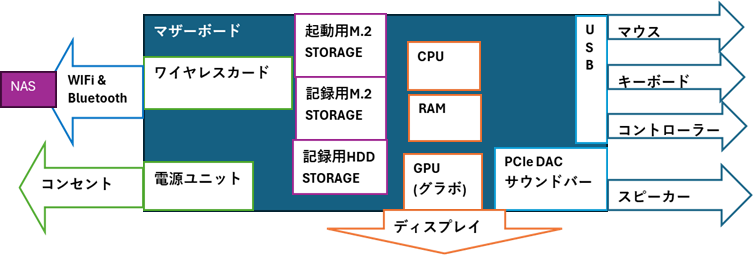
パソコンの部品構成について
パソコンは精密機器の集合体
各パーツをマザボ上で各種ケーブルでつなぎ合わせている
- 液晶
- 電源ユニット
- グラボ
- CPU
- マザーボード
- RAM
- ワイヤレスカード(WiFi&bluetooth)
- 起動用STORAGE
- 記憶用STORAGE
- USB経由の周辺機器
- パソコンケース
自作パソコン VS BTOパソコン
BTOパソコンについて
- BTOとは「Build To Order」の略で、受注生産の略語
- 完成品PCより高い自由度で好みのスペックにカスタマイズ可能
- パーツ毎に買うより安上がりな場合も有り
- パーツの相性問題はBTOメーカーが負ってくれる
自作パソコンについて
- 完全自作パソコンは節約にならない
- 半田ごて不要
- 免許も不要
- 動作保証無し
- 規格の一致については自己責任
- 使える規格同士で有れば使える現在PC状況
自作PCユーザーの流れ
トラオパソコンの性能が5年位で下がってくる
- BTOパソコンを購入(5年間はいける)
- パソコン以外をアップデート(モニター)
- グラボのアップデート
- AMDはCPUをアップデート
- 使えるパーツを残してCPUとマザボ、RAMをアップデート
パソコンショップで中古を買う
- 新品パソコンはメーカー保証有
- 中古パソコンは売ったお店が保障る
- 初めてパソコンを買うならば中古でも店から買うべき
- パソコンのセルフカスタムは動作保証切れ後が定石
出来上がってるパソコンを中古でフリマでで買う
フリマアプリの利用について
買う側について
慣れるまでは避けるべき個人取引
トラオ基本的には自己解決の個人取引
- 壊れているか、わからない
- 商品についてわからない
- 使い方がわからない
売る側について
- 今使ってるパソコンを軍資金に次のパソコンを買うパターン
- パーツのアップデートであまりパーツの処分
- 転売
メルカリについて
トラオメルカリは紹介コードがあればポイントが貰える
UKYASN



ラクマについて
トラオラクマは紹介コードがあればポイントが貰える
3wmrX

CPU選び
Intel VS AMD
安定性のインテル
- 1968年の創業
- 8人の反逆者としてフェアチャイルドセミコンダクターから離脱して、モノづくりが始まった
- ムーアの法則のゴードン・ムーアも
半導体のコストが18ヶ月で半分になる通説
トラオAMDにこそ当てはまるような気がする
インテル入ってる
イメージ戦略で勝利
- celoneという入ってるだけのCPUもあり
- Intel Core i7-10700≒RYZEN5 5500
- CPUの世代代わりはマザボも世代代わり
- 世代によっては対策が必要なほどの失敗CPUもあり
 ポチップ
ポチップ
クセのあったAMD
- 1986年創業
- インテル合法的パクリメーカーから事業をスタート
- インテルと法廷闘争になり勝訴
- プロセスが違えどインテルCPUと同じ結果を出すAMD CPU
- かつては互換性の問題が多くあった
トラオインテルの下請けだったAMD
AMDとマザーボード
マザーボード
CPUを載せて安置する板
- ワイヤレスカード
- 刺せるRAMの枚数
- M.2ストレージ
- DVDドライブ
- HDD
- PCIeのバージョン
- etc
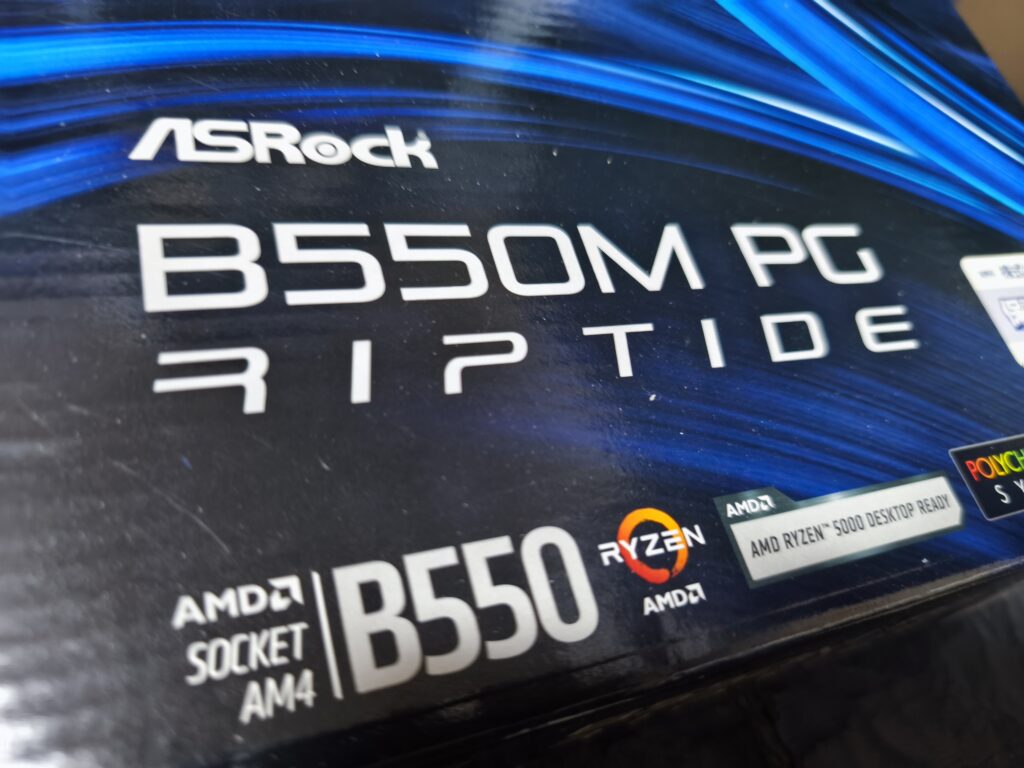
AMDの世代をまたげるマザーボード
- マザーボードとCPUがセットではなくなった
- AMDはCPUソケットの形を固定化して、CPUの買換需要を作り出した
- 新作CPUが出ると、マザボもまた発売マザボ乗換も可能
- 2016年から始まったAM42026年にCPUを発表発売
 ポチップ
ポチップ
IntelとAMD、一長一短(2026年更新)
安定しだしたAMD
- Win11インストール時、自動でドライバーインスト
- ゲームでも致命的なバグが出にくくなった
- AMDのグラボ、RADEONと使っても安定
- AMDのCPUでも全自動ドライバーダウンロード
- 使っているソフトとAMDの相性確認は必須
ドライバーとは
パソコンに接続したデバイスをOSに認識させるソフト
- Windows11になってからはほぼ自動でドライバーが当たり
- Windows updateで更新してくれる
Windowsのクリーンインストールとドライバー
- Win11をクリーンインストール時WiFiに自動でつながった
- 有線LANよりWiFiが必要な時代
- WiFiがつながれば、ほぼ自動でドライバーが当たる
トラオ誰でも自作パソコンが出来そうな気がする
Intel vs AMD
CPUの世代によって性能は大河う可能性
| Intel | AMD | |
| 値段 | 高価 | 安価 |
| CPU更新性 | 低い | 高い |
| 動作の安定性 | 高い | 低い |
| ソフト互換性 | 高い | 低い |
| ドライバー | ほぼ自動 |
実際に悩んだCPU選び
ミドルレンジ比較(2023)
RYZEN5 5500 長所短所
- 圧倒的な安さ
- 空冷で運用可能
- 前使っていたPCより高性能
- ブログとOFFICEを使うのには十分
- 子供用にも十分
トラオ性能差は以前使っていたパソコンと比べがち
2012年製のcore i7-3770、ベンチマーク1270
助手タヌオ10年でハイスペックは、最新ミドルスペックPCに劣ってしまう
ミドルレンジ比較表
| RYZEN5 5500 | RYZEN5 5700X | core i5 12400 | core i5 12600KF | RYZEN5 7600X | RYZEN9 5900X | |
| メーカー | AMD | AMD | Intel | Intel | AMD | AMD |
| 画像 | 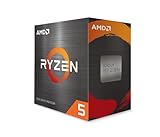 |  | 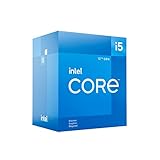 |  |  |  |
| 発売 | 2022年4月 | 2022年4月 | 2022年1月 | 2021年11月 | 2023年1月 | 2020年11月 |
| 価格 | 14000 | 26000 | 29000 | 38000 | 36000 | 50000 |
| ソケット | AM4 | AM4 | LGA1700 | LGA1700 | AM5 | AM4 |
| PCIe | 3.0 | 4.0 | 5.0 | 5.0 | 4.0 | 4.0 |
| TDP | 65 | 65 | 65 | 125 | 105 | 105 |
| ベンチマーク | 2067 | 2781 | 3646 | 5363 | 3023 | 4158 |
AMD CPU(APU)の通販・性能比較|ドスパラ【公式】 (dospara.co.jp)
intelで組んだ場合
intelを選ぶならBTOパソコンでよし
- CPUの世代跨ぎ不可
- 置きにくいソフトとの相性問題
- 低いTDPで空冷運用可能
- グラボは換装可能
トラオCPUを次世代に変更できないのはオタクには痛手
助手タヌオ普通の使い方ではCPU換装しないかも
ポチップ
intelで組んだコスト(2023)
| core i5 12400 | | 25000 |
| PRO B760M-G DDR4 |  | 15000 |
| OS windows11 |  | 15000 |
| ram DDR4 3200 16GB |  | 8000 |
| SSD 1000GB PCIe 4.0 |  | 8000 |
| DVDスーパーマルチドライブ |  | 2500 |
| 電源ユニット 650w |  | 8000 |
| パソコンケース |  | 7000 |
| キーボード+マウス |  | 4000 |
| 合計 | 92500 |
実際に買ったCPU
AMDを選ぶと後からCPU換装可能
- 世代跨ぎのCPU換装可能だがAM4は展開終了
- AM5が出回り始めている
- 低いTDPで空冷運用可能
- 1万円安いCPU価格
- Win11へのアップデート可能
トラオ重い作業しないのでR5 5500で十分
助手タヌオ結局は値段
 ポチップ
ポチップ
AMDで組んだコスト(2023)
| AMD RYZEN5 5500 |  | 13 000 |
| B550M-VDH | 
| 15000 |
| OS windows11 | | 15000 |
| ram DDR4 3200 16GB | | 8000 |
| SSD 1000GB PCIe 4.0 | | 8000 |
| DVDスーパーマルチドライブ | | 2500 |
| 電源ユニット 650w | | 8000 |
| パソコンケース | | 7000 |
| キーボード+マウス | | 4000 |
| 合計 | 82500 |
節約パソコン2023
自作パソコンの決め方
トラオ昔ならintelを推奨するソフトが多かったけど
助手タヌオintelの不具合とAMDの躍進で併記されることが多くなった
- 目的を決める
- ゲームならFPSかFPS以外か
- ソフトならソフト推奨スペックを見る
- モニターの大きさと解像度を決まる
- CPUとグラボを決まる
- SSDとマザボとRAMが決まる
- パソコンケースが決まる
今回、購入したモノ
購入物一覧
グラボ抜きの約7万円
トラオとりあえず動くように
助手タヌオあと2万円出せばBTOパソコンが買えるけど
購入物資詳細
| 画像 | 実売価格 | ||
| CPU | AMD RYZEN5 5500 box | | 13800 |
| マザーボード | Asrock B550M PG RIPITIDE |  | 12000 |
| OS | windows11 | | 2000 鍵屋から購入 |
| RAM | DDR4 3200 16GB*1 | | 5000 |
| STORAGE | SSD M.2 PCIe4 (起動用) |  | 13980 |
| 電源ユニット | 玄人志向 750w |  | 12895 |
| 内蔵機器 | DVDスーパーマルチドライブ | | パーツ取りPCより |
| パソコンケース | | パーツ取りPCより | |
| キーボード+マウス | | 前のPCより | |
| パーツ取りPC | 中古パソコン | リサイクルショップ | 1900 |
| 電源スイッチ | アイネックス |  | 880 |
| ワイヤレスカード | bluetooth &WiFi |  | |
| 合計 | 65455 |
モニター
モニターはゲームにとっても、作業にとっても重要
FPSゲームだと
- FPSだと解像度大画面敵を視認しやすくなる
- FPSだと高リフレッシュレートだと残像が出にくい
事務作業だと
- 大画面だと表示できる情報量が多くなる
- ブラウザのタブを並べて表示出来たりブラウザ+エクセルを並べて表示出来る
サブディスプレイでも良いが
- ディスプレイが増えると重たくなる
- 対応ディスプレイが必要
- 対応ディスプレイアームが必要
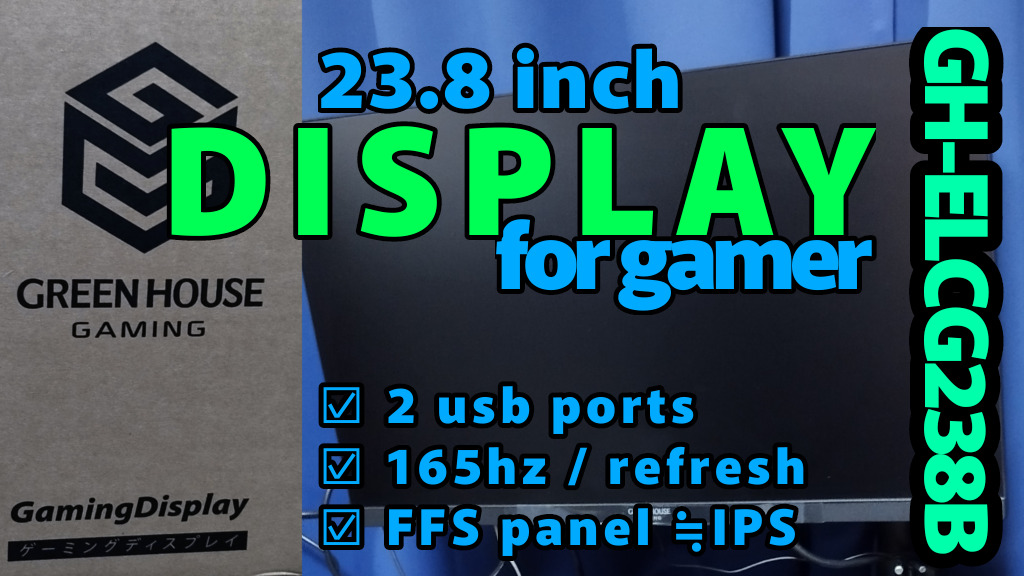
| 型番 | GH-ELCG238B |
| メーカー | green house |
 | |
| 参考価格 | 25980 |
| パネル | 23.8/非光沢/ FFS(≒IPS) |
| 解像度/輝度(cd/㎡) | FHD/250 |
| リフレッシュレート | 165Hz/145Hz |
| ブルーライトカットカット | 有 |
| フリッカー | 有 |
| USBハブポート | 2.0*2 |
OS Windows11 pro
DSP版windowsはマザボと紐づけて認証するタイプ
- win10もwin11も同じプロダクトキーで利用可能
- セットアップ後、プロダクトキーを入力
 ポチップ
ポチップ
マザボ
B550M PG RIPITIDEについて
マザーボードによってCPUの発揮できる機能が決まる
- 使えるCPU
- 使えるRAMと刺せるRAM枚数
- PCIeのバージョン←見えない大事なポイント
- ワイヤレスカード(Bluetooth&WiFi)
- SATA接続数
- CPU同様、マザボもかなり値段が変動する
- 性能だけ見て値段が安いマザボでOK
- R5 5500だけを使うならばより安価なA520のマザボでも
- M.2ソケット(オンボード)
- HDD
- DVDドライブ
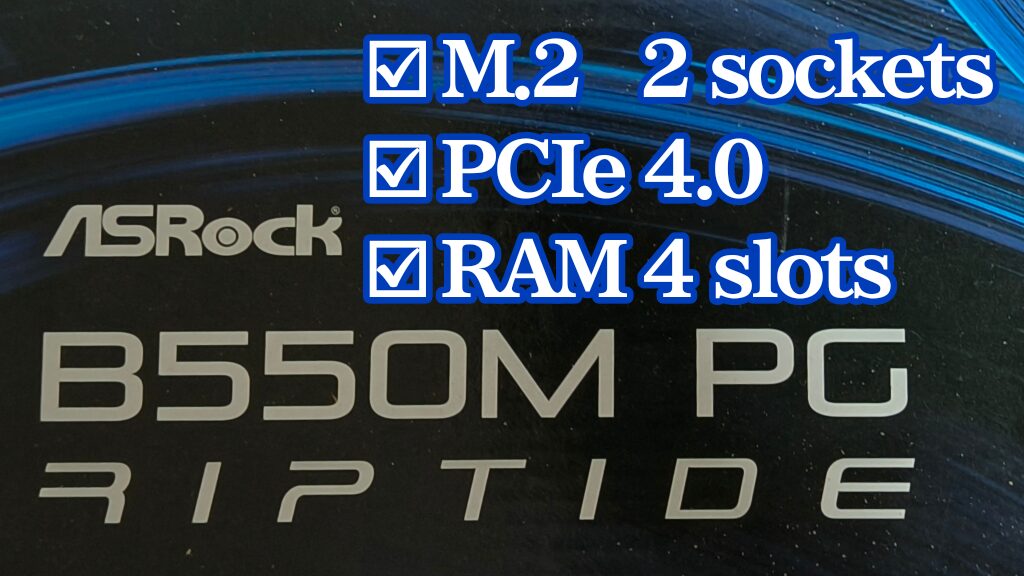
| モデル | B550M PG RIPITIDE |
| メーカー | ASROCK |
| 画像 | |
| チップセット | AMD B550 /AM4 |
|---|---|
| RAM | DDR4-3200 |
| メモリ | 4 / MAX 128GB |
| WiFi & Bluetooth | M.2ソケットで増設 |
| PCI-Express | PCIe 3 16X 1本 1X 1 本 PCIe 4 16X1本 |
RAM DDR4-3200
振動数が多くなるとどうなるのか
| DDR4の振動数 | |
| R5 5500の制約 | 3200~3600 |
| B550Mの制約 | 最大128GB、3600~ |
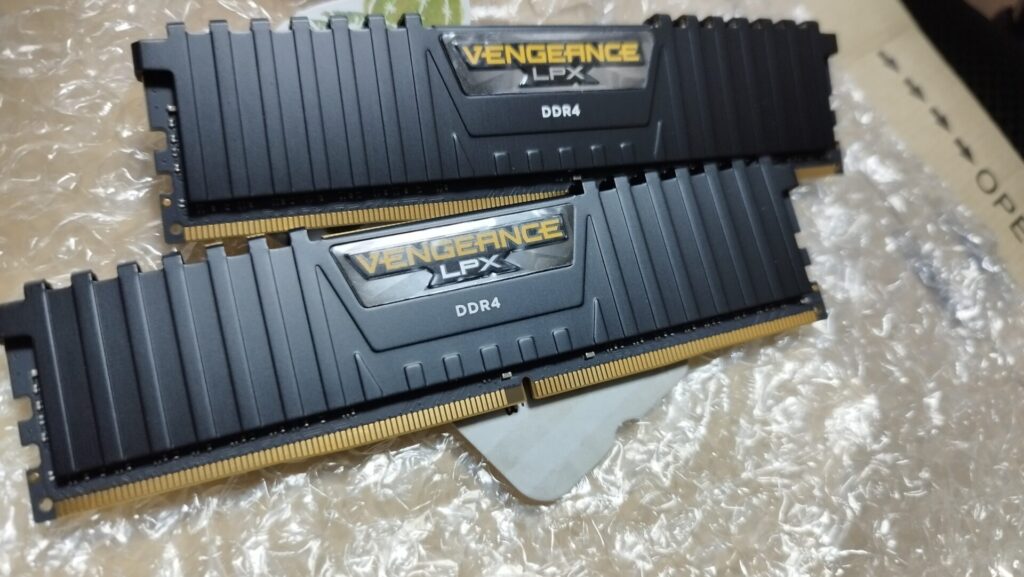
- 基本は2枚RAMか4枚RAMで運用
- マザボ制限にもよるが3200以上はOC
- Razer Synapseを使うならば64GB推奨
- ヒートシンク(排熱プレート)付がおススメ
- RAMは発熱パーツ
- PCケース内の発熱はCPUの機能低下マザボの寿命など不具合しか起こさない
 ポチップ
ポチップ
起動用ストレージ<Hyper M.2>
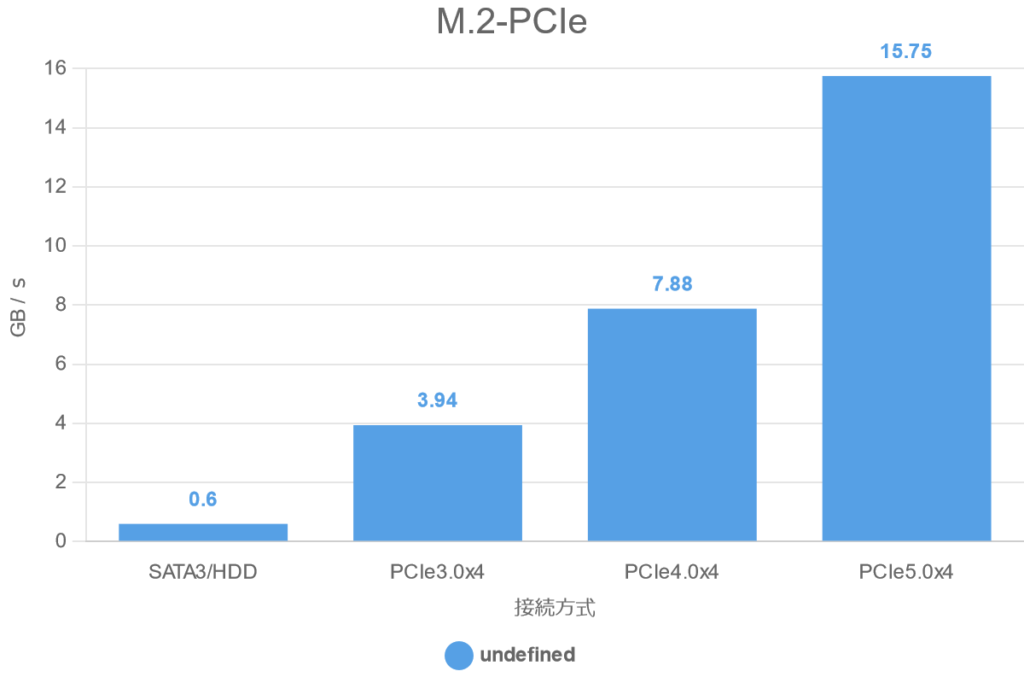
PCIe4.0と3.0の性能差は体感可能?
| 起動用M.2の接続方式 | |
| R5 5500の 制約 | PCIe3.0 |
| B550Mの制約 | PCIe4.0 |
- WQHD以上の大きなモニターで激重3Dゲーム
- 3D CAD系ソフト
- 4Kなどの激重動画編集、エンコード
トラオ動画編集や激重3Dゲームには不向きなR5 5500
助手タヌオPCIe3.0接続は発熱が少ないのでマザボ寿命に良影響を与えそう
 ポチップ
ポチップ
記録用ストレージ
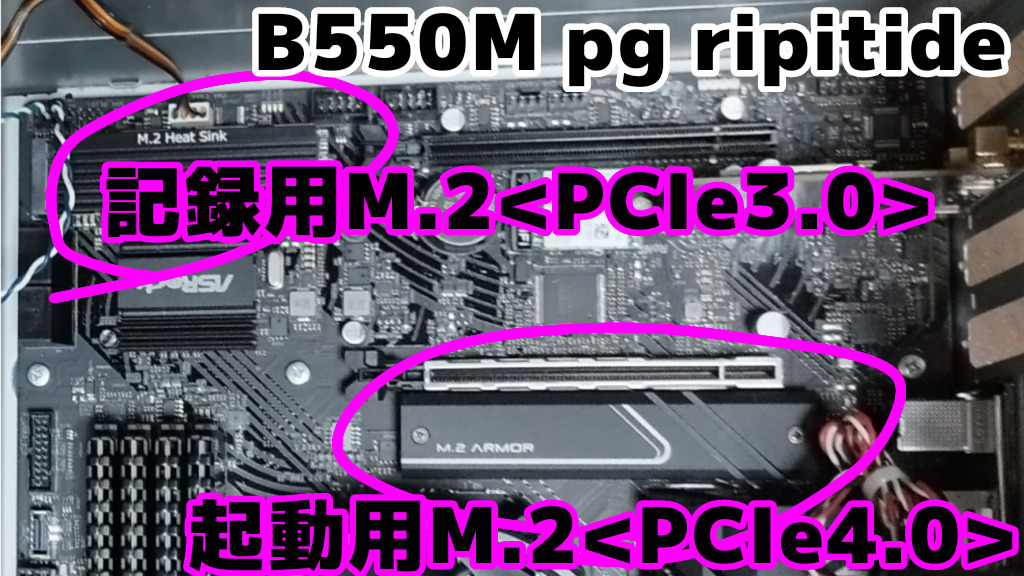
| 記録用M.2の接続方式 | |
| R5 5500の 制約 | PCIe3.0 |
| B550M pg ripitideの 制約 | PCIe3.0 |
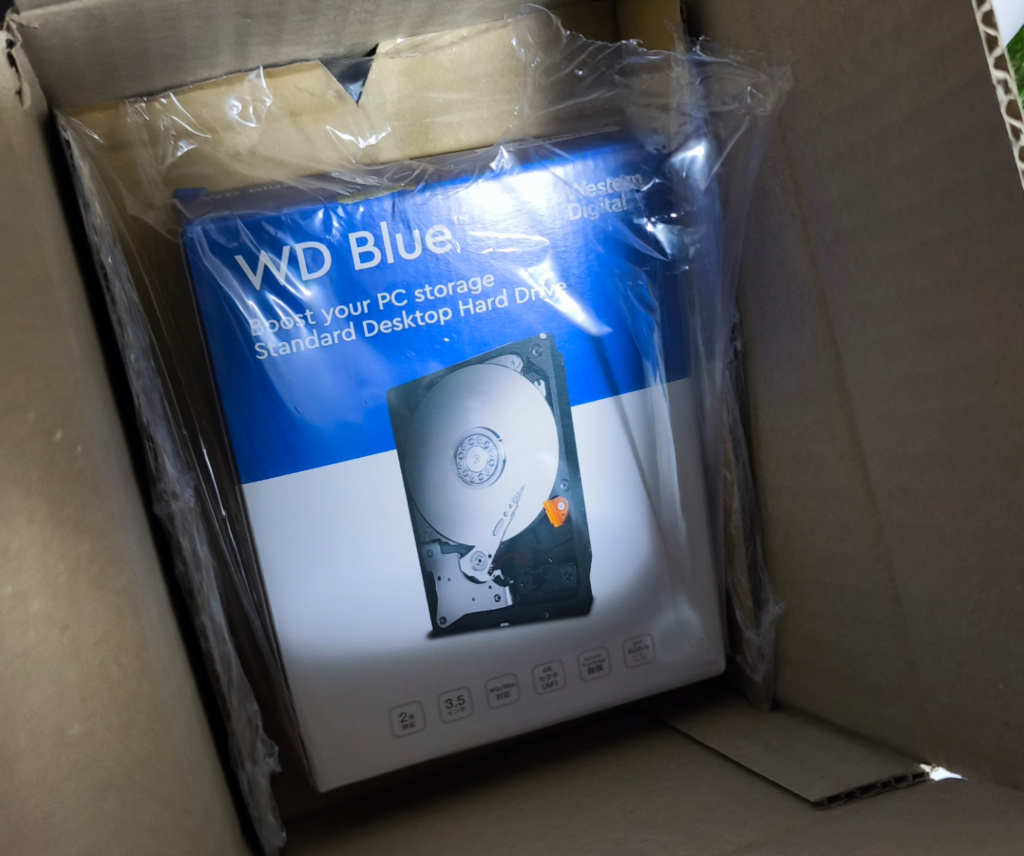
容量も大きくて重いHDDか小さくて軽いSSDか
トラオ用途によっては大容量HDDの方が良いかも
助手タヌオ衝撃にはSSDの方が強い
HDD
| SATA接続数 | |
| R5 5500の 制約 | マザボ由来 |
| B550M pg ripitideの制約 | 4 |
| SATA接続① | 起動用M.2ソケット |
| SATA接続② | 記録用M.2ソケット |
| SATA接続③ | HDD |
| SATA接続④ | DVDドライブ |
- 耐久年数で優るHDD
- 消えたら困るデータを格納中
- 内蔵でも外付けでも機能性に変化無し
- 内蔵HDDがスマートで落下の危険性は少ない
- 最新SSDが一番良いかは用途次第
トラオ画像とか、小さめの動画、zip書庫、使い方次第ではHDDが優る
助手タヌオ子供に譲る時には引き抜かれた8TB HDD
 ポチップ
ポチップ
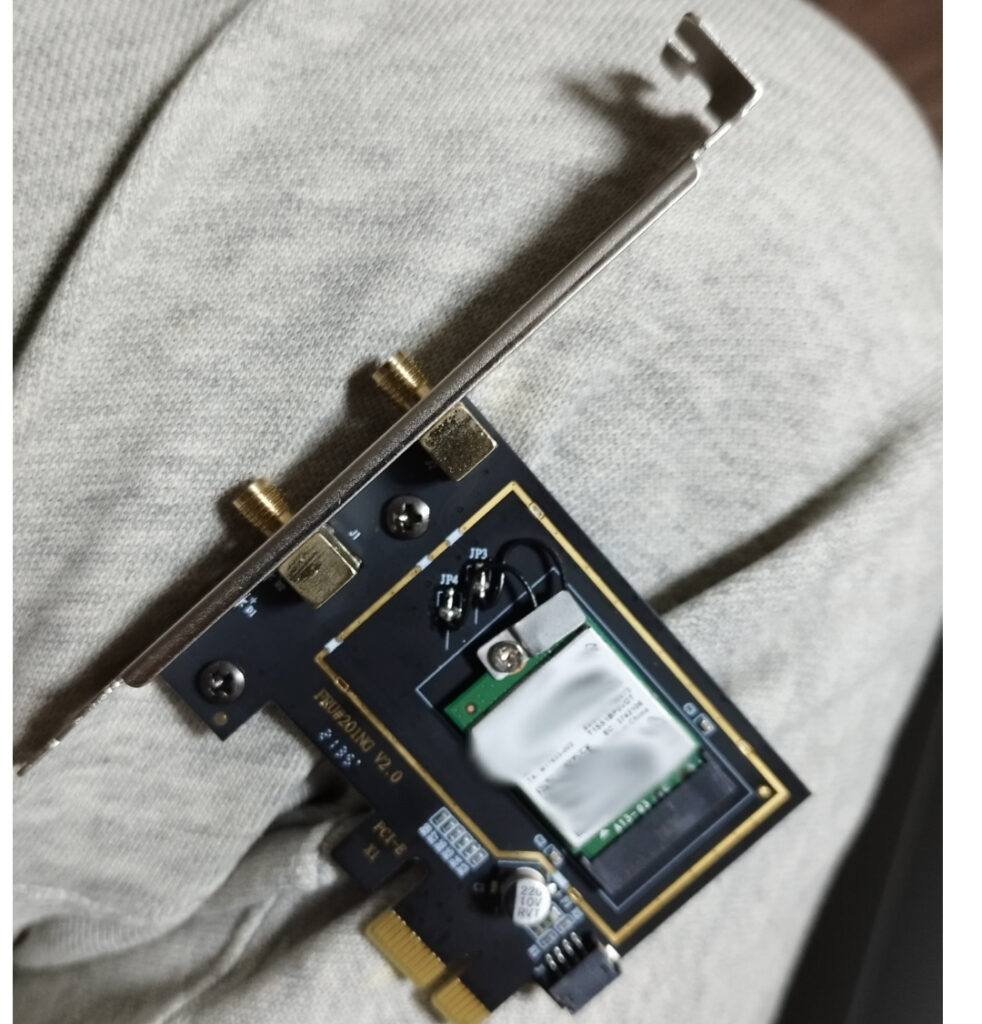
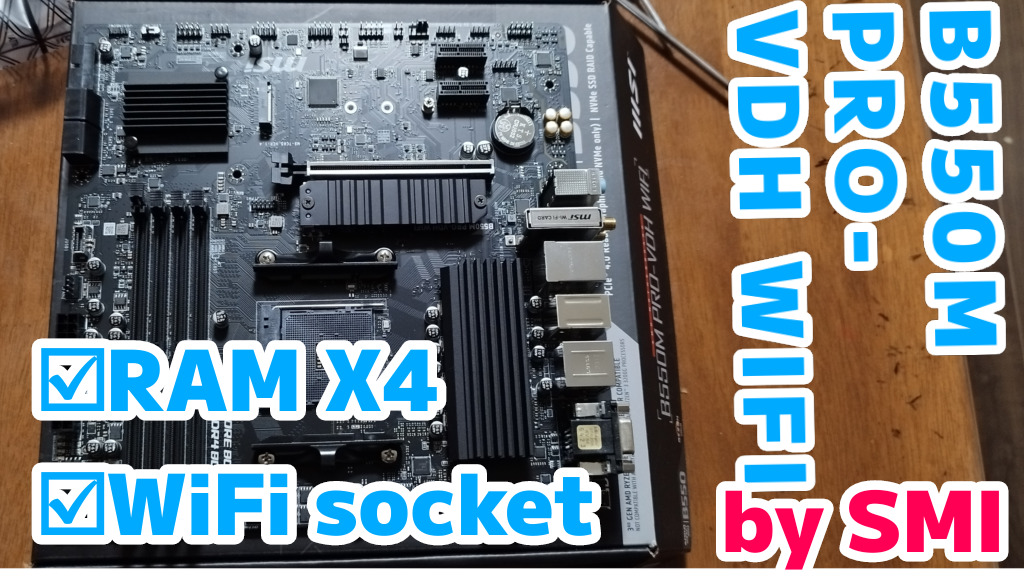
ワイヤレスカード(bluetooth & WiFi)
使えないPCIe接続のワイヤレスカード
トラオマザボのWiFi専用M.2にワイヤレスカード設置の難易度が高すぎた
助手タヌオオンボードのワイヤレスカード設置は二度とやりたくない
トラオその結果、2代目のマザボはMSIにして楽をした
電源ユニット
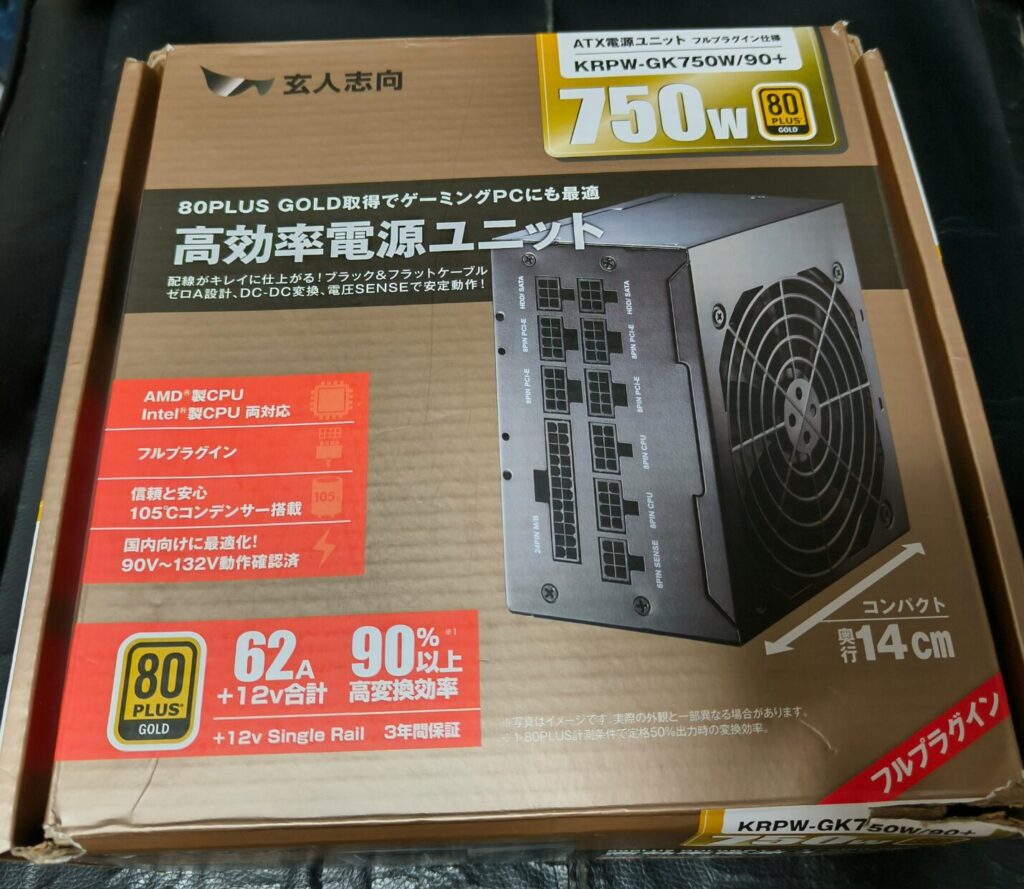
電源ユニットのグレードについて
電源ユニットはコンセントの電力を変換、PCで、使えるようにする
- PC内部の掃除で延命は出来るが、供給電力は変わらない
- 極端に大きな容量の大きな電源を買っても耐用年数が上がったりはしない
- 電源のグレードがあがれば劣化が緩やかになるので長持ちする
- 供給可能電力はパーツの劣化でどんどん少なくなっていく
 助手タヌオ
助手タヌオサイトで数値入力して算出することも可能だけど
トラオトータル電力の2倍くらいあれば電力不足で困ることがない
フルプラグイン電源ユニットについて
電源本体とケーブル類が着脱可能
- 未使用のケーブルを外せる
- ケーブルの劣化で買替可能
- 不要なかさばるケーブル無し
トラオ組立てる時にプラグが全部とれるフルプラグインだと組立やすい
助手タヌオ初心者から上級者までみんなに優しい電源ユニット
電源ユニットの壊れ方
トラオ前もこれが壊れた気がする
- 電源ユニットファンに異音発生
- 電力供給が不安定になる
- パソコンの動作が不安定になる特に高負荷の場面で強制終了
部品取り中古PC
必要なものはDVDドライブだけ
中古パソコンから取れる部品
- 内蔵SDカード(2.5 or3.5インチ)
- 内蔵のUSBポート(2.5 or3.5インチ)
- DVDドライブ
- PCケース
 ポチップ
ポチップ
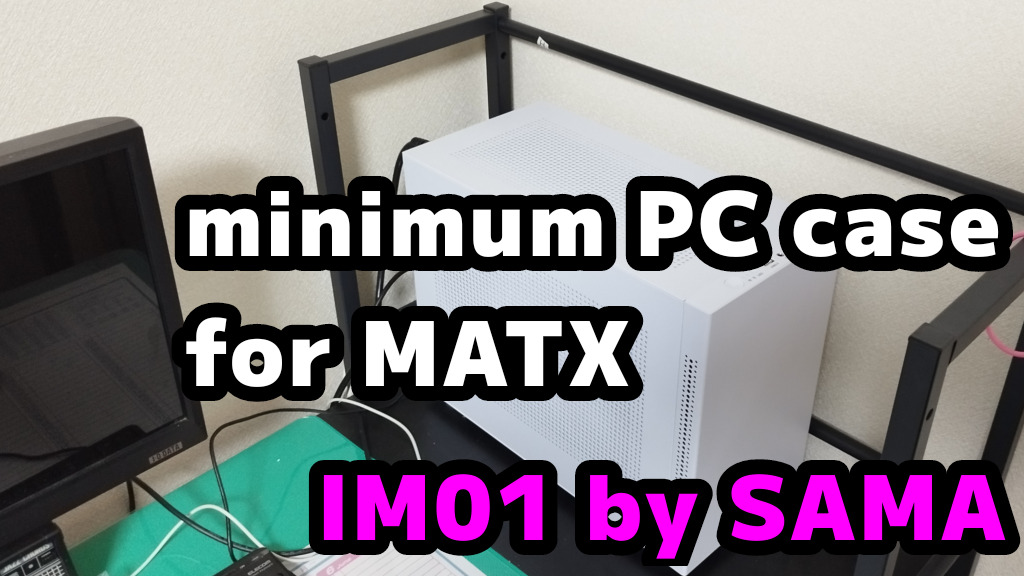
新しいPCケース
後日、子供用に組み替える時に入れ替えたPCケース
- 初自作のPCケースだけは新しいデザインの方が組みやすい
- コンパクト化
- M.2 SSDが想定されている
- エアフロー最適化
トラオ最適化されてスタイリッシュ
古い中古PCケース<非推奨>
- エアフローが考慮されていない設計
- 掃除が必要
- 壊れているパーツもある
- ドライバーが当たらない
- 追加パーツを買いだしたら新品のPCケースの方が安くなる
トラオ失敗も楽しいことではあるのだけれれど
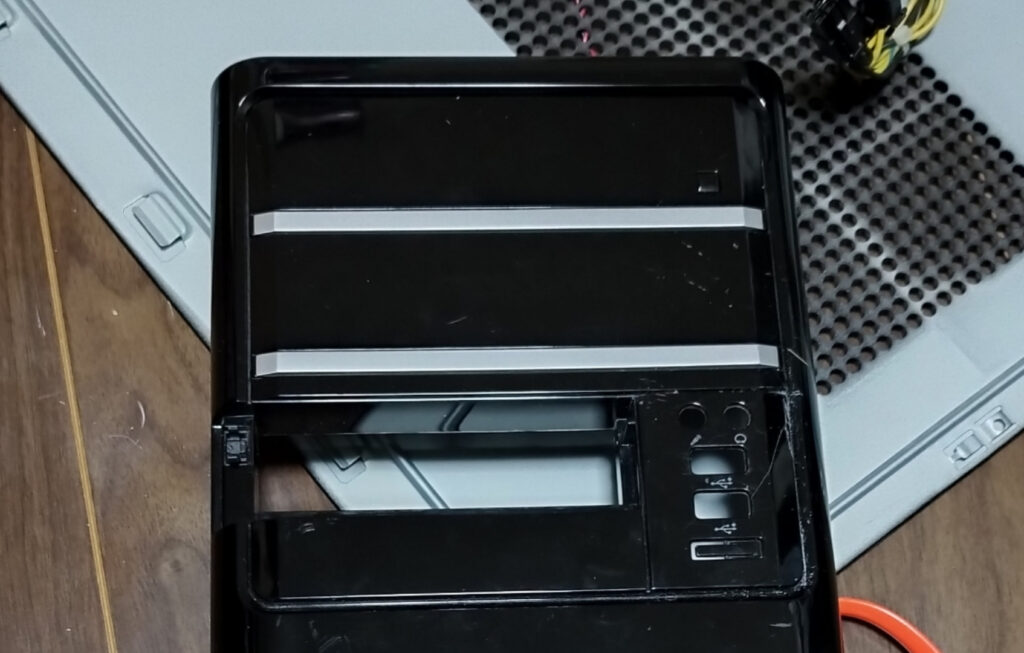
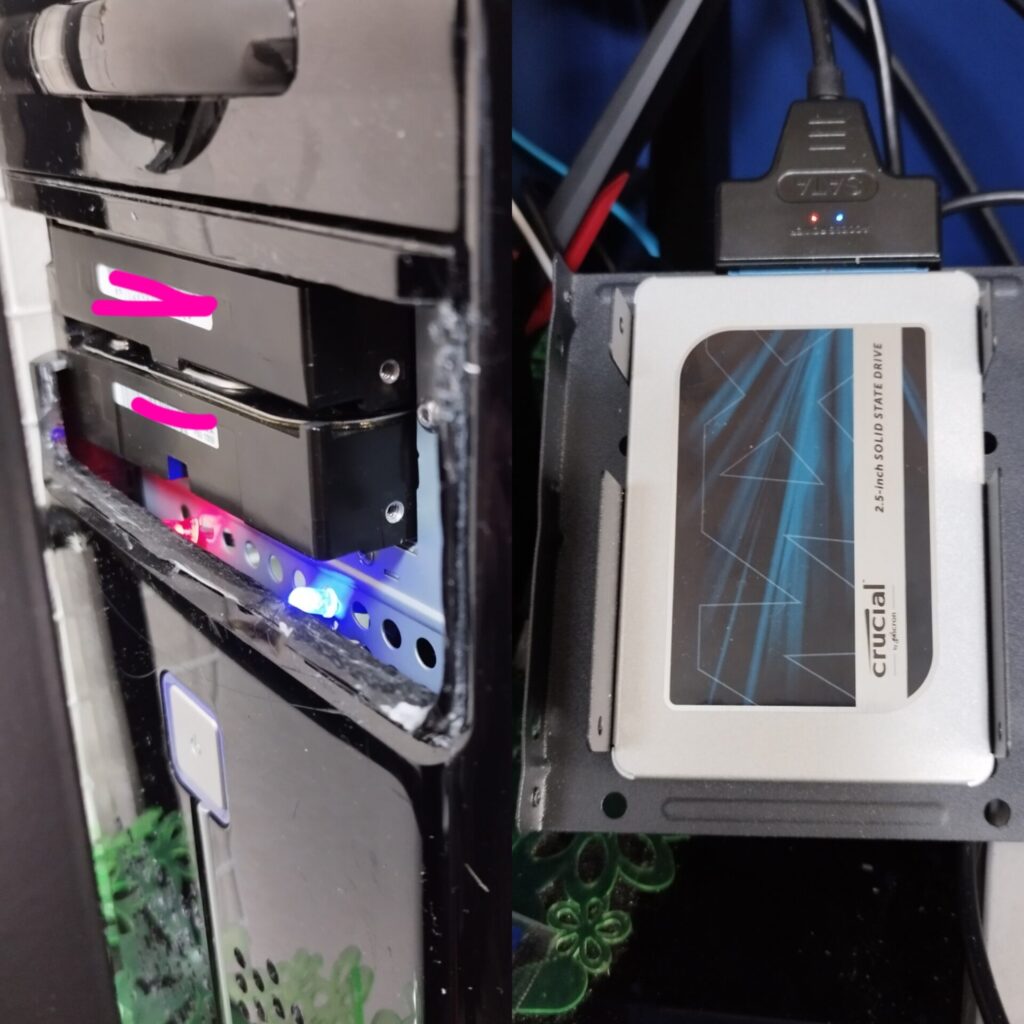
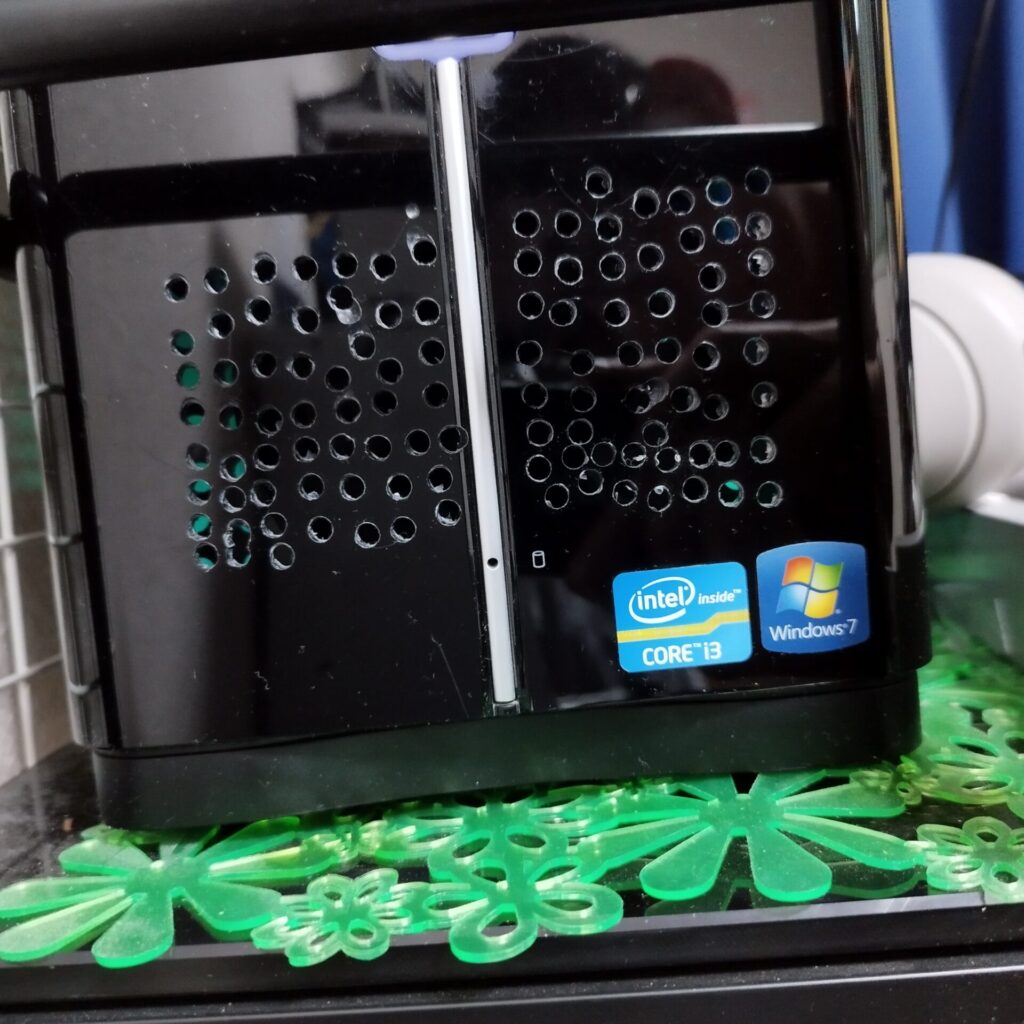
古い中古パソコンケースのカスタム
トラオかけた時間に見合わぬ成果
助手タヌオここに墓標を立てておく
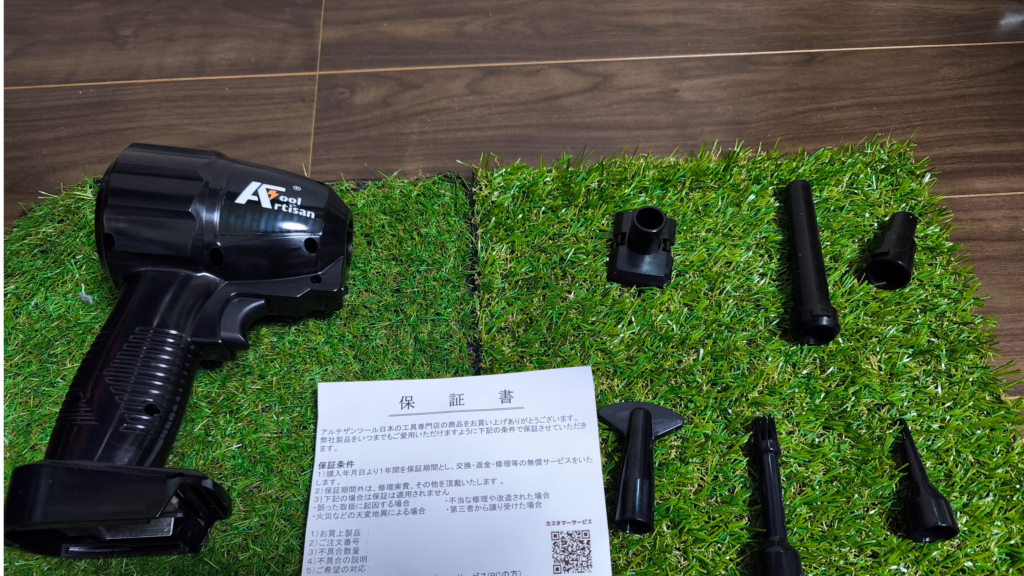
- 電動ドリル
- エアダスター
- ロックタイ(100円ショップ)
カスタム方法詳細
文明の利器
- パソコンのメンテナンスには必須
- ホコリ&ショートはPCの寿命に影響する
- マスク必須
- DVDドライブだけ取り出すのが正解
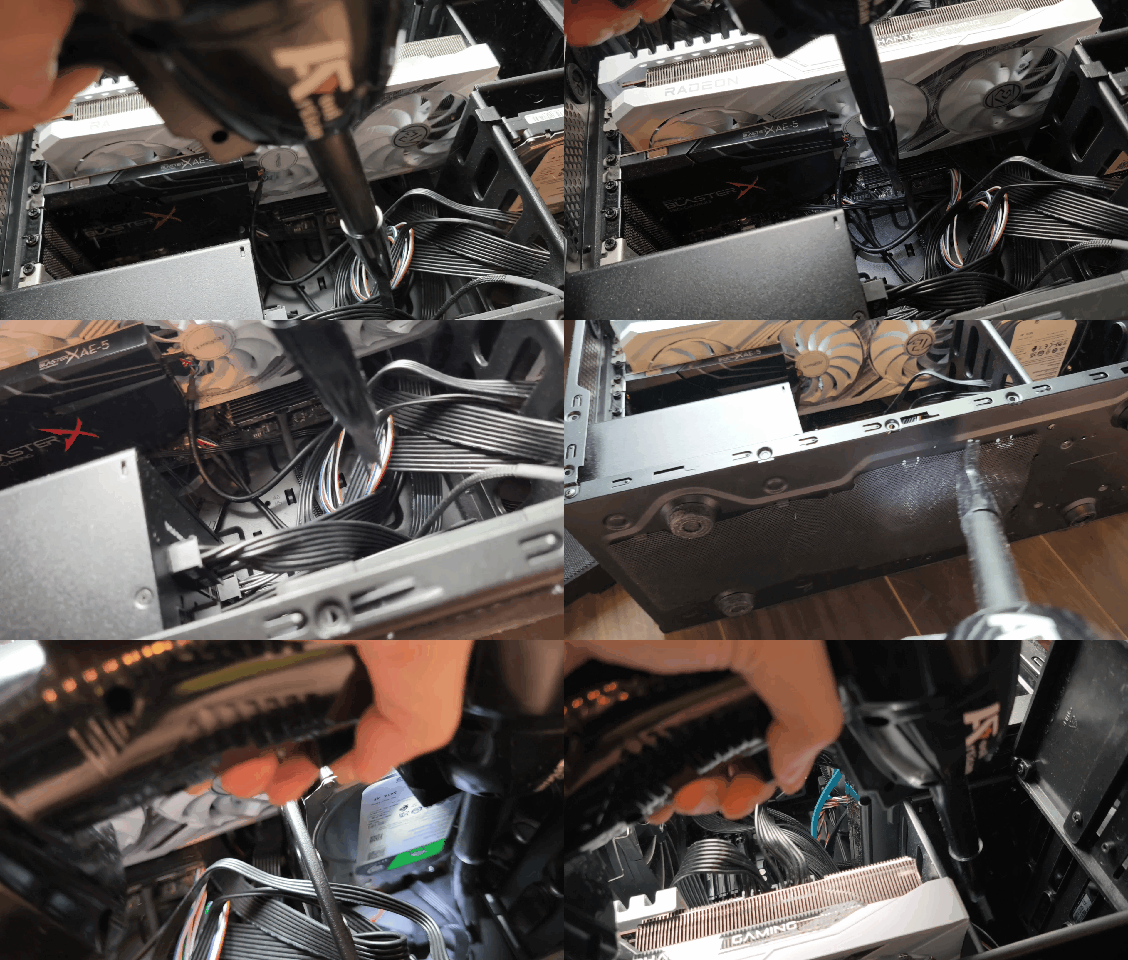 トラオ
トラオ家の外でやっても良いかも
- マザボのコネクターから直結
- 中古パソコンのファンを流用
- とりあえず、ケースに固定出来て止まればOK
- 固定用ロックタイは100円ショップに売ってる
- ファンを付けても前面に通気口が無ければ無意味
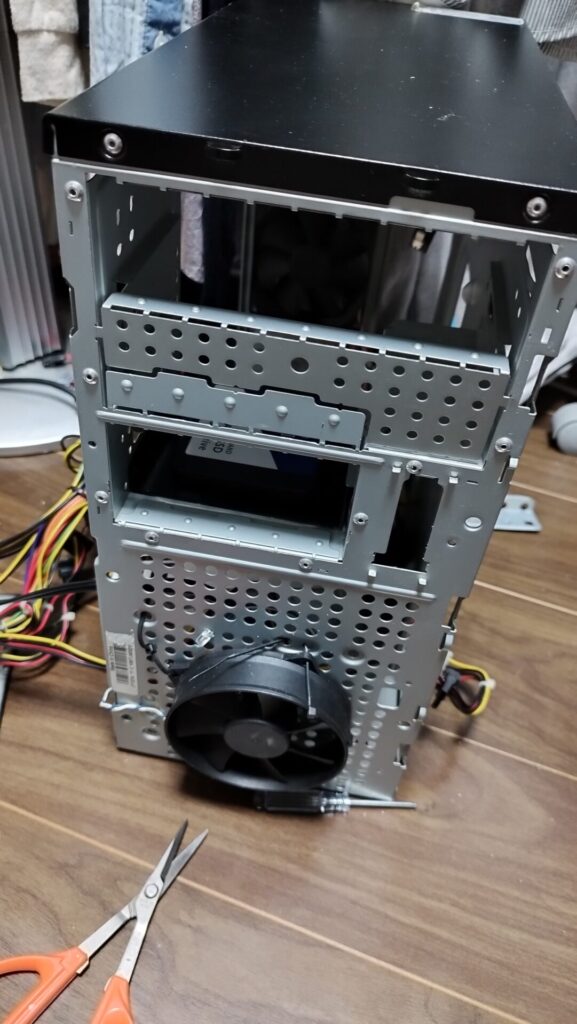

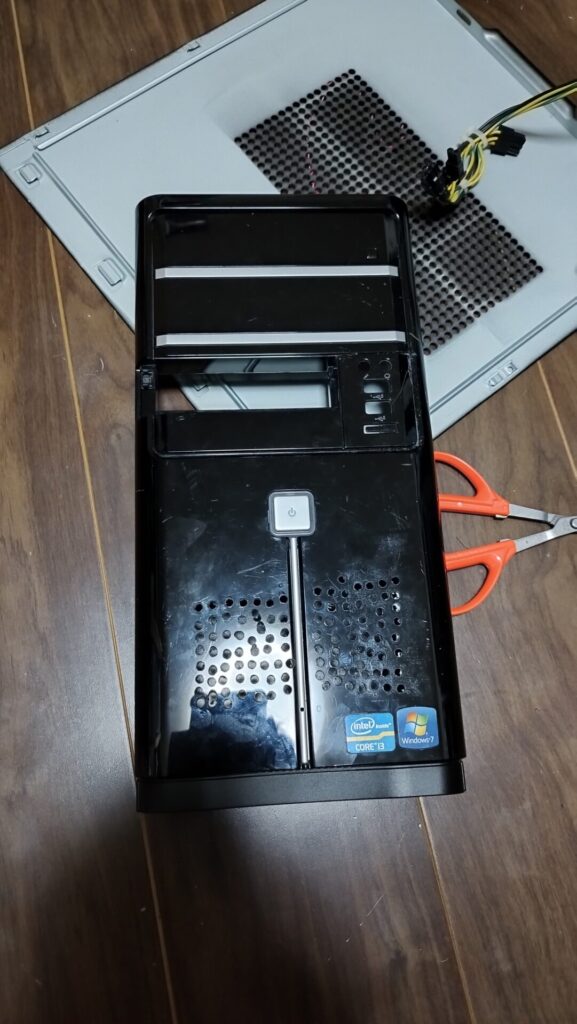
得たものが失敗したという経験
- 低発熱CPU R5 5500のなせる業
- 見た目は良くない
- 運用は出来そうなエアーフローかも
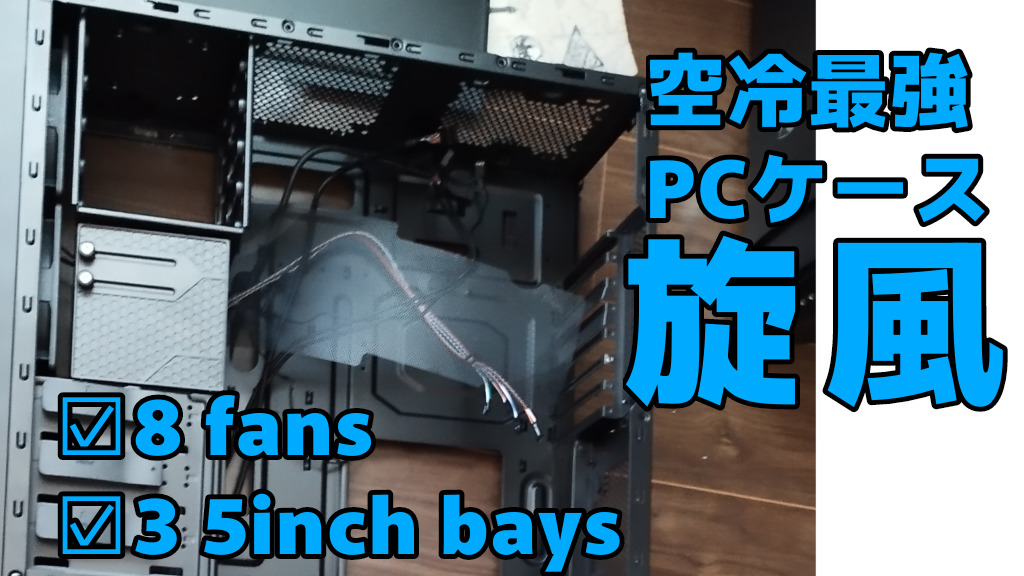
- 熱が冷めて子供の夏休みの宿題で旋風とCPU乗り換え
自作パソコン組み立て!
取付順序
トラオ小さいPCケースだと取付順序がシビア
助手タヌオ後から思った取付順序
- SSDを取り付ける
- CPU設置
- ワイヤレスカード設置
- マザーボードとPCケースをネジで接続
- マザボと電源スイッチを結線
- マザボに電源ユニットを設置
- PCケースのファンをPCケースに取り付け
- PCケースファンとマザボを結線
- CPUファンを設置後、マザボと結線
- RAMを刺す
- 電源ユニットとマザボを結線
- 電源ユニットとグラボ用のケーブルだけ結線
- マザボにグラボをカチッとする
- 電源ユニットとグラボを結線
- ファンとケーブルの干渉が無いか、確認
- PCケースはまだ閉めない
- PCケースとモニターを結線
- Windowsをブートさせる
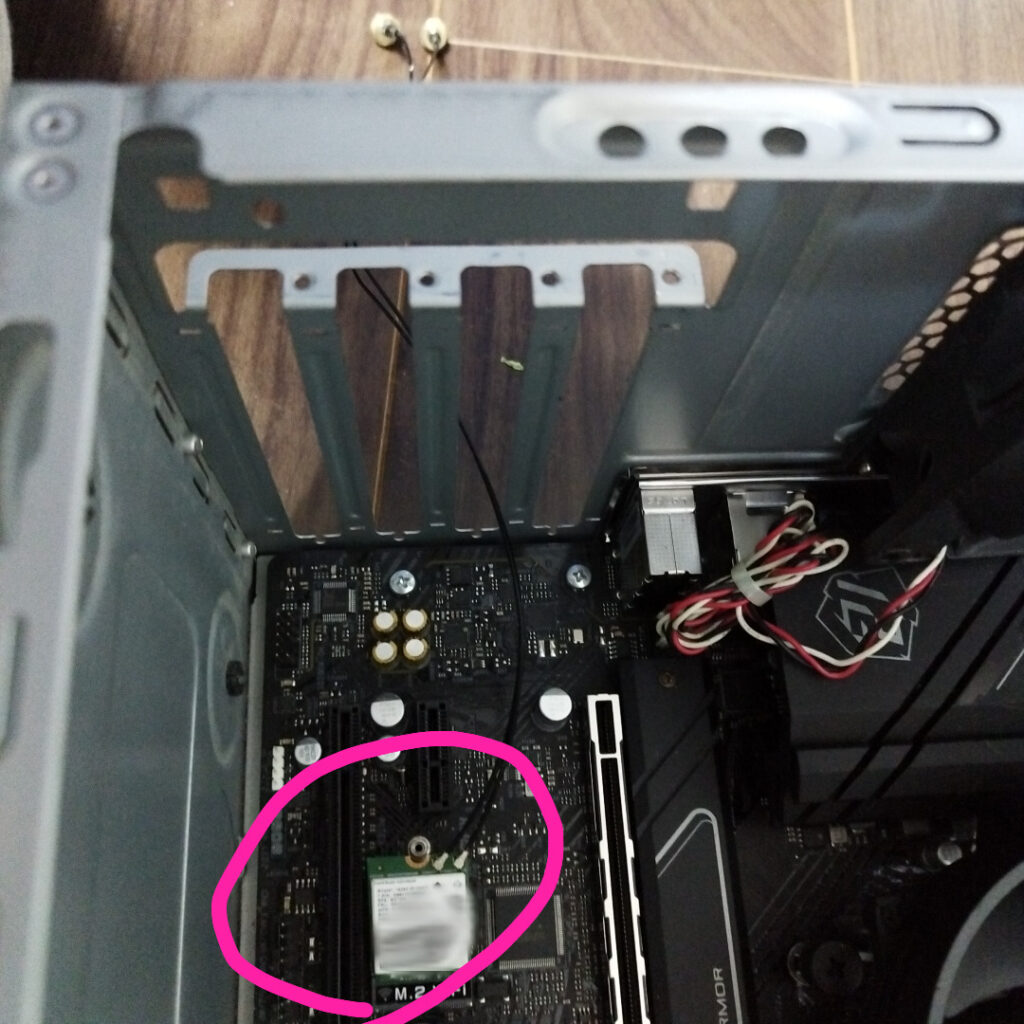
ワイヤレスカード
ワイヤレスカードが一番苦労した
- M.2 WIFi用ソケットにワイヤレスカードの端子を差し込む
- 同封のプレートで固定
トラオ後付けして、ワイヤレスカード端子を壊してしまった
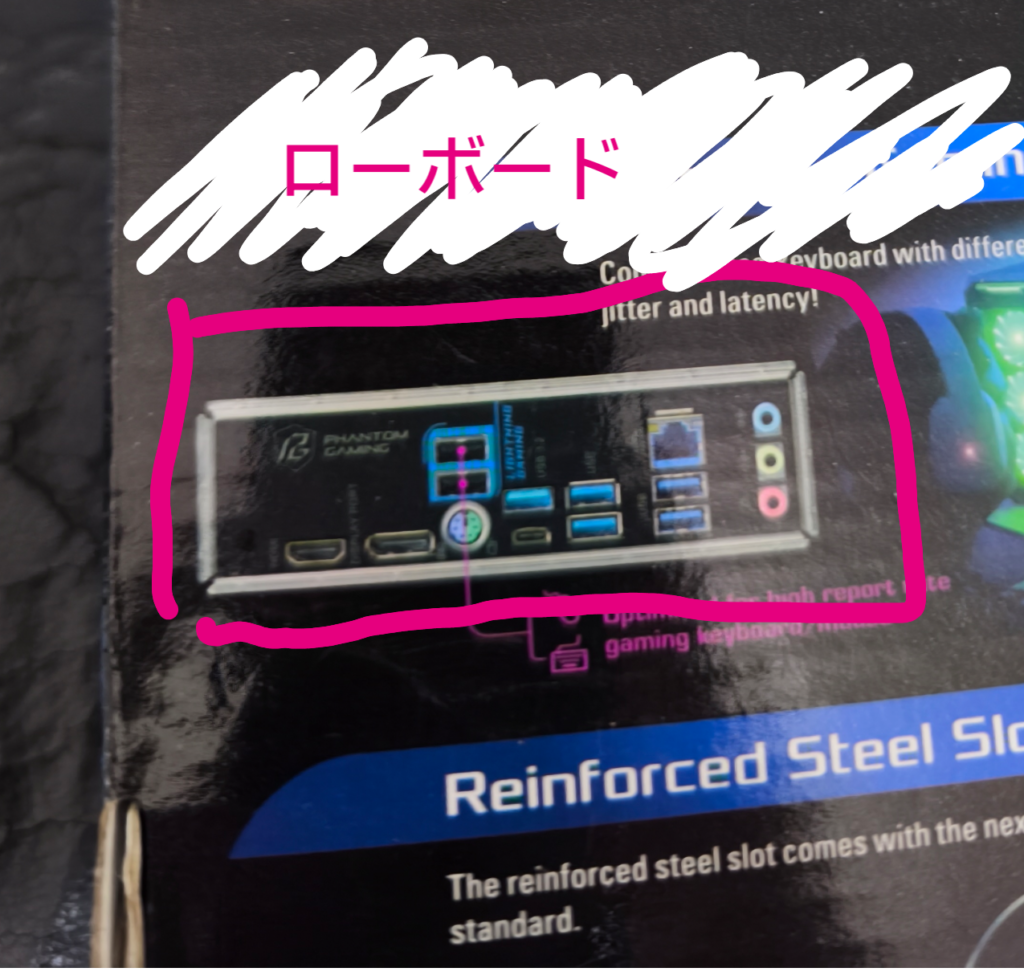
マザーボードをPCケースにはめ込む
PCケース側の付属パーツをチェック、“足”になるネジが付いているはず
- 段差とネジ位置、確認
- USBやhdmi などの設置してあるローボードを、PCケースに合わせる
- ネジで固定する
STORAGE
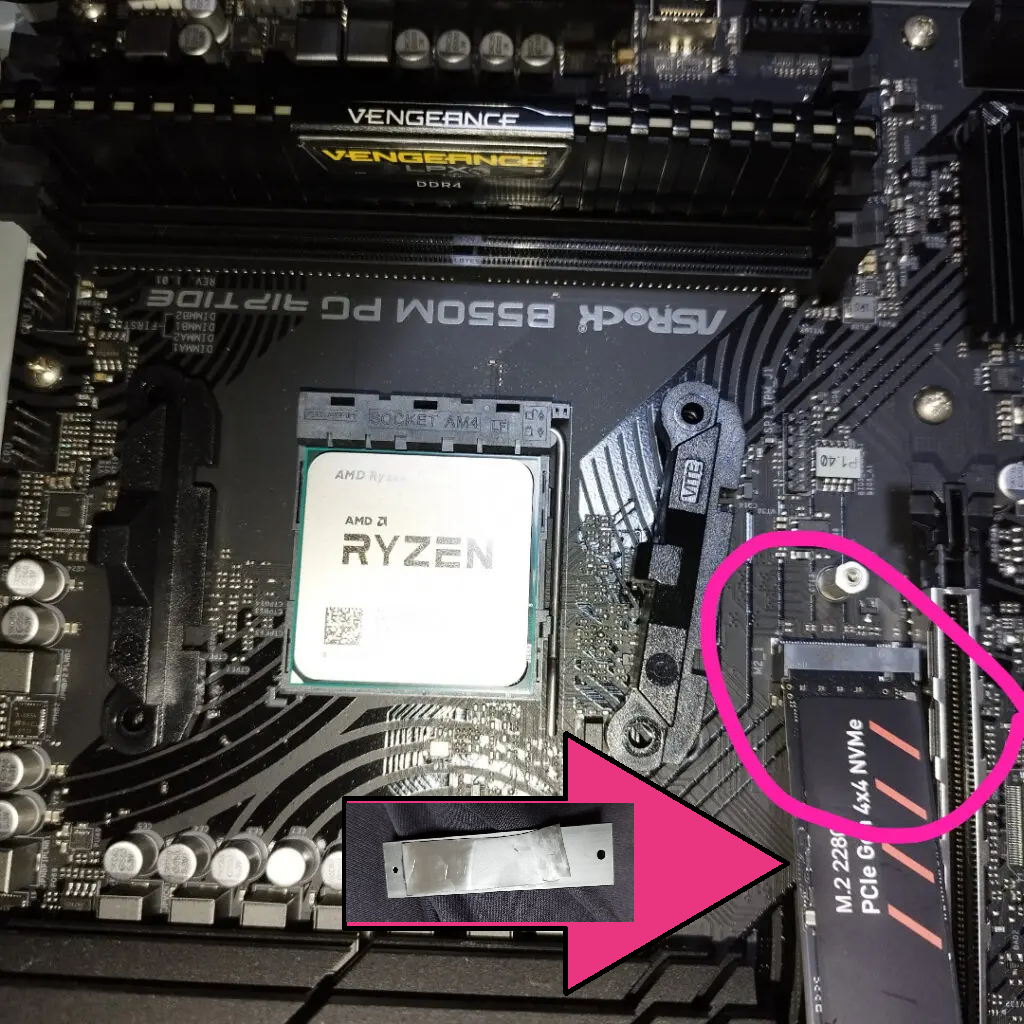
起動用M.2
- M.2ソケットにSSDの端子を差し込む
- 専用ネジで固定
- ヒートペーストを乗せる
- ヒートシンクを乗せる
- マザボに専用ネジで固定する
熱暴走を防止するヒートシンク
ヒートシンクとSSDの間にヒートペーストを挟みこむ
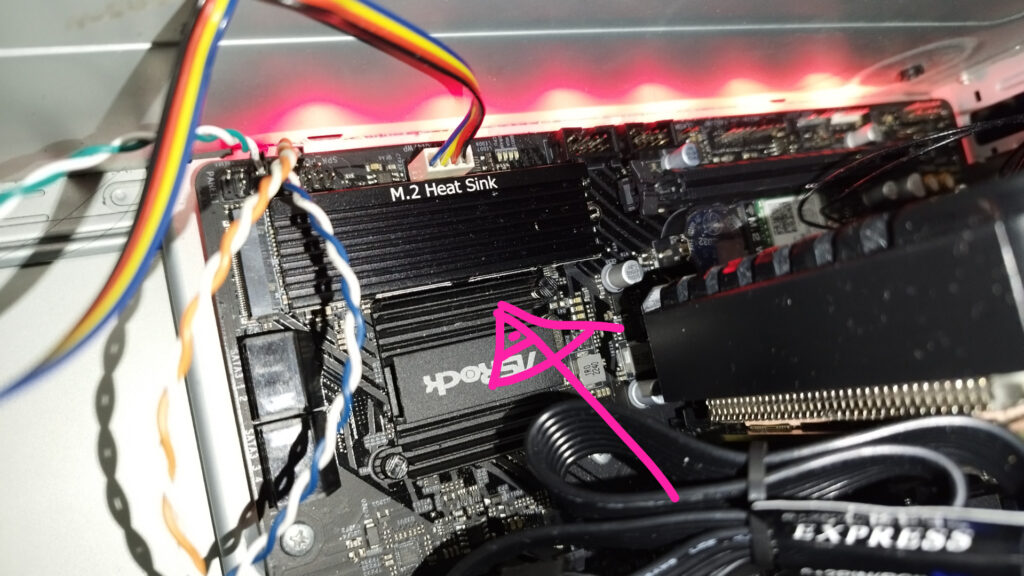
記録用M.2
トラオPCケースが小さいと設置しにくいかも
助手タヌオSSDについては1番最初に設置した
CPU設置
素手で持って△と▲を合わせて設置する
- このCPUの裏面にもマザボのCPU接地面に触らない
- 手の油や繊維も故障の原因になる
トラオCPUの縁を持って移動させる
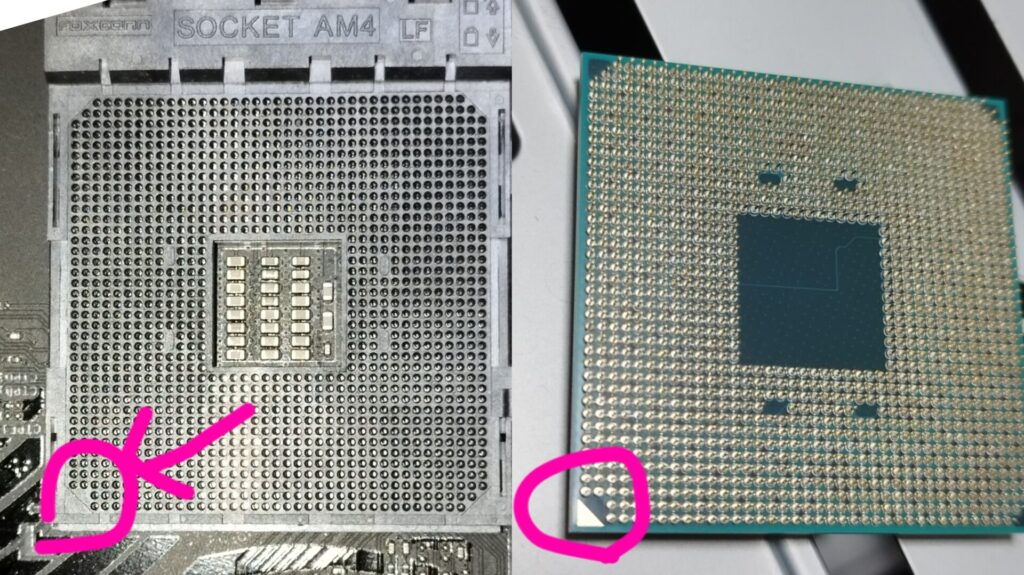
手袋をすると帯電してしまうので注意
- CPUロックレバーを跳ね上げる
- CPUの縁を持って持ち上げて▲と△を合わせて設置
- CPUロックレバーを元に戻す
助手タヌオこれが気持ち悪い
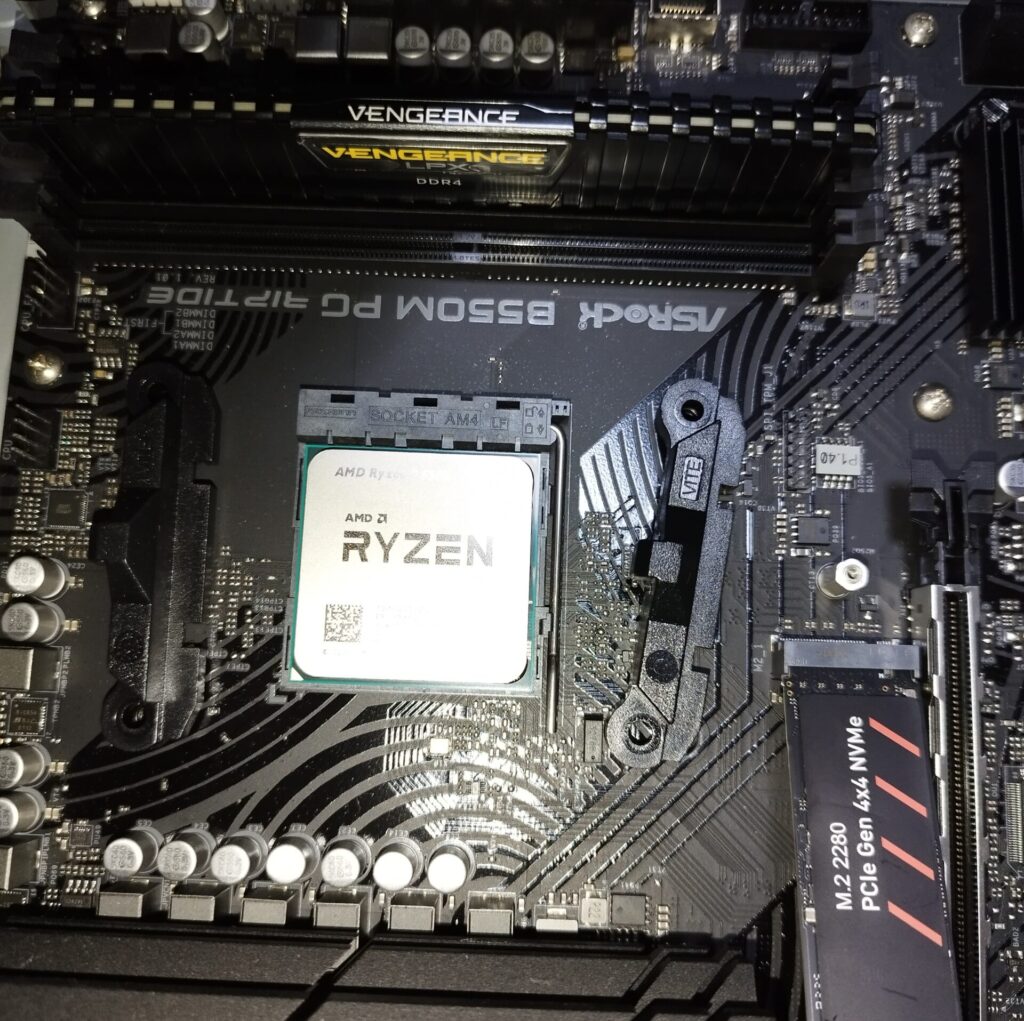
純正のクーラーを載せる場合
トラオ黒プラチックは紛失注意
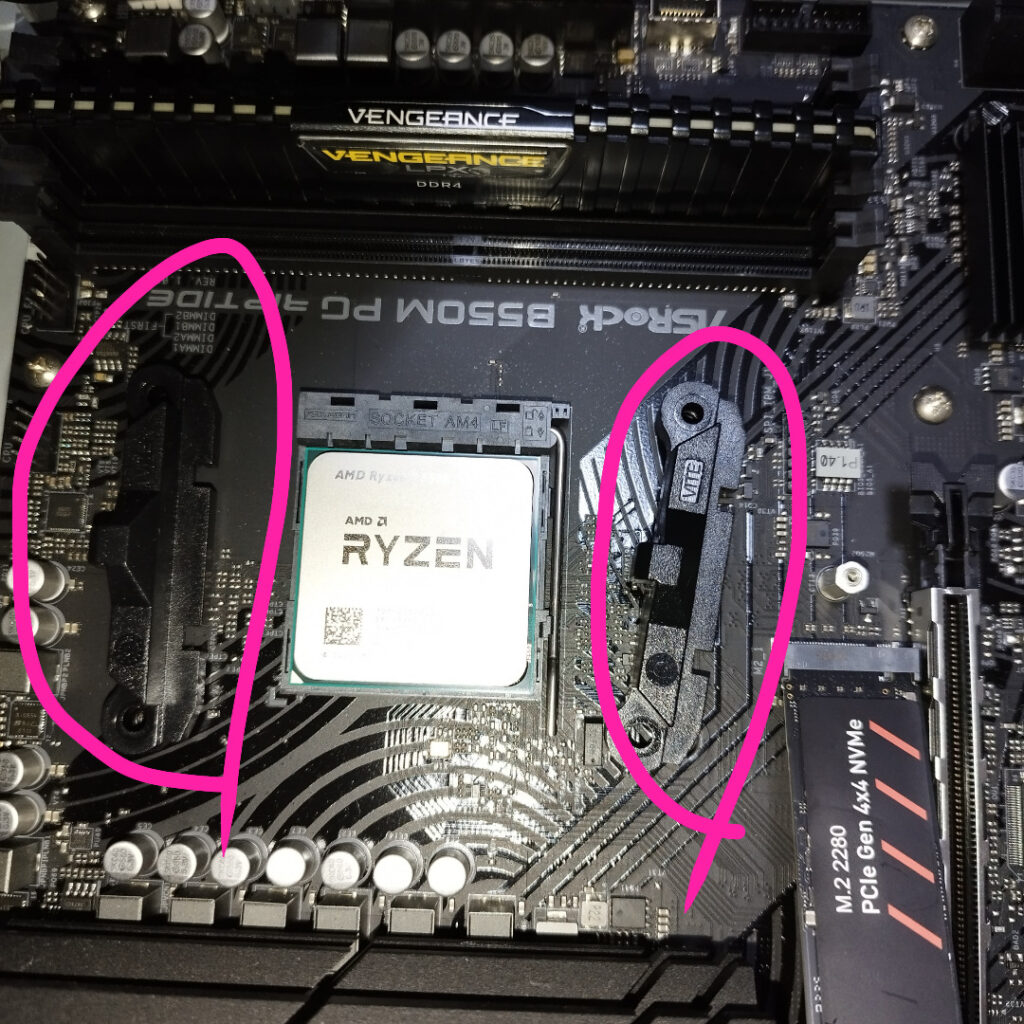
助手タヌオ別のCPUクーラーでは使う
- 黒のプラスチックを外す
- ネジ穴が露出
- CPUクーラーのネジ穴を合わせる
- ちょっとずつ締めていく
- 設置
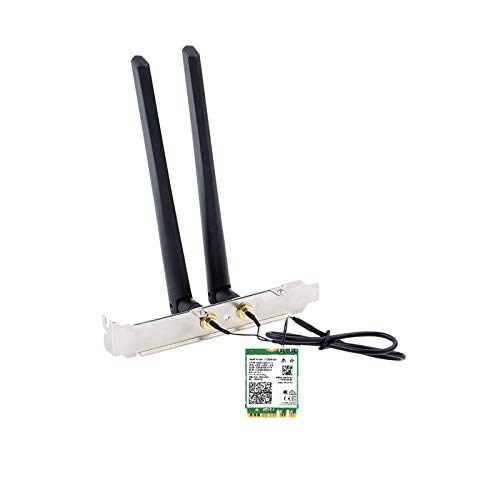
ワイヤレスカード
トラオワイヤレスカードが一番苦労した
- M.2 WIFi用ソケットにワイヤレスカードの端子を差し込む
- 同封のプレートで固定
 ポチップ
ポチップ
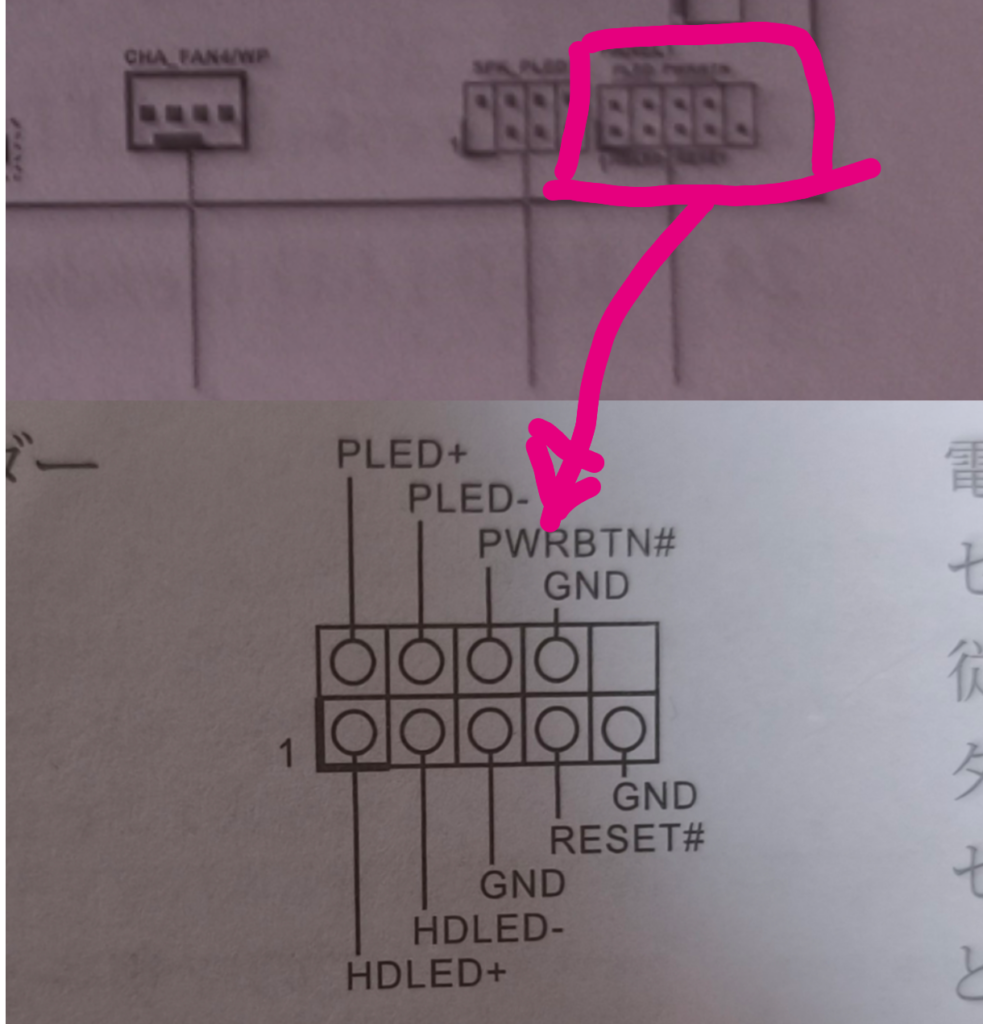
電源スイッチとPCケース
電源スイッチの役割
外側のPCケースの電源スイッチでマザボのPCの電源を入れるスイッチ
トラオこの辺は説明書を見ながらきっちりやる
助手タヌオだいたいここで失敗して通電せずもう一度組み直すことになる
RAM
RAMスロット
- RAMカードの切れ込み
- マザボのRAMスロットの切れ込み
- 3枚のRAMカードでは使わない
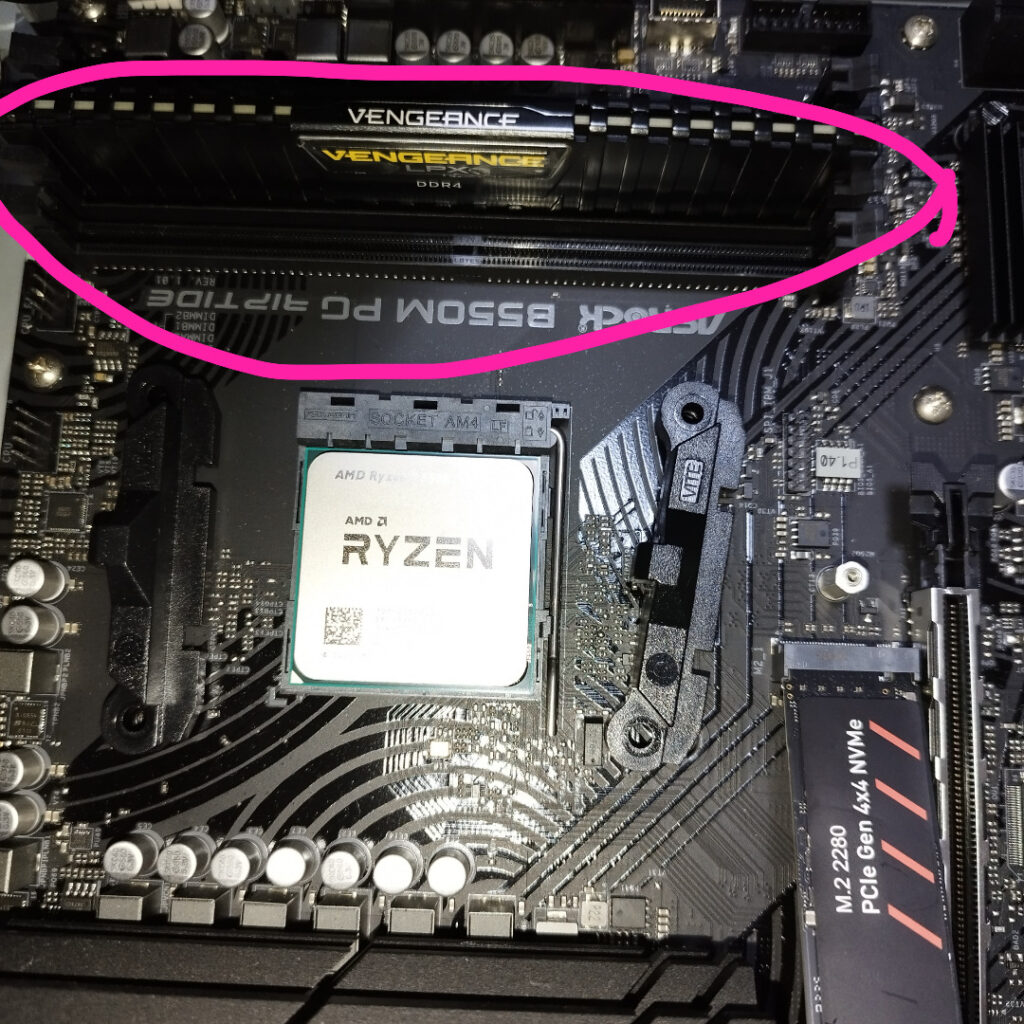
1枚刺しの場合
2番か4番のスロットに刺す
トラオ理想は2枚刺しだけど
助手タヌオRAMが故障して使えなくなった時思い出して欲しい
2枚刺しの場合
2番と4番のスロットに刺す
割と硬めだが、切れ込みを確認しながら差し込む
自作パソコンを起動する
起動しない場合
- 物理的に接続がなされているか(PCケースのスイッチ、コンセント他)
- メーカーのロゴが出るか
トラオマザボメーカーのロゴが出たら起動成功
メーカーのロゴがでない場合
ファンが回っているか
ファンが回っていない場合、電力がマザーボードに流れていないことになる
ファンが回らない原因ファンが回らない原因
- コンセントはささってるか?
- 電源ユニットのスイッチはONか?
- 電源ユニットのケーブルがしっかりついているか?
- 電源ユニットが壊れていないか?
- 電源スイッチが断線していないか?
- RAMカードが正しいスロット、
きっちりささってるか? - RAMカードが壊れてないか?
トラオ物理的に接続されていたら、電源スイッチを押せば、ファンが回る
助手タヌオマザボによっては光る
ファンが回っていて画像がでない原因
まずは物理的接続を確認
- モニターケーブルの刺さり方は正常か
- グラボ側のHDMI、DPIポートに刺さっているか
- グラボに通電してるか
- グラボのファンは回っているか
トラオhdmi からVGA変換コネクターが壊れてたこともあった
助手タヌオ変換コネクタは使わない
最小構成起動
- RAM2番スロットに一枚刺し
- SSDも1枚にする
- HDDなど外す
トラオ最小構成で起動するかで不良個所を見極めていく
UEFIに入れない
マザボによってはBIOSが最新でないと起動できない場合も有り
- 買ったお店でBIOS更新できるか聞く
- 更新無しで起動できるCPUを用意する
- メーカーによってはCPU無でもBIOS更新可能なメーカーもある
トラオASROCKのB550M RIPITIDEは出来ないけれど
OSをインストールする
もう1台PCを用意できない場合
トラオインストールUSB付ってことは買ってUSBをさすだけ
助手タヌオ起動しなければBIOSからブートdisk変更
- インストールUSB差し込む
- Windowsがブート
- Windowsインストール
- 付属のプロダクトキー入力
- Windowsアクティベート
ポチップ
もう1台PCを用意出来る場合
- USBフラッシュ
- Windows11のプロダクトキー
トラオDSP版は安いがマザボ紐づけ
助手タヌオマザボが変わると使えなくなる
 ポチップ
ポチップ
WindowsインストールやWin11化USB作成にもRAMが必要
- Rufusインストール
- RufusでWin11化USB作成(40分~1時間)
- Win11化USBからブート
- Win11インストール(40分~1時間)
トラオマシンパワーが無ければ時間がたくさんかかる
- WindowsPCでRufusをダウンロード
- RufusでWin11化USB作成
- 16GBでもOK
- Windows復旧用に保存するもよし
- BIOSのアップデート用にも必要

Rufusをダウンロード
バージョンによってはVPN不可
- USBフラッシュを差し込む
- ▼クリック
- ダウンロードに変更
- ダウンロードをクリック
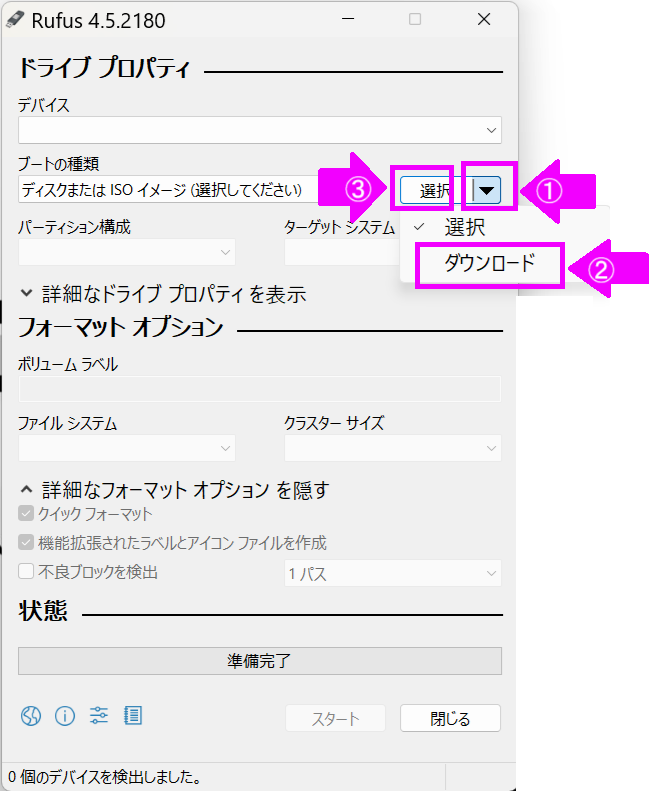
USBを接続すると認識されてデバイスに表示される
- Win11をダウンロード
- USBを接続、デバイスが表示
- ブートの種類でWindowsが表示
- スタート
- インストーラーのカスタムでチェックを全部外す
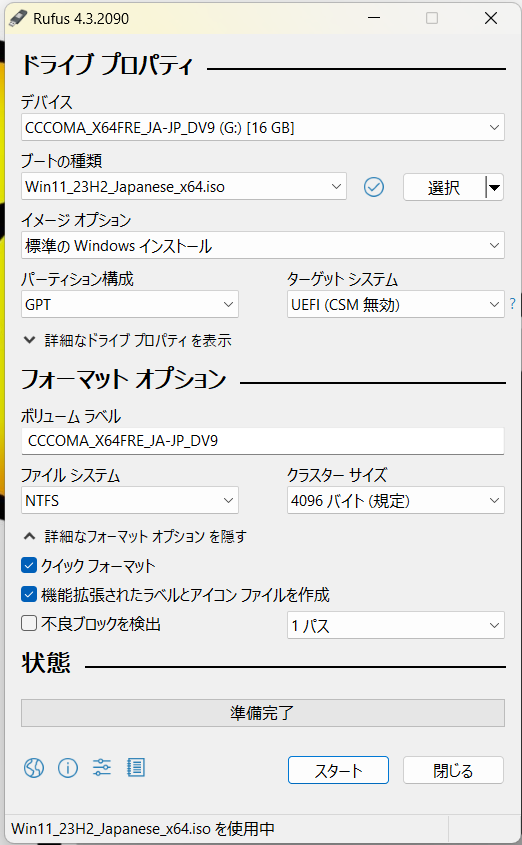
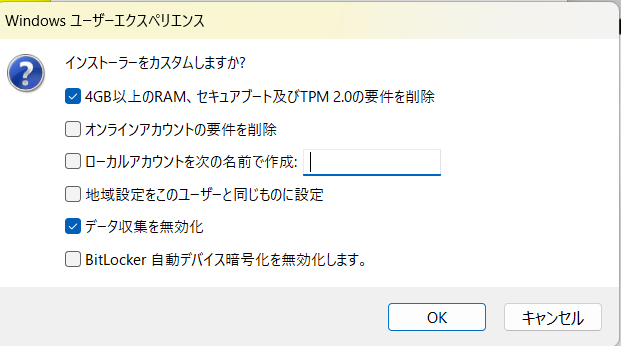 トラオ
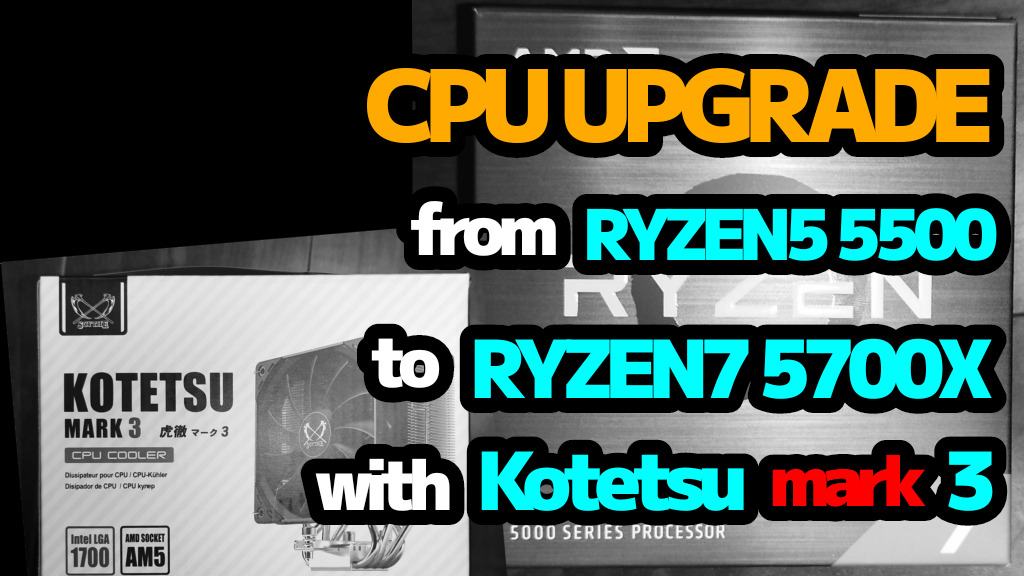
トラオRIZEN7 5700Xで40分くらいUSB作成に必要
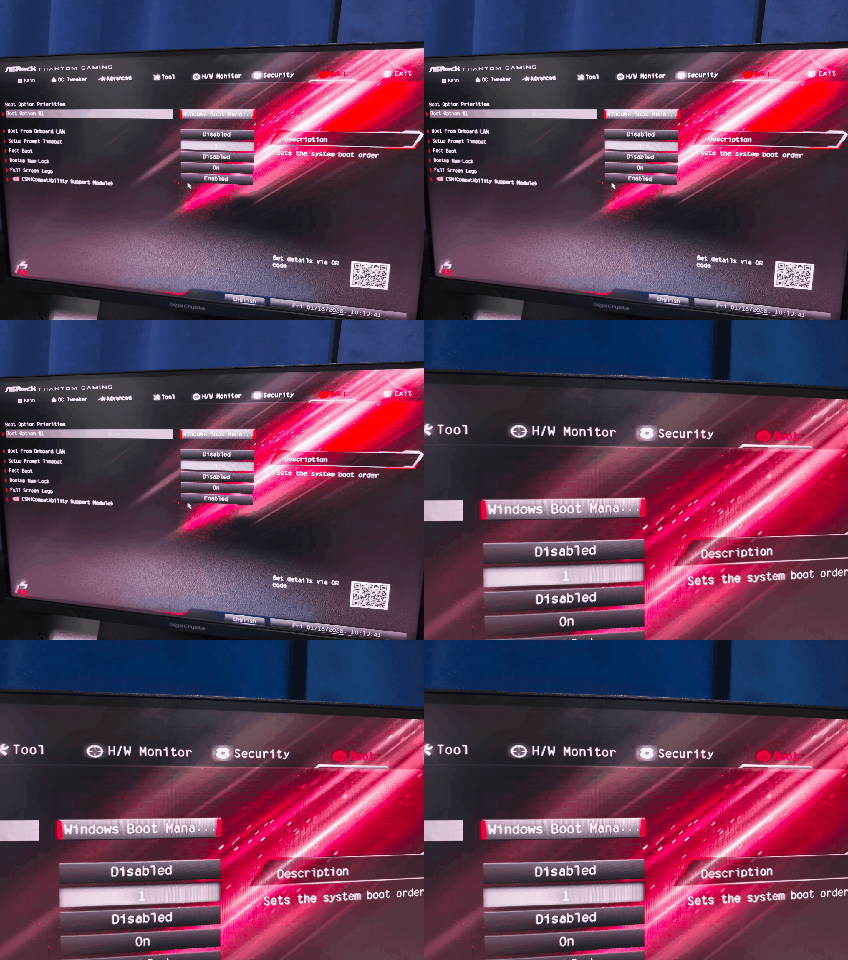
起動時のAsrock画面で”F2”or “del”を連打でBIOSを呼び出す
- ”BOOT”@上メニュー
- ”BOOT option”を上にもってくる
- Windowsをブート可能ストレージを選択
- EXIT@上メニュー右
- Saveして再起動
トラオこれでUSB優先で起動してくれる
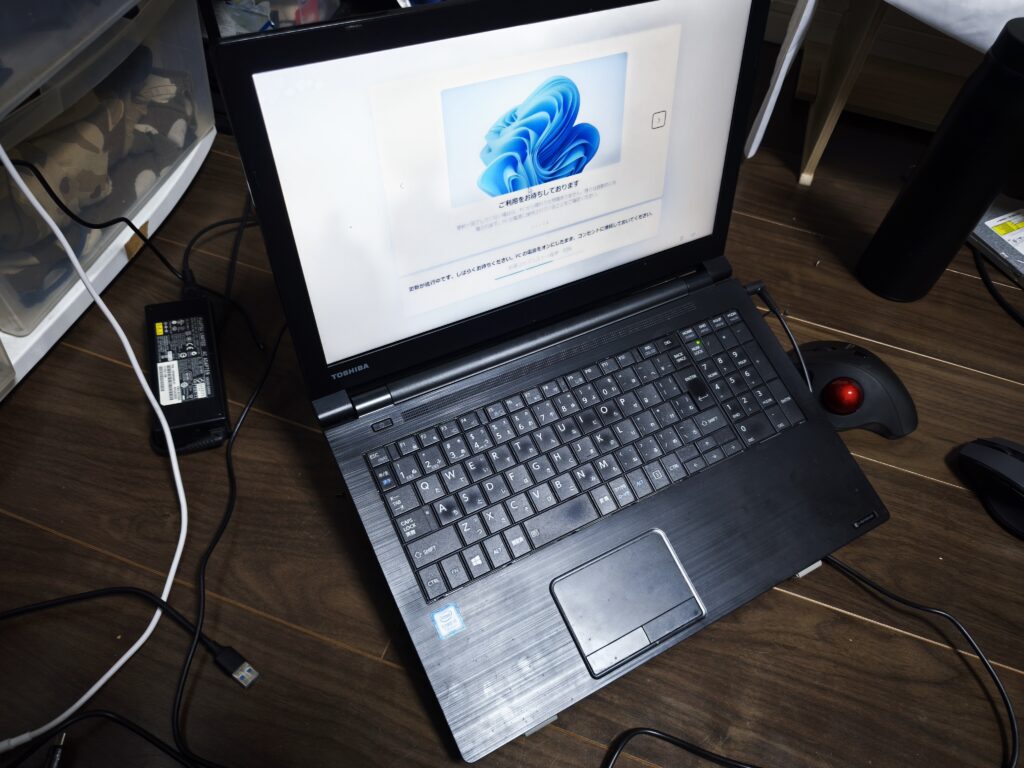
ノートPCでも自作でもここは共通
トラオこの画面になったらもう安心
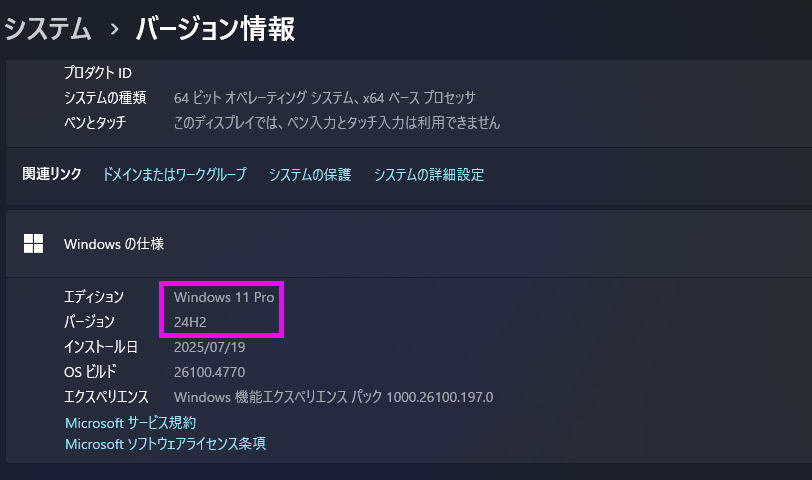
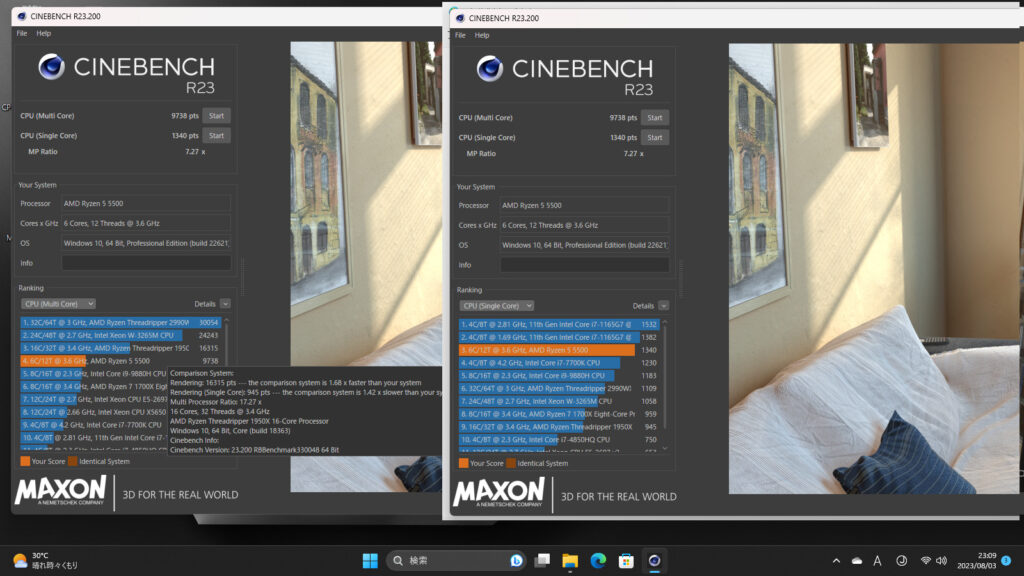
各種スコア
CINEBENCH
9735
ゲームやアプリの起動などに影響する
1340
動画編集や3D作業など重い処理に影響する
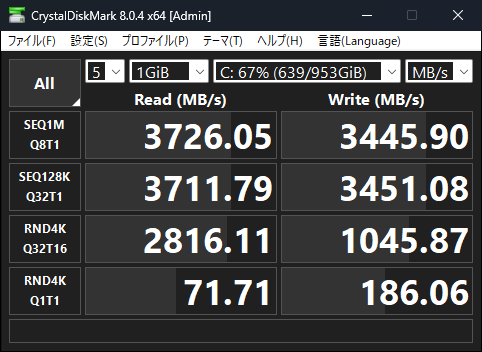
SSD 読書速度
 トラオ
トラオ使っている時は遅いなとかはあまり感じない
助手タヌオ激重3Dゲームなどはたまにもたつく
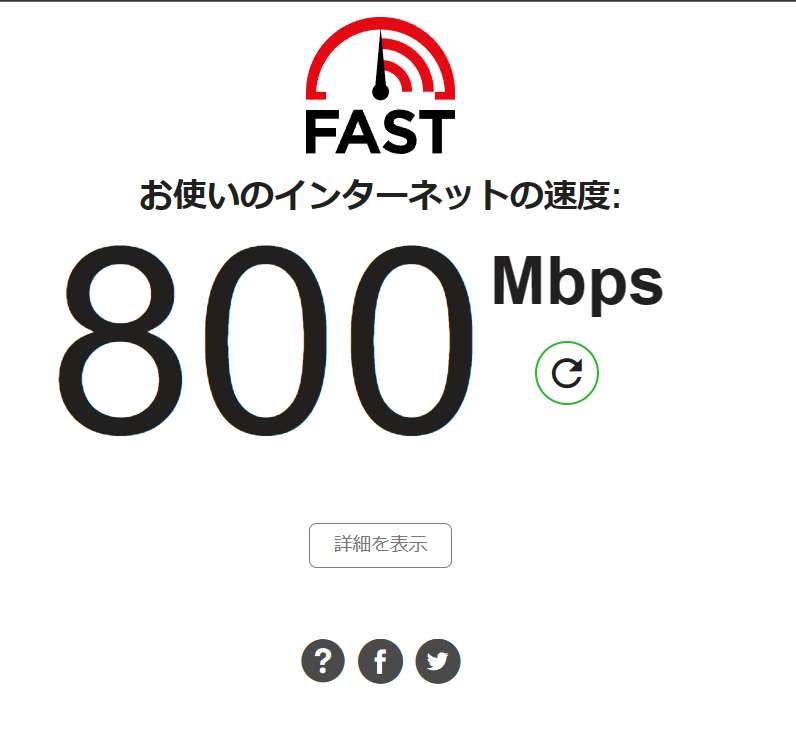
ネット速度
WiFi6の環境にて接続
トラオネットで動画見たり、ブラウザ開くのは快適
助手タヌオブログ書いたり、エクセルを使う分にも快適
コメント